
本文目录
想让物体连同阴影、倒影或其他痕迹一起消失,可以用 Photoshop 的移除相关元素功能。应用之前,先分清哪些痕迹来自物体,哪些是场景本身的一部分。好的修图应让搁板、玻璃和剩余商品看起来仍受同一组光线照射。
Photoshop 的更新内容
Adobe 在 2026 年 11 月的桌面版更新中列出了升级后的移除工具。帮助文档说明,在开启生成式 AI 和云处理后可选用移除相关元素,圈出物体,编辑会生成在新图层上。文档举了阴影、倒影和水波等例子。下面用一个橱窗场景说明如何评估结果。
先标出物体和它的痕迹
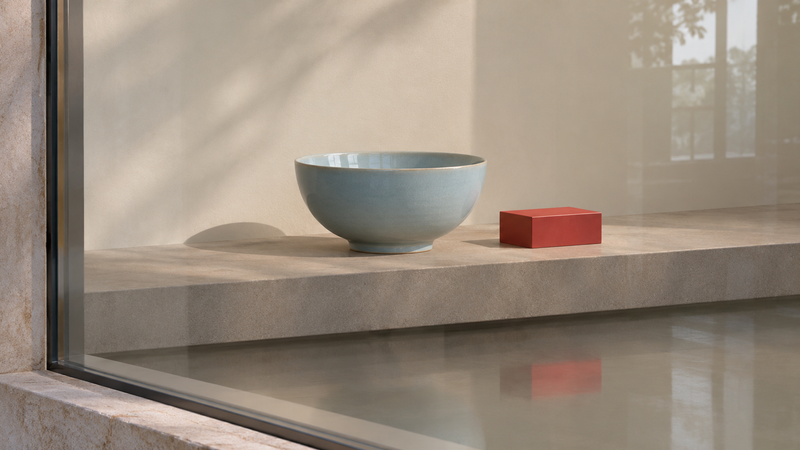
设想玻璃后的暖灰色搁板上放着一个浅蓝色陶碗。旁边的红色展示块需要删掉,搁板下可见柔和的红色倒影,玻璃另一区域还有一条要保留的窗光。用临时标注图层记下展示块、红色倒影和窗光。如果短阴影贴着红块,先顺着轮廓确认它来自红块还是陶碗。以原图为参照。
应用后保持缩放比例对照
按 Adobe 的说明选用相关元素并圈住红块。保持相同的缩放和裁切,切换结果图层的可见性。检查红块原来的位置、倒影和陶碗边缘。搁板边线应连续,碗的光线也要自然。留意残留的红色,以及窗光的宽度或连续性有没有变化。缩小后看看全图,一块过于均匀的区域可能显得平板。
只修补仍有问题的位置
如果只剩一小块红色,单独处理。可从亮度相近的玻璃区域取样,也可用小选区修补后检查边缘。如果陶碗的接触阴影消失或搁板边缘中断,就和原图对照,用图层蒙版恢复完好的部分。工作文件保留原图和移除图层。用于商品页时,导出前和已确认的商品图对照,也检查周围的反光。
查看交付用的裁切
按实际显示尺寸查看导出的文件。桌面上不显眼的细节可能会在手机窄裁切中突出。对比两个版式,记录本来要删的内容。工具操作见 Adobe 帮助 和 版本说明,合成图的阴影可参考 Tong 的合成阴影指南,更多技法见 Tong Academy。
来源与延伸阅读
本文在 AI 辅助下创作,来源链接见上方。