
Bevor du beginnst
Die Werkzeug- und Modellsteuerung neben der Eingabe zeigt die aktuelle Auswahl. Wähle diese Namen, um die Menüs zu öffnen.
- Ein unterstütztes Startbild.
- Ein angemeldetes Konto und Guthaben.
Dein Ergebnis:
Modellauswahl
Um ein Bild in einem uneingeschränkten KI-Video-Workflow zu animieren, wählen Sie ein weniger restriktives Modell, das Bild-zu-Video unterstützt. Behalten Sie den Bildausschnitt im Hinterkopf und überprüfen Sie die Bewegungs-, Audio- und Daueroptionen des ausgewählten Modells.
Wählen Sie „Bild animieren“.
Öffnen Sie den Bildanimations-Workflow über das Werkzeug „Ändern“ oder den entsprechenden Eintragslink. Es soll ein Standbild zum Leben erwecken und nicht eine völlig neue Szene aus dem Text beschreiben.
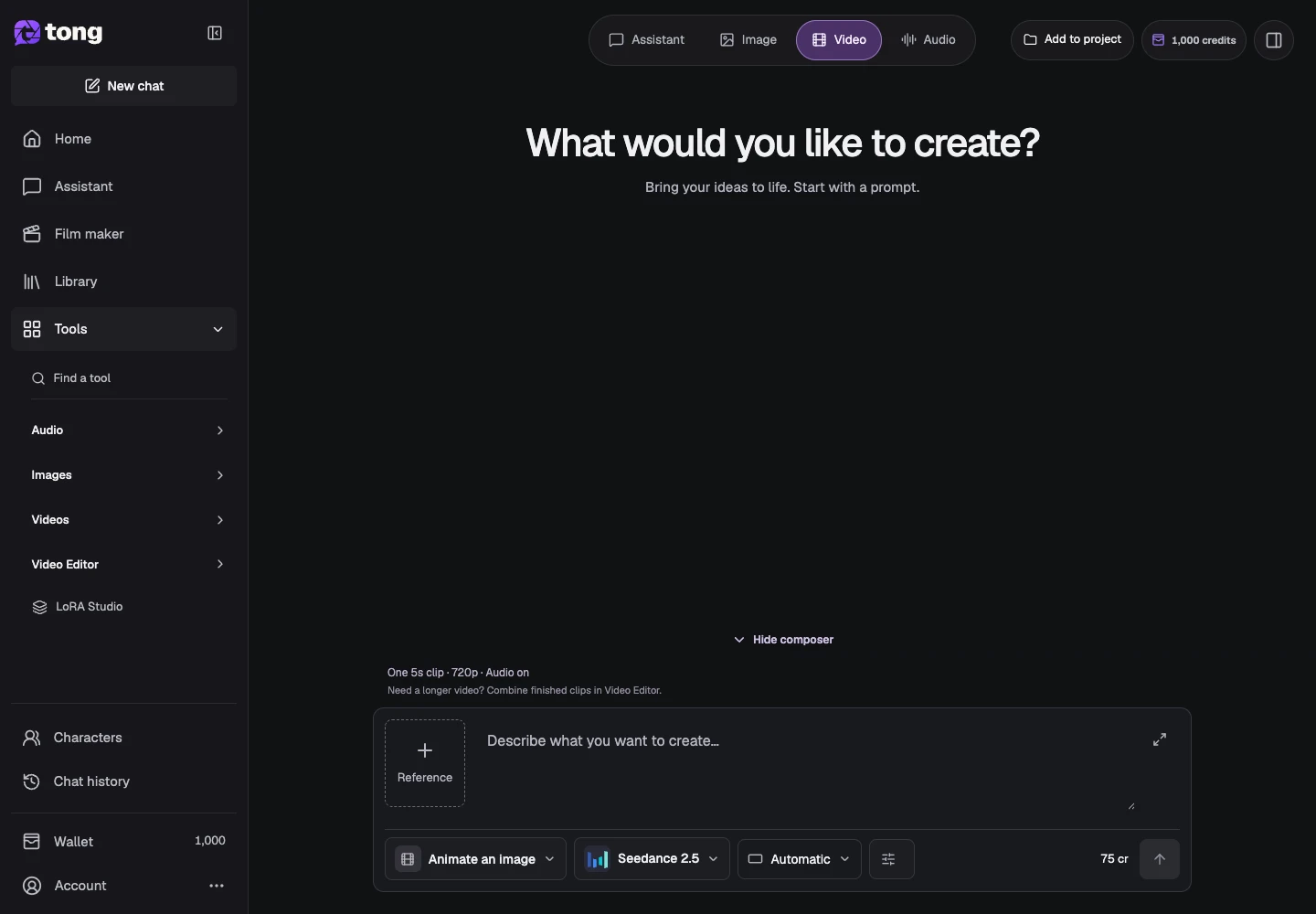
Hängen Sie das Startbild an
Wähle Referenzen hinzufügen neben der Eingabe und füge das Startbild im Referenzpanel hinzu. Warte auf die Vorbereitung und prüfe die gespeicherte Quelle, bevor du Bewegung beschreibst.
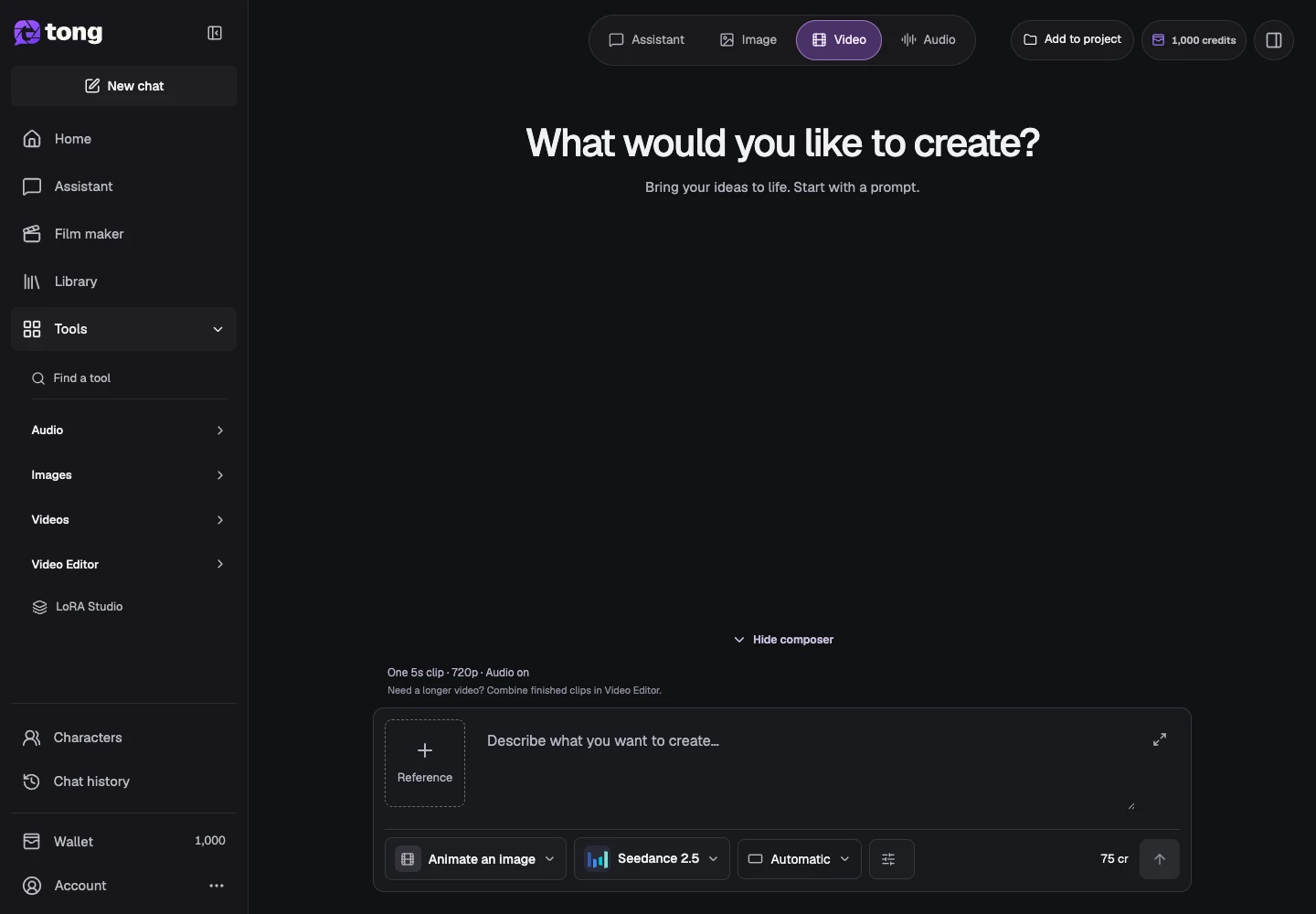
Beschreiben Sie die eingeschränkte Bewegung
Schreiben Sie, was sich bewegt und was stabil bleibt. Für eine Landschaft könnten Sie eine sanfte Wasserbewegung und einen langsamen Kameravorschub unter Beibehaltung der Bergkomposition verlangen.

Wählen Sie unterstützte Videoeinstellungen
Öffnen Sie „Einstellungen“, um die vom Modell unterstützte Dauer, das Format und die Auflösung auszuwählen. Vermeiden Sie die Beschreibung großer Posen- oder Szenenwechsel, wenn Ihr Ziel eine subtile Animation ist.
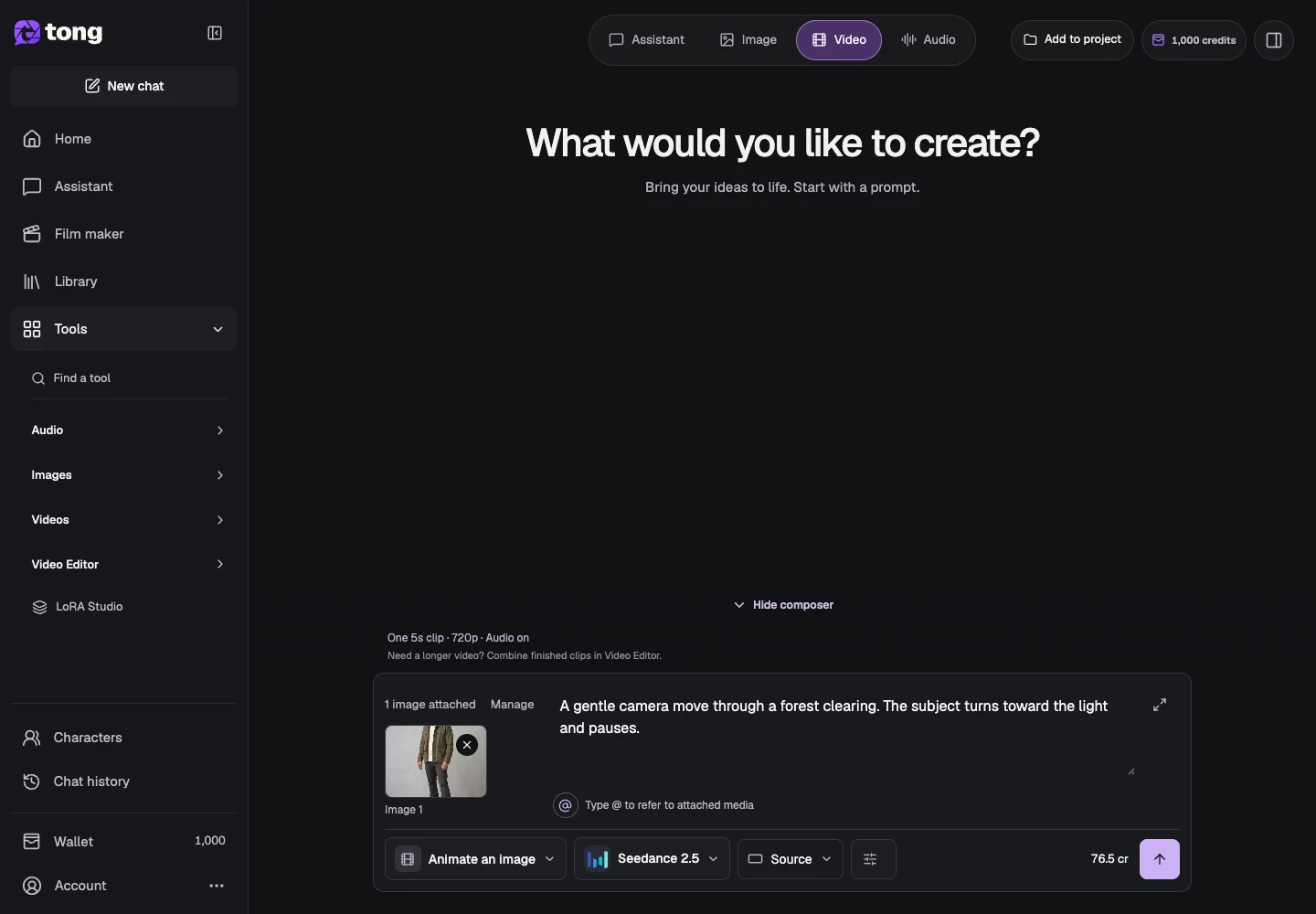
Preis prüfen und absenden
Überprüfen Sie den Preis und senden Sie ihn einmal ab. Überprüfen Sie die zeitliche Bewegung im fertigen Clip und laden Sie ihn dann herunter oder verwenden Sie ihn in einer gespeicherten Bearbeitung.
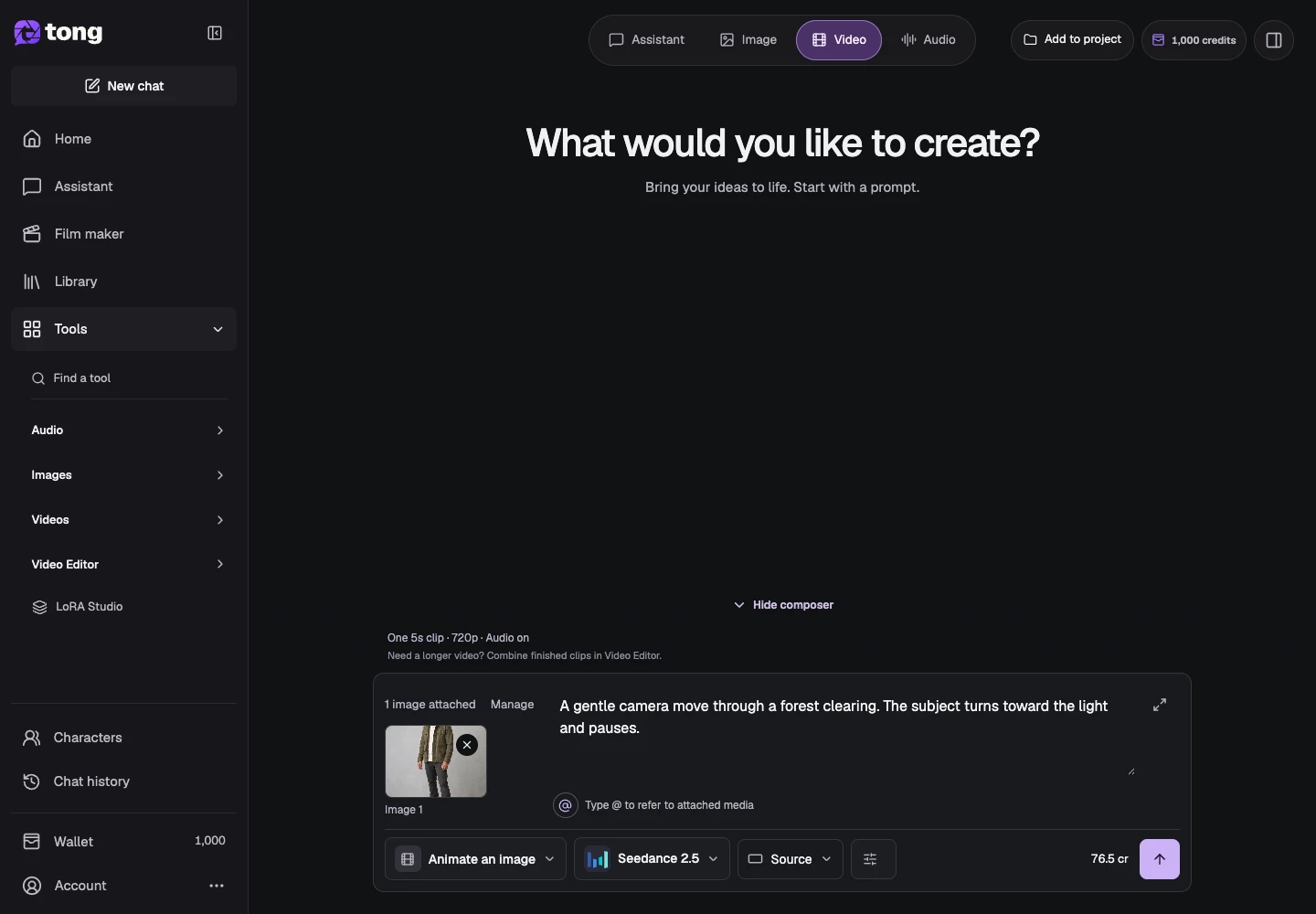
Ein hilfreicher Tipp
Halten Sie die schriftliche Handlung im Verhältnis zu dem, was das Quellbild plausibel darstellen kann.
Wenn etwas schiefgeht
Wenn sich das Thema unerwartet ändert, verfeinern Sie die Bewegung und die Referenzen für eine neue Version. Die Animationsführung garantiert keine exakte Identität oder Frame-Erhaltung.
Erst lesen, dann nach Wunsch erstellen
Diese Anleitung ist kostenlos. Das verlinkte Werkzeug zeigt seine Anforderungen und den aktuellen Kreditpreis. Die Screenshots verwenden Beispieldaten; prüfe deine Eingaben und die angezeigten Kosten vor kostenpflichtiger Arbeit.
Geprüft am 2026-10-18 · Tong Academy