
Bevor du beginnst
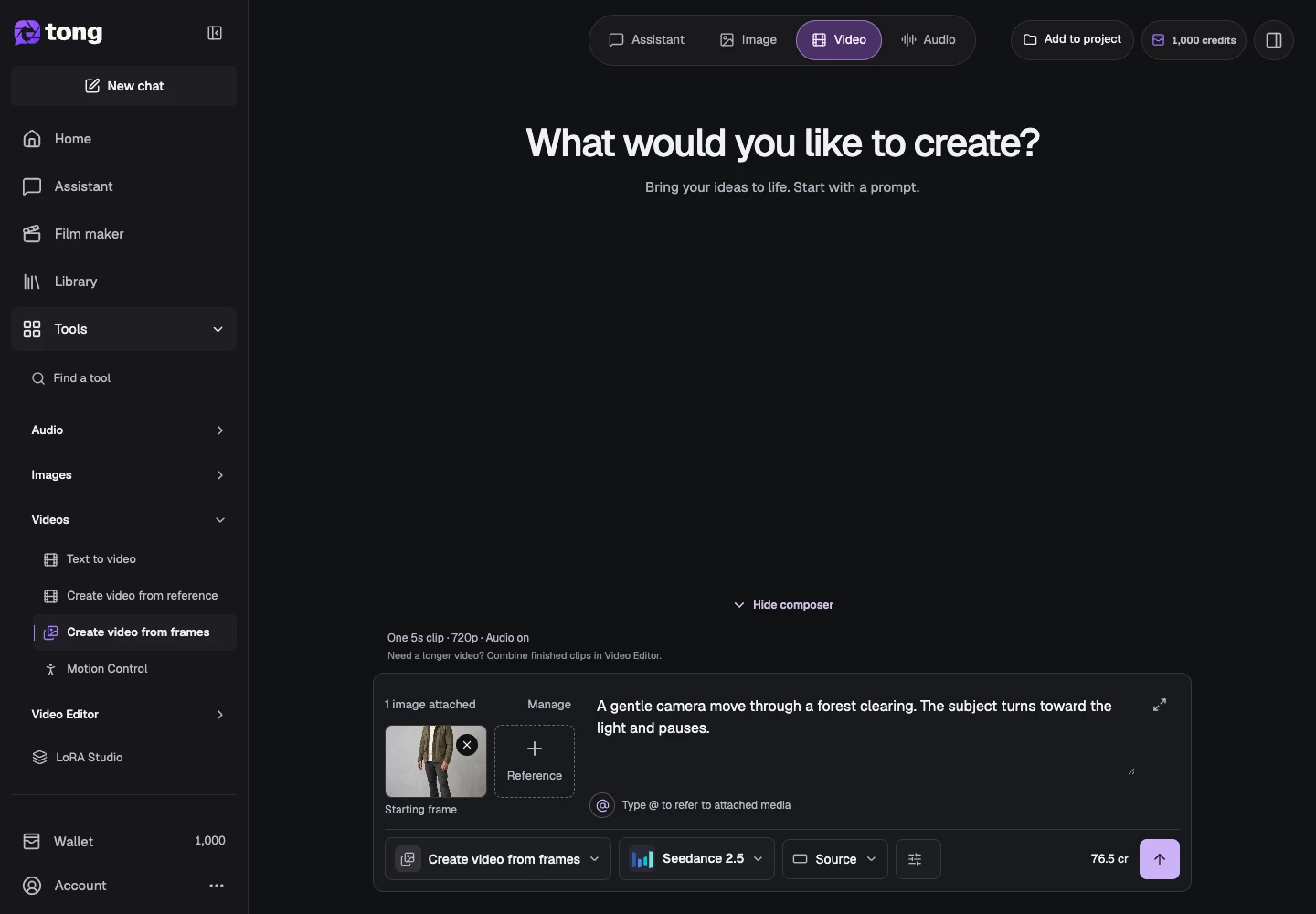
Die Werkzeug- und Modellsteuerung neben der Eingabe zeigt die aktuelle Auswahl. Wähle diese Namen, um die Menüs zu öffnen.
- Ein unterstütztes Startbild.
- Ein optionales Endbild, das mit Ihrem gewählten Modell kompatibel ist.
Dein Ergebnis:
Modellauswahl
Für eine uneingeschränkte Frame-to-Video-Erstellung vergleichen Sie weniger restriktive Modelle, die Start- und Endframes akzeptieren. Einige Optionen akzeptieren nur einen Startrahmen. Überprüfen Sie die Eingabeunterstützung, bevor Sie beide Bilder anhängen.
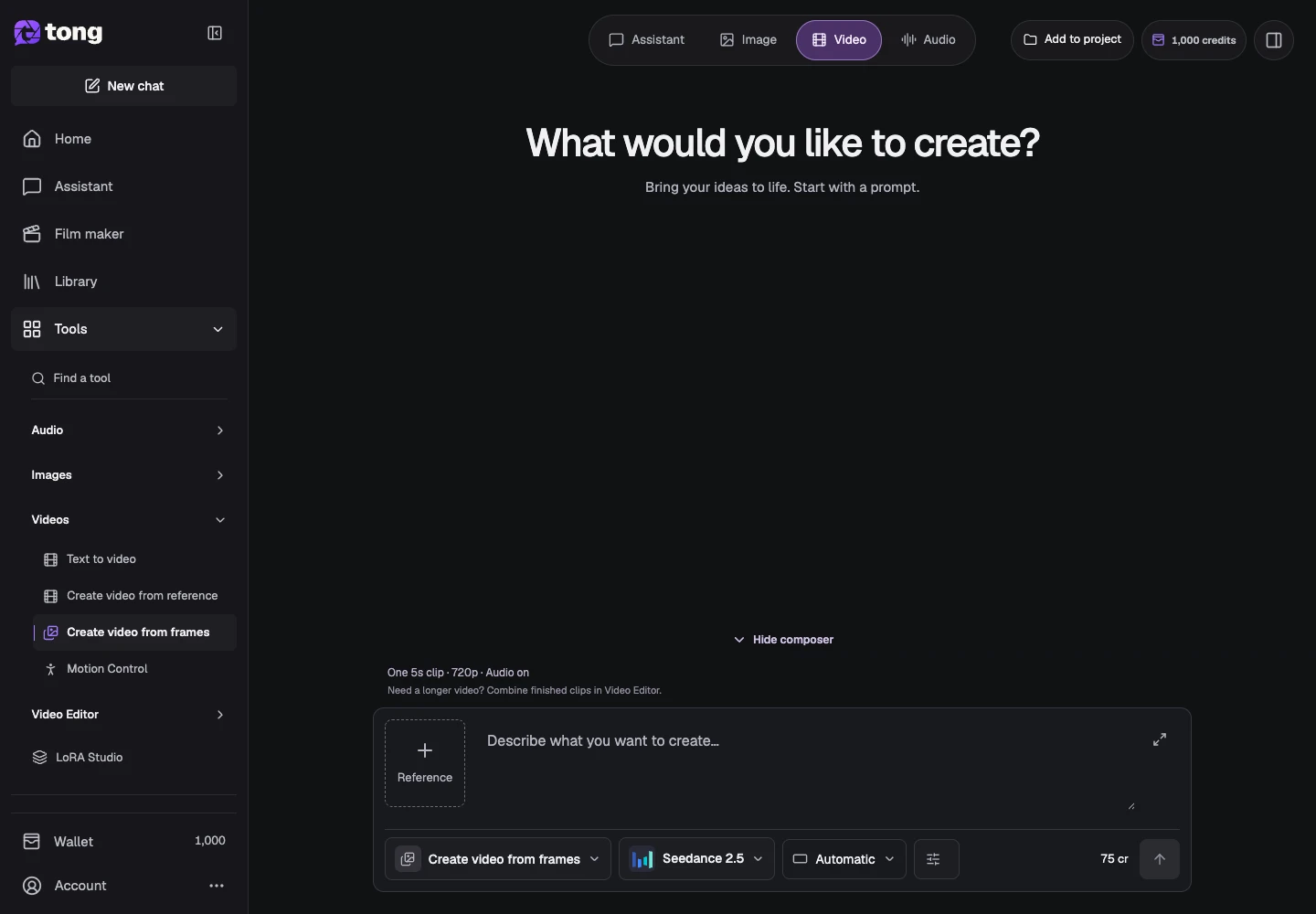
Wählen Sie „Video aus Frames erstellen“.
Öffnen Sie Video aus Frames erstellen. Überprüfen Sie die aktive Bezeichnung, damit Ihre Bilder als Endpunkte und nicht als generische Referenzen zugewiesen werden.
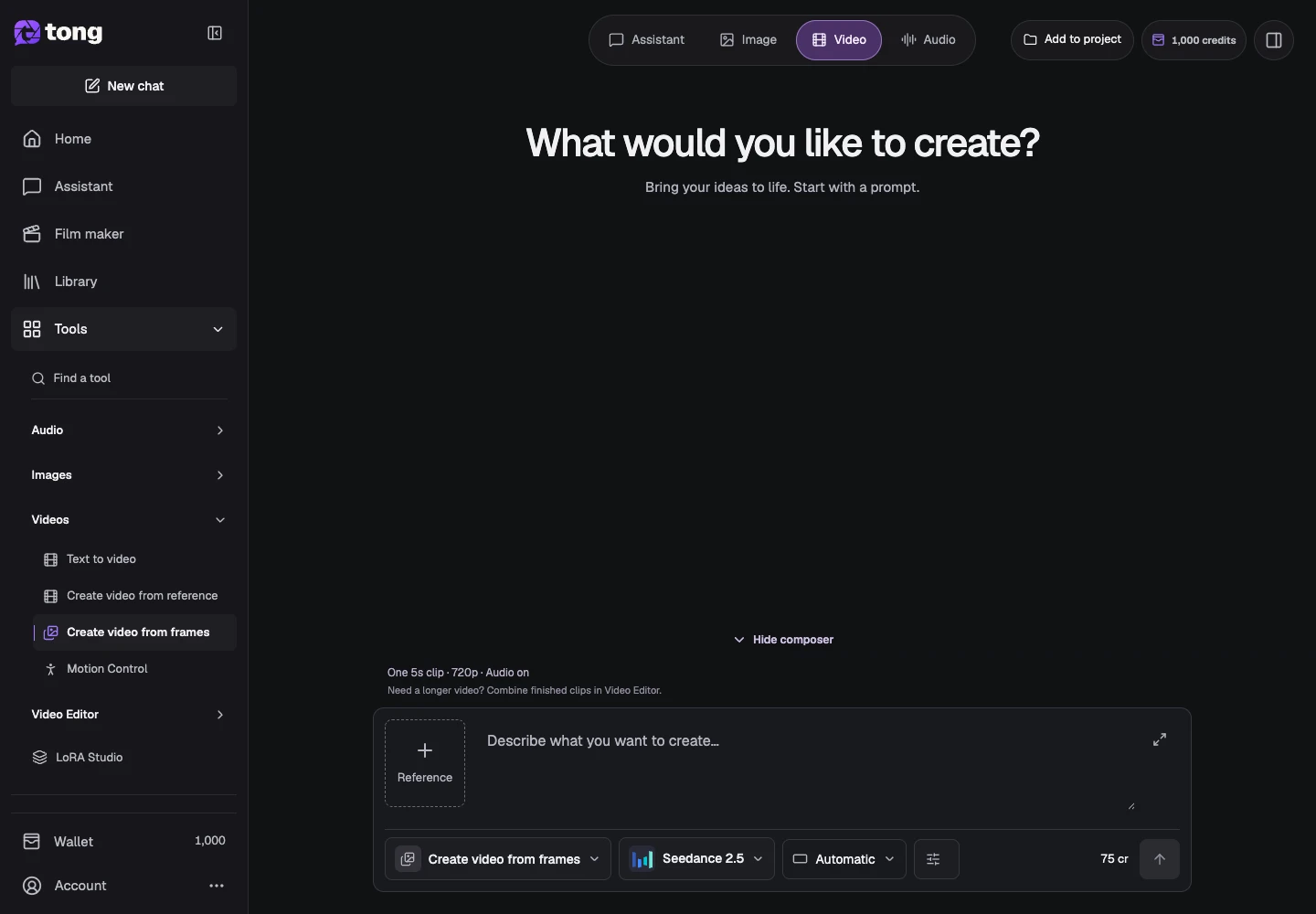
Öffnen Sie die Rahmeneingänge
Öffnen Sie „Einstellungen“, um die Steuerelemente für den Start- und Endrahmen anzuzeigen. Das Startbild ist erforderlich; Das Endbild ist optional, wenn das ausgewählte Modell diesen Workflow unterstützt.
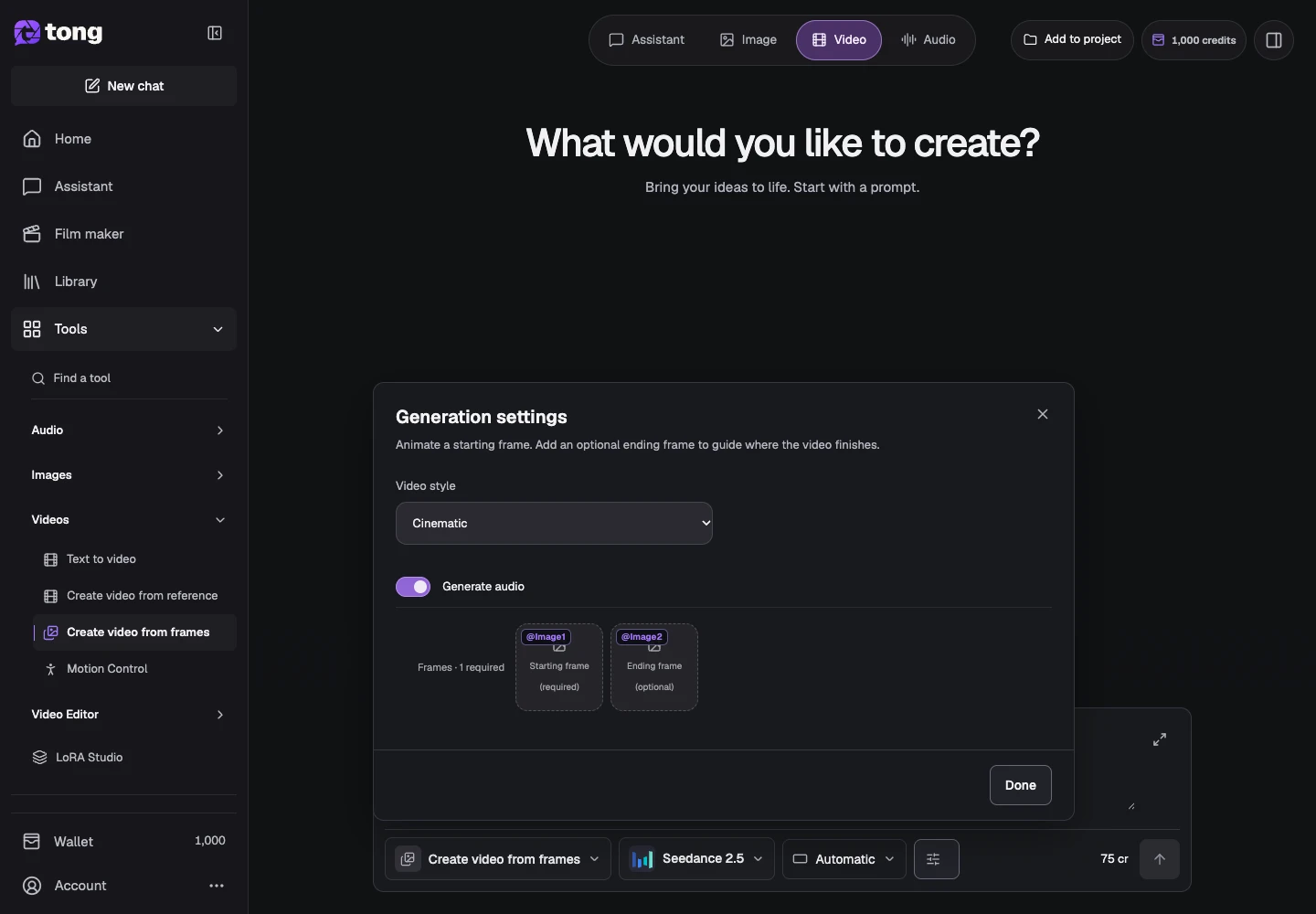
Ordnen Sie die Frames bewusst zu
Fügen Sie den Startrahmen in seinem ersten Steckplatz und den Endrahmen in seinem optionalen Steckplatz hinzu. Überprüfen Sie die Reihenfolge: Wenn Sie sie austauschen, ändert sich, was die Bewegung verbinden soll.
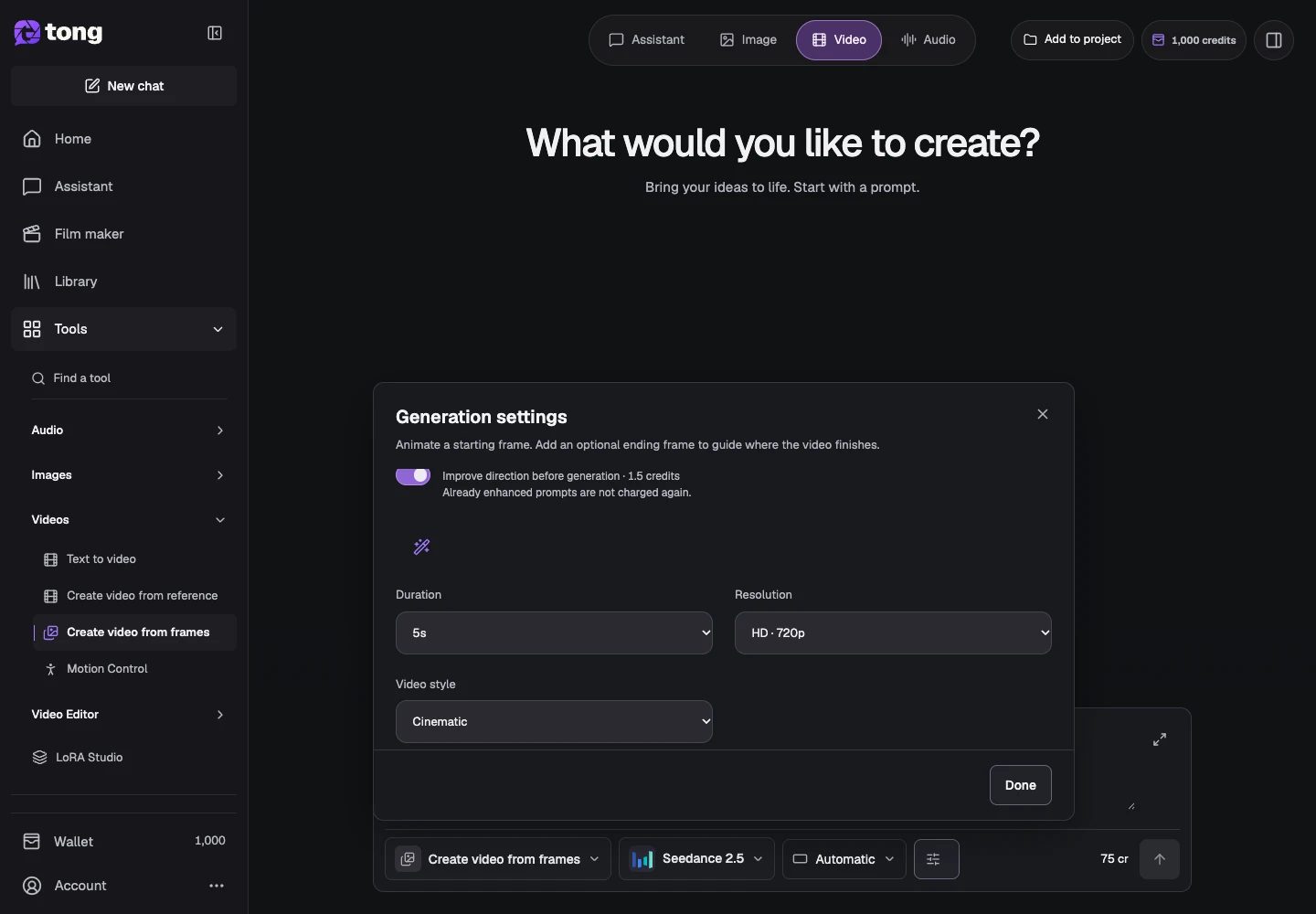
Wählen Sie einen Stil und beschreiben Sie den Übergang
Wählen Sie einen unterstützten Videostil, eine unterstützte Dauer, ein unterstütztes Verhältnis und eine unterstützte Auflösung aus und beschreiben Sie dann die Bewegung, die die beiden Zustände verbindet. Mit „Fertig“ kehren Sie zur Eingabeaufforderung zurück.
Überprüfen Sie den aktuellen Preis
Überprüfen Sie vor dem Absenden die generierte Laufzeit und die Guthabensumme. Untersuchen Sie den Anfang, den Übergang und das Ende des Clips, anstatt nur seine Vorschau-Miniaturansicht zu beurteilen.
Ein hilfreicher Tipp
Zugehörige Endpunktbilder mit kompatiblen Motiven und Kameraansichten lassen sich leichter verbinden als nicht zugehörige Szenen.
Wenn etwas schiefgeht
Wenn eine Endbildoption nicht unterstützt wird, wählen Sie ein kompatibles Modell oder animieren Sie nur das Startbild. Eine Übergangsanfrage ist eine Orientierungshilfe und keine Garantie für einen genauen endgültigen Rahmen.
Erst lesen, dann nach Wunsch erstellen
Diese Anleitung ist kostenlos. Das verlinkte Werkzeug zeigt seine Anforderungen und den aktuellen Kreditpreis. Die Screenshots verwenden Beispieldaten; prüfe deine Eingaben und die angezeigten Kosten vor kostenpflichtiger Arbeit.
Geprüft am 2026-10-18 · Tong Academy