
Bevor du beginnst
- Ein Quellvideo, das Sie verwenden können, und verfügbare Credits.
- Ein unterstützter Clip-Bereich; Das ausgewählte Modell zeigt seine aktuellen Grenzen.
- Ein klares Referenzbild jedes Ersatzzeichens.
Dein Ergebnis:
Modellauswahl
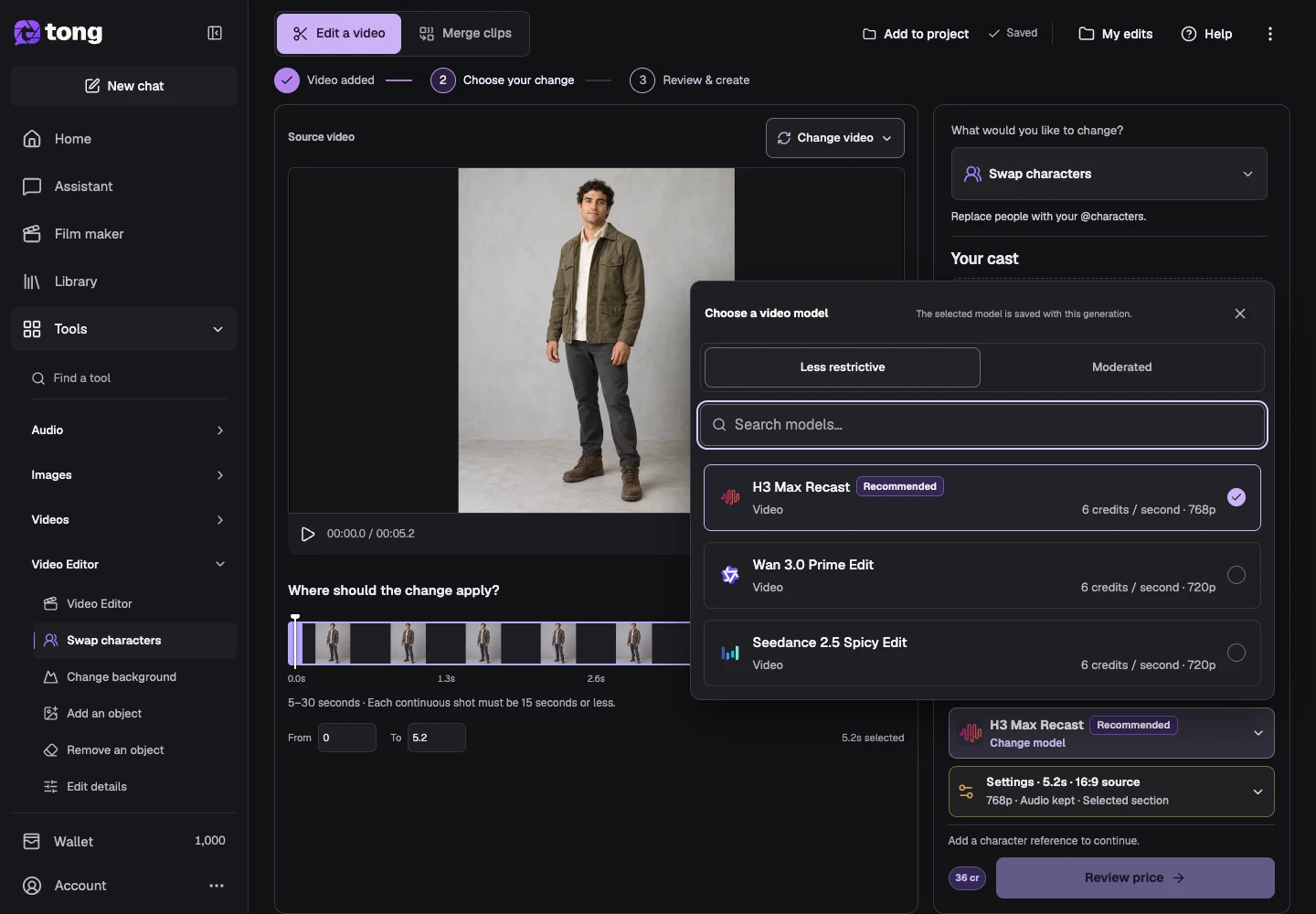
Für einen uneingeschränkten AI-Video-Gesichtsaustausch wählen Sie H3 Max Recast oder ein anderes kompatibles, weniger restriktives Ersatzmodell. Das Tool beschriftet diese Absicht mit der Bezeichnung „Zeichen vertauschen“, da eine Engine möglicherweise die Person allgemeiner als das Gesicht ersetzt. Genjutsu- und PixVerse-Auswahlmöglichkeiten sind moderiert; Durch den Wechsel der Motoren ändern sich sowohl die Steuerung als auch die Modellrichtlinien.
Laden Sie Ihr Quellvideo hoch
Öffnen Sie den Video-Editor und wählen Sie „Video oder einen gespeicherten Clip hochladen“. Warten Sie, bis die Vorbereitung und die Dauer abgeschlossen sind. Wählen Sie einen kurzen Bereich mit klarer Sicht auf das Motiv, damit Sie die Änderung anhand des Originals beurteilen können.
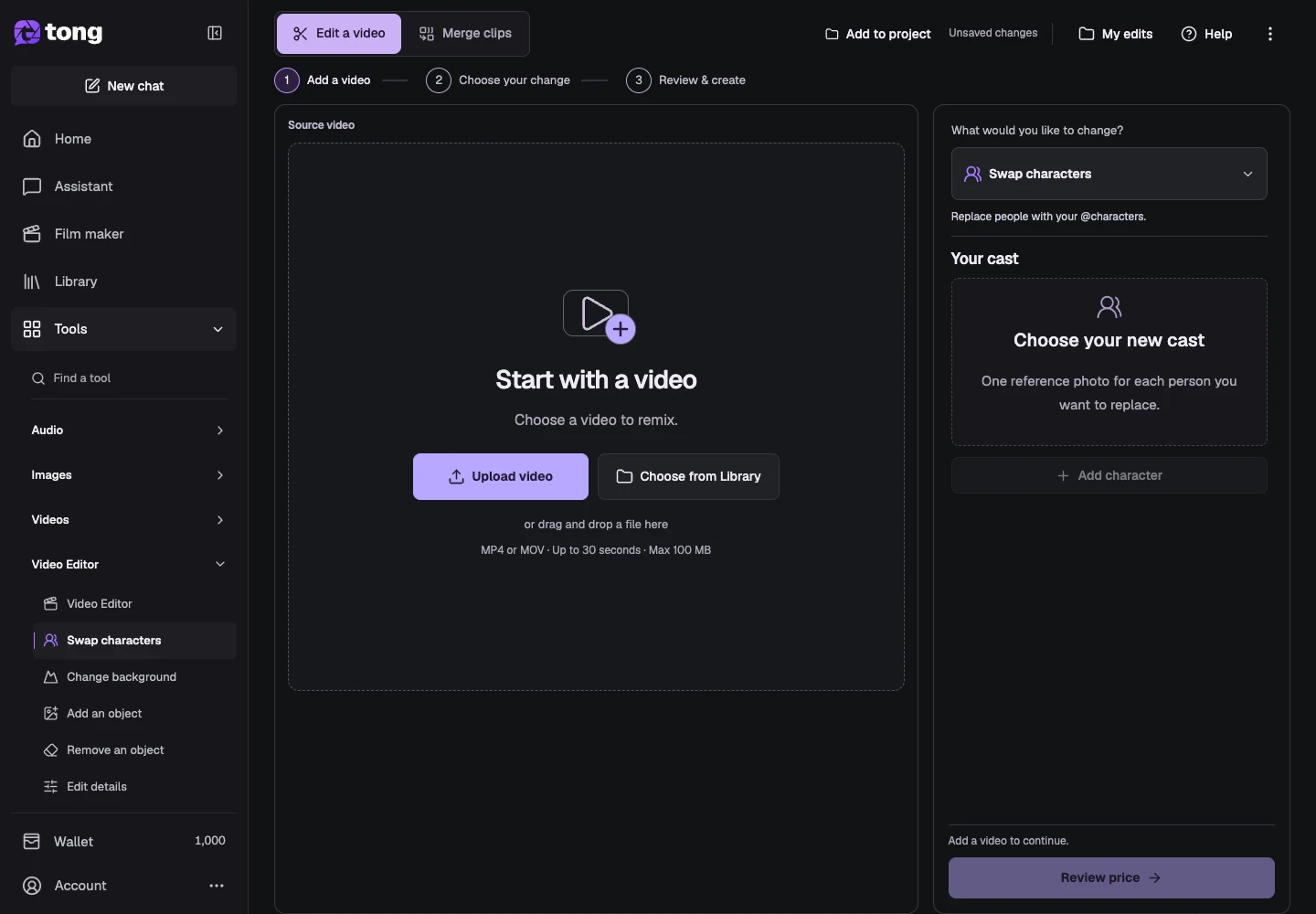
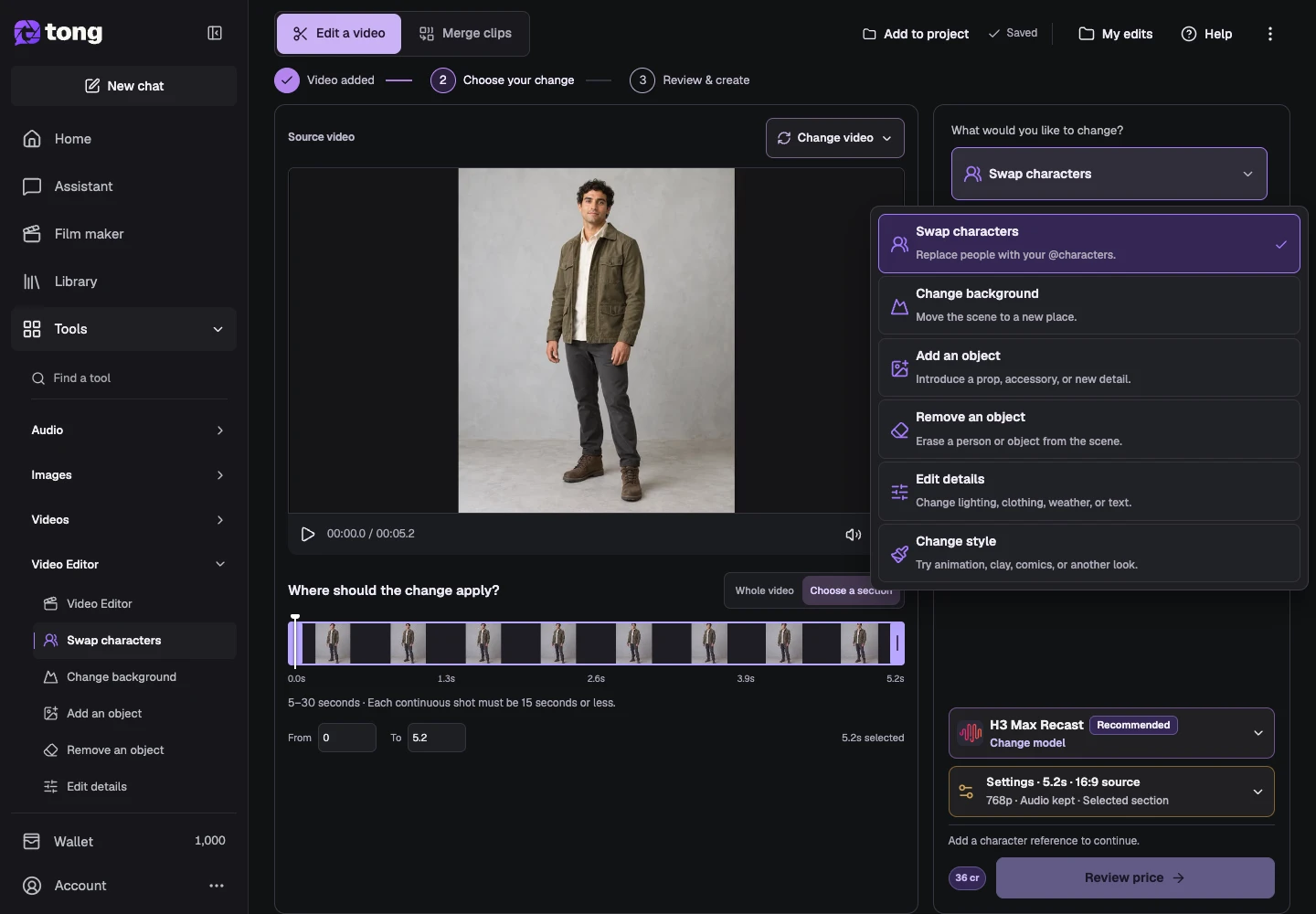
Wählen Sie „Charaktere tauschen“.
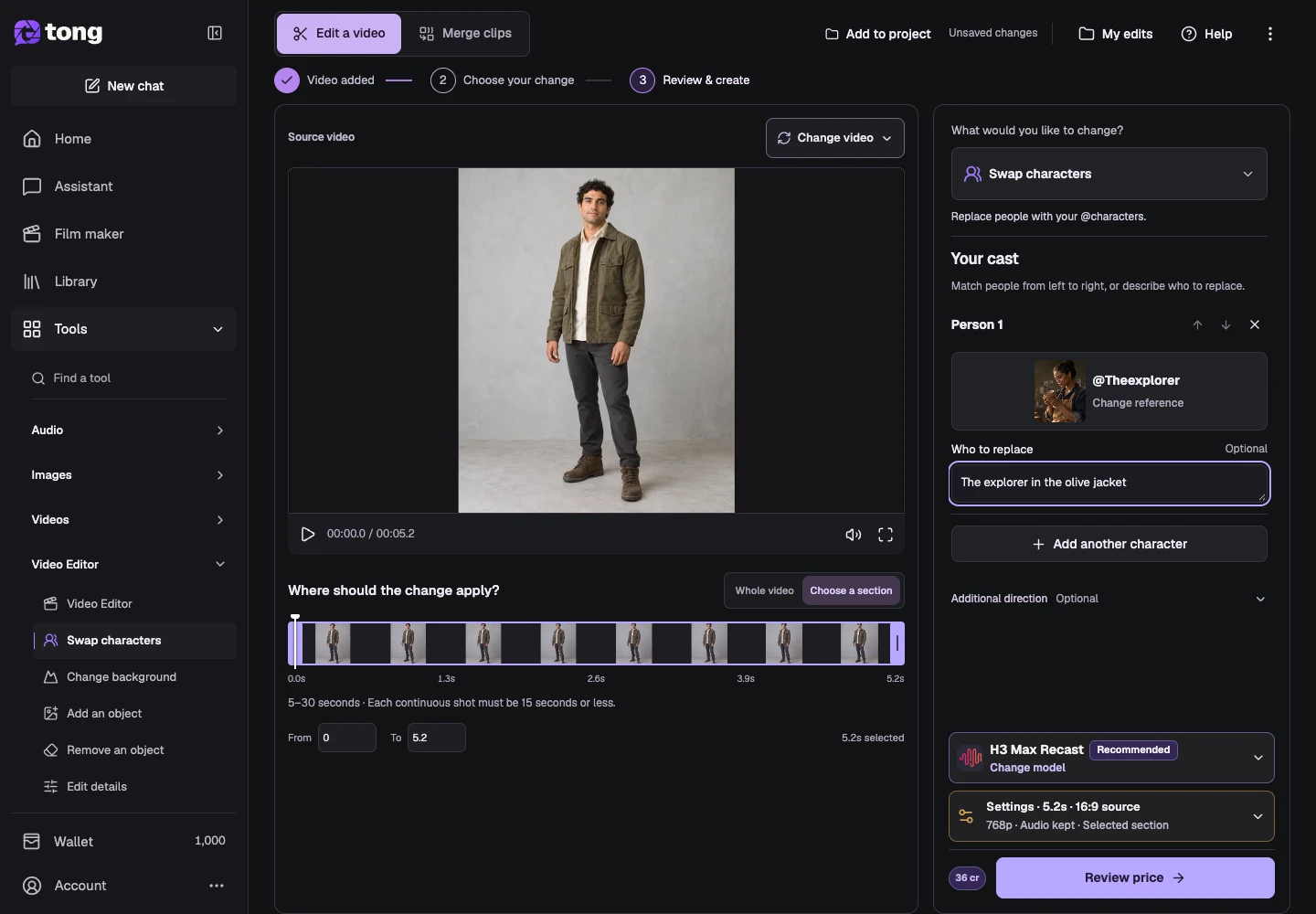
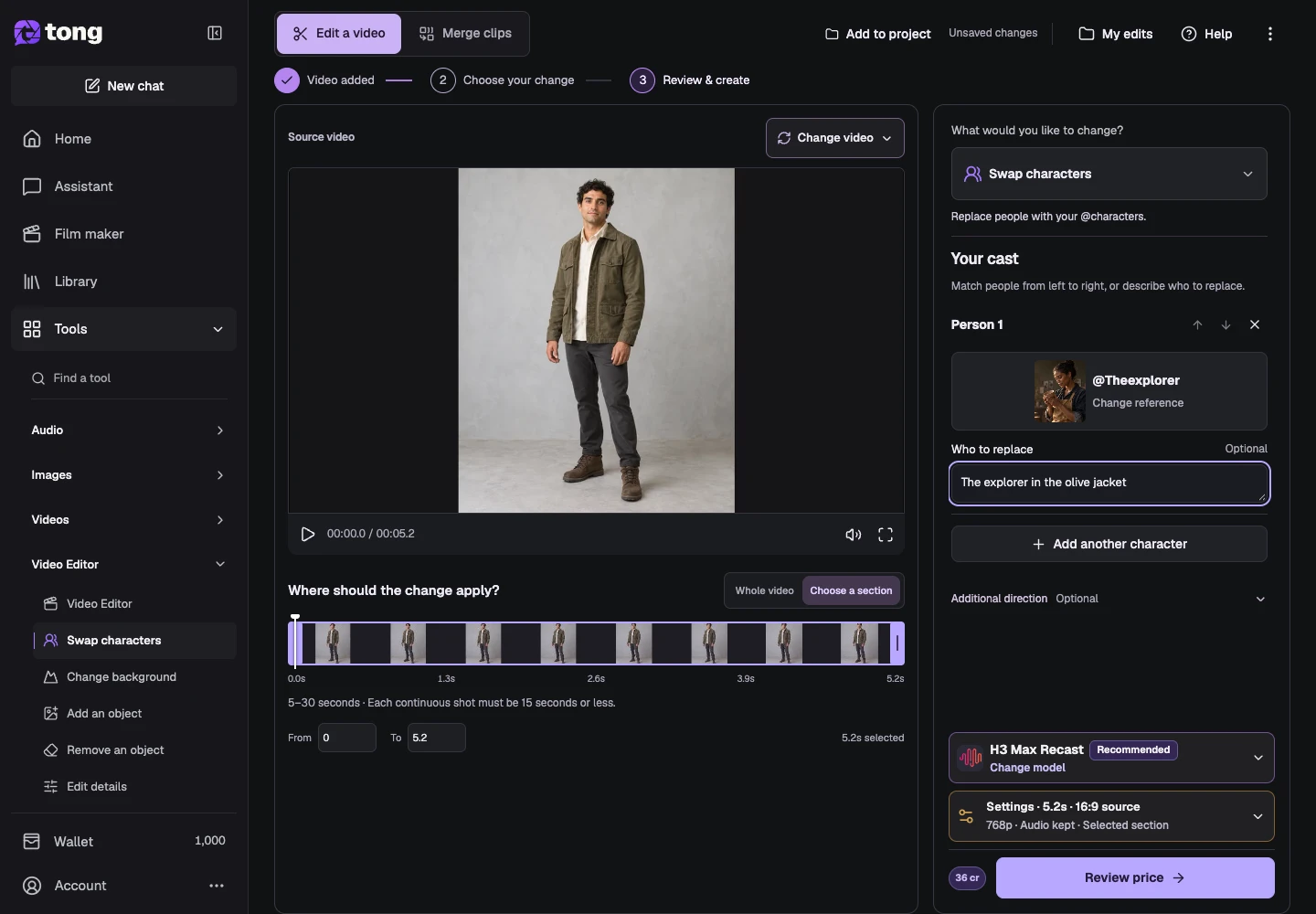
Öffnen Sie das Fenster Was möchten Sie ändern? Menü und wählen Sie Zeichen tauschen. Dies ist der Ablauf zum Ersetzen von Gesichtern/Zeichen. Abhängig von der Engine kann die Bearbeitung die Person umfassender verändern als das Gesicht; Überprüfen Sie das endgültige Gesicht, die Kleidung und die Bewegung, anstatt nur das Gesicht auszutauschen.
Wählen Sie ein uneingeschränktes Ersatzmodell
Öffnen Sie Modell ändern und vergleichen Sie die weniger restriktiven Optionen. H3 Max Recast verwendet Charakterreferenzen und schriftliche Personenbeschreibungen. Genjutsu nutzt Referenzen und Bewegungsübertragung; PixVerse Modify verwendet erkannte Motive. Diese beiden Optionen sind moderiert. Wechseln Sie also bewusst den Modelltyp, anstatt jede Swap-Engine als uneingeschränkt zu behandeln.
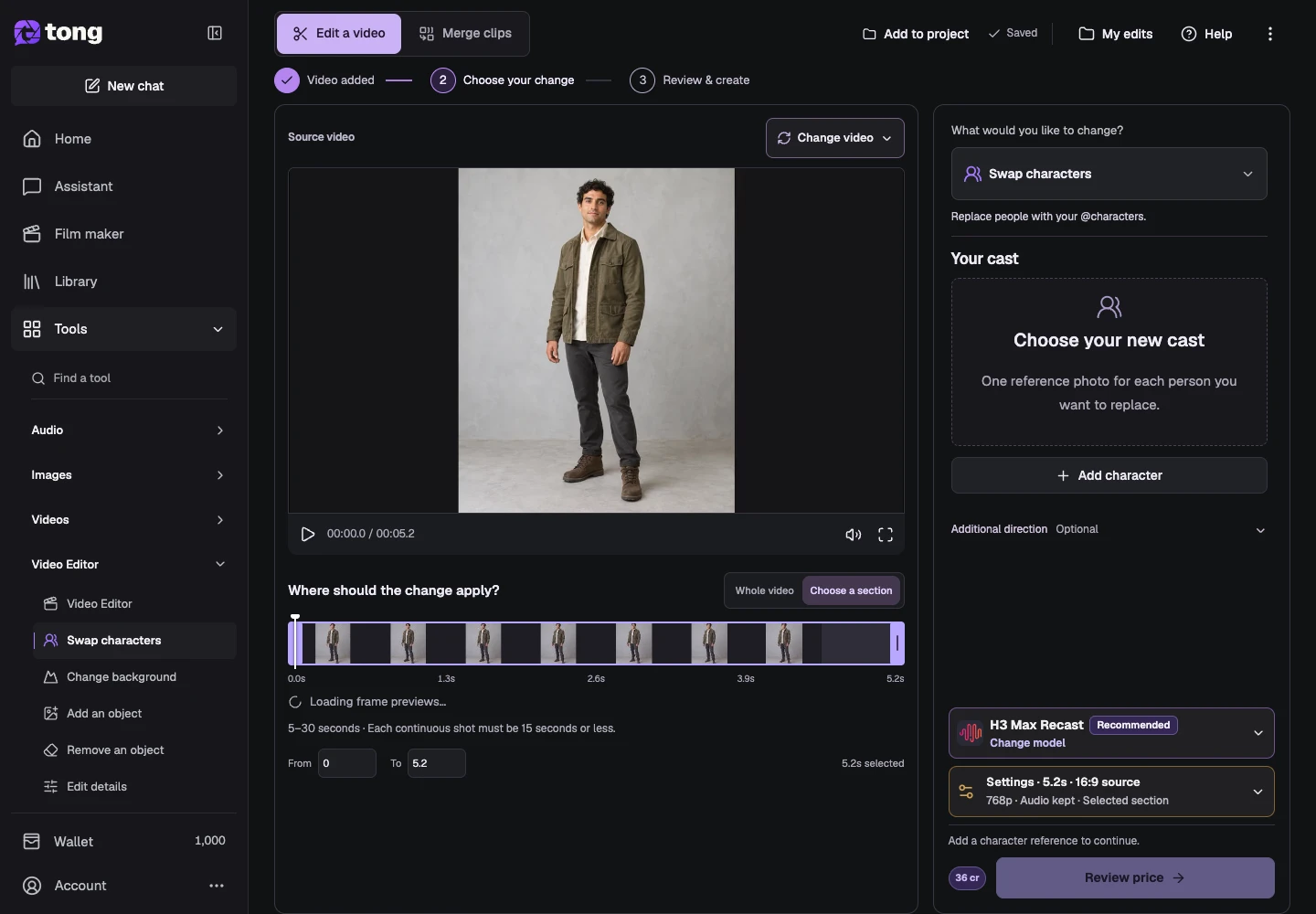
Fügen Sie Ihren Ersatzcharakter hinzu
Wählen Sie bei ausgewählter H3 Max-Neufassung die Option „Charakter hinzufügen“. Wählen Sie einen gespeicherten Charakter aus oder laden Sie das Referenzbild hoch, das Sie verwenden möchten. Verwenden Sie ein klares Gesicht und ein erkennbares Erscheinungsbild. Fügen Sie separate Referenzen hinzu, wenn Sie mehrere Personen ersetzen, anstatt sie in einem nicht identifizierten Bild zusammenzufassen.
Identifizieren Sie, wen Sie ersetzen müssen
Verwenden Sie „Wer ersetzt werden soll“ für Person 1, um die Quellperson zu beschreiben, z. B. den Entdecker in der olivgrünen Jacke. Ordnen Sie jeder Beschreibung die vorgesehene Ersatzreferenz zu. H3 Max Recast kann bis zu vier Personen aufnehmen; Eine andere Engine kann einen niedrigeren Grenzwert haben oder stattdessen die Auswahl eines erkannten Motivs erfordern.
Überprüfen Sie Einstellungen, Preis und das Ergebnis
Öffnen Sie die Einstellungen, um den ausgewählten Bereich, die Auflösung und das Audio zu überprüfen und ob der ausgewählte Abschnitt oder das vollständige Video zurückgegeben werden soll. Schließen Sie die Einstellungen und wählen Sie dann Preis überprüfen aus. Bestätigen Sie die zitierte Änderung, wenn Sie fertig sind. Überprüfen Sie das fertige Ergebnis unter „Meine Bearbeitungen“ und laden Sie es herunter, wobei Sie Ihre Originalquelle behalten.
Ein hilfreicher Tipp
Eine nach vorne gerichtete, gut beleuchtete Referenz und eine kurze Reichweite der Quelle erleichtern die Beurteilung des Ergebnisses. Wenn Sie nur das Gesicht betrachten möchten, sagen Sie, welche Kleidung und Bewegung Sie beibehalten möchten, und überprüfen Sie sie in der Ausgabe.
Wenn etwas schiefgeht
Wenn „Preis überprüfen“ deaktiviert ist, überprüfen Sie die Quelldauer, die Ersatzreferenz und das Feld „Wer ersetzt werden soll“. H3 Max Recast erfordert eine Reichweite von mindestens fünf Sekunden. Überprüfen Sie nach einem Engine-Wechsel die neuen Auswahlanforderungen, bevor Sie sie einreichen.
Erst lesen, dann nach Wunsch erstellen
Diese Anleitung ist kostenlos. Das verlinkte Werkzeug zeigt seine Anforderungen und den aktuellen Kreditpreis. Die Screenshots verwenden Beispieldaten; prüfe deine Eingaben und die angezeigten Kosten vor kostenpflichtiger Arbeit.
Geprüft am 2026-10-18 · Tong Academy