
Bevor du beginnst
- Ein Quellvideo, das Sie verwenden können, und verfügbare Credits.
- Ein unterstützter Clip-Bereich; Das ausgewählte Modell zeigt seine aktuellen Grenzen.
Dein Ergebnis:
Modellauswahl
Für uneingeschränkte AI-Videohintergrundänderungen vergleichen Sie weniger restriktive Bearbeitungsmodelle wie Wan 3.0 Prime Edit. Überprüfen Sie die unterstützte Cliplänge und optionale Bildreferenzen und beschreiben Sie dann die neue Umgebung und was bleiben soll.
Laden Sie Ihr Quellvideo hoch
Öffnen Sie den Video-Editor und wählen Sie „Video oder einen gespeicherten Clip hochladen“. Warten Sie, bis die Vorbereitung und die Dauer abgeschlossen sind. Wählen Sie einen kurzen Bereich mit klarer Sicht auf das Motiv, damit Sie die Änderung anhand des Originals beurteilen können.
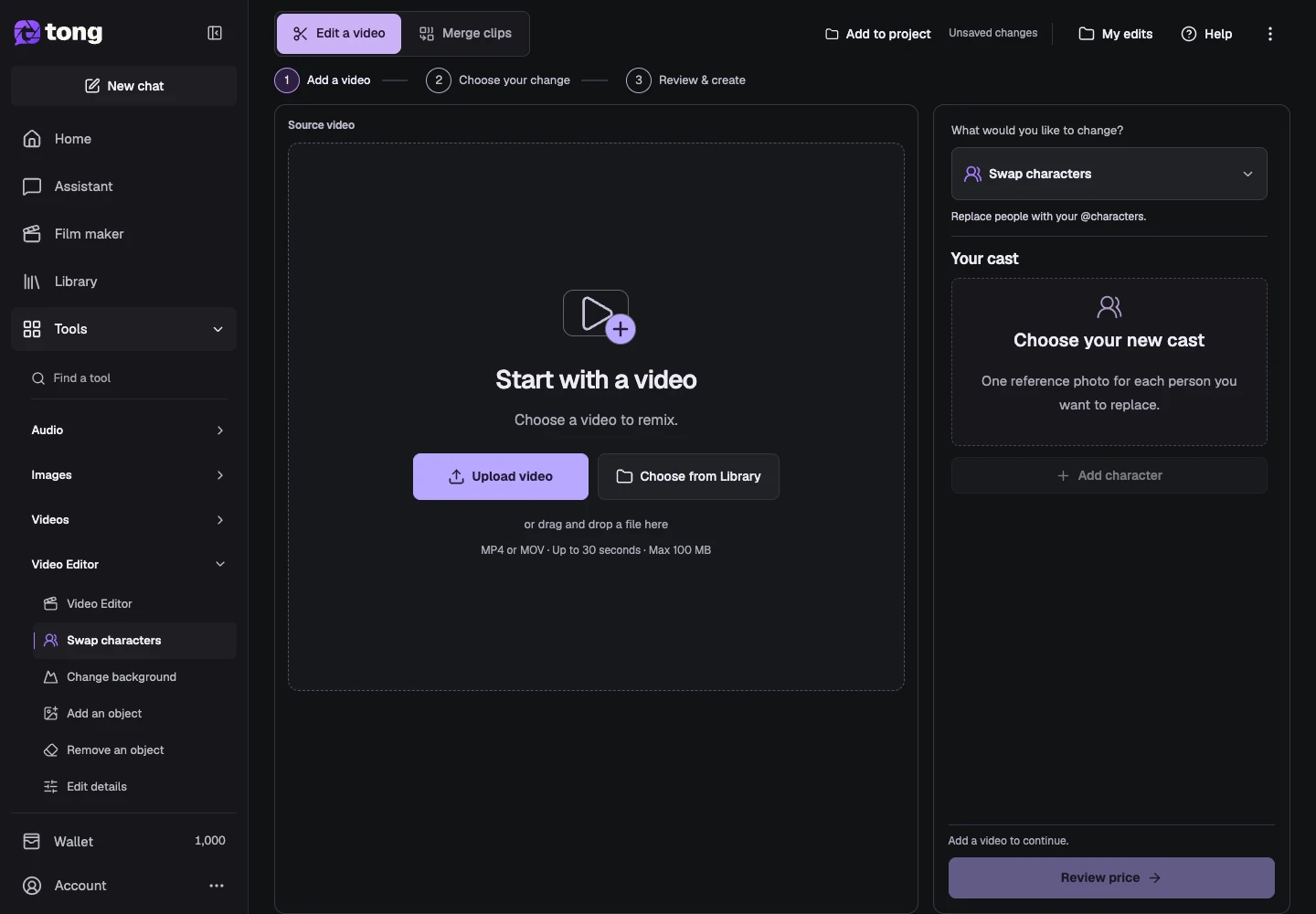
Wählen Sie Hintergrund ändern
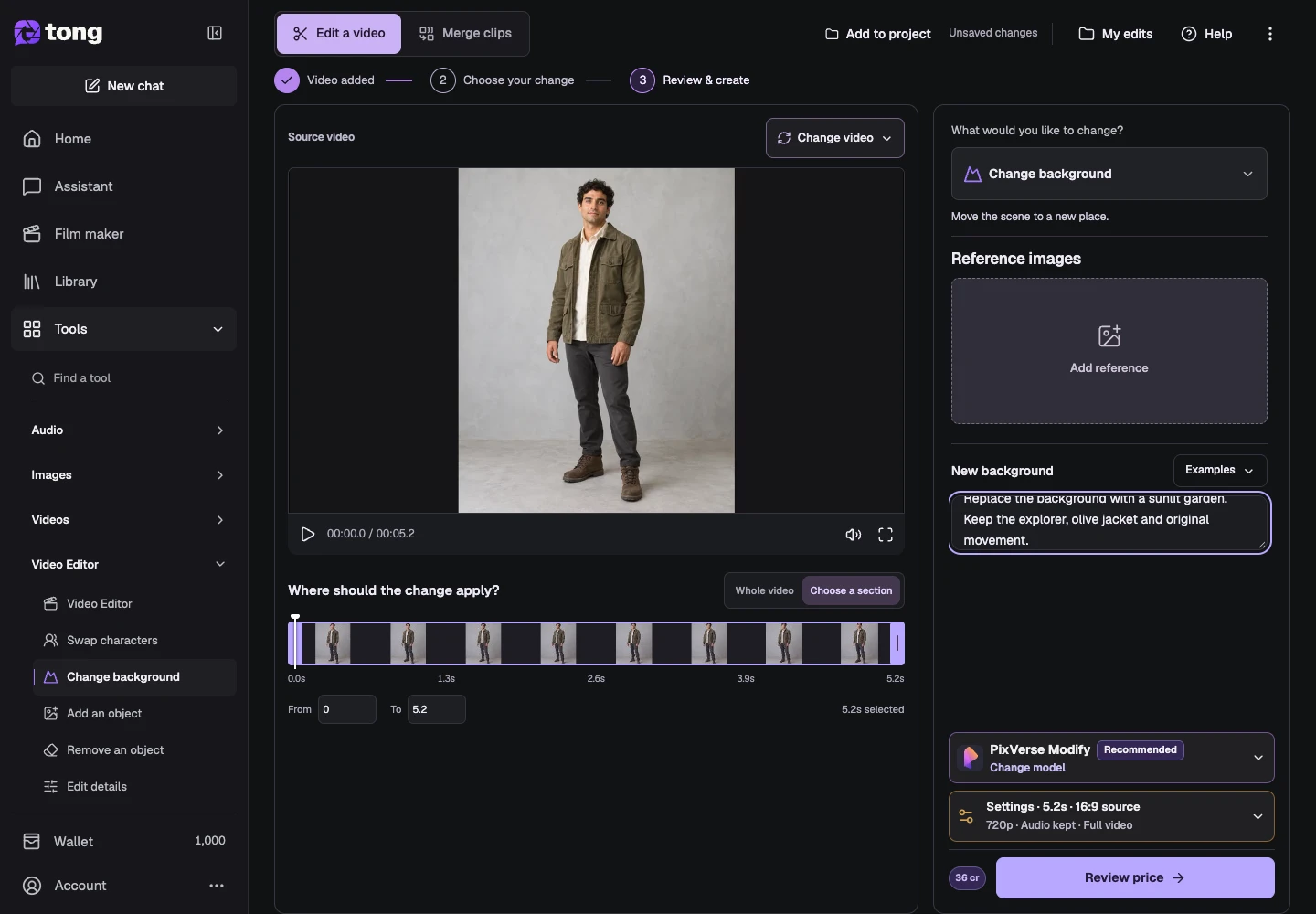
Öffnen Was möchten Sie ändern? und wählen Sie Hintergrund ändern. Diese Absicht öffnet eine Szenenbearbeitung; es maskiert nicht automatisch jedes Motiv. Überprüfen Sie den Quellbereich, bevor Sie den Standort beschreiben, den Sie erstellen möchten.
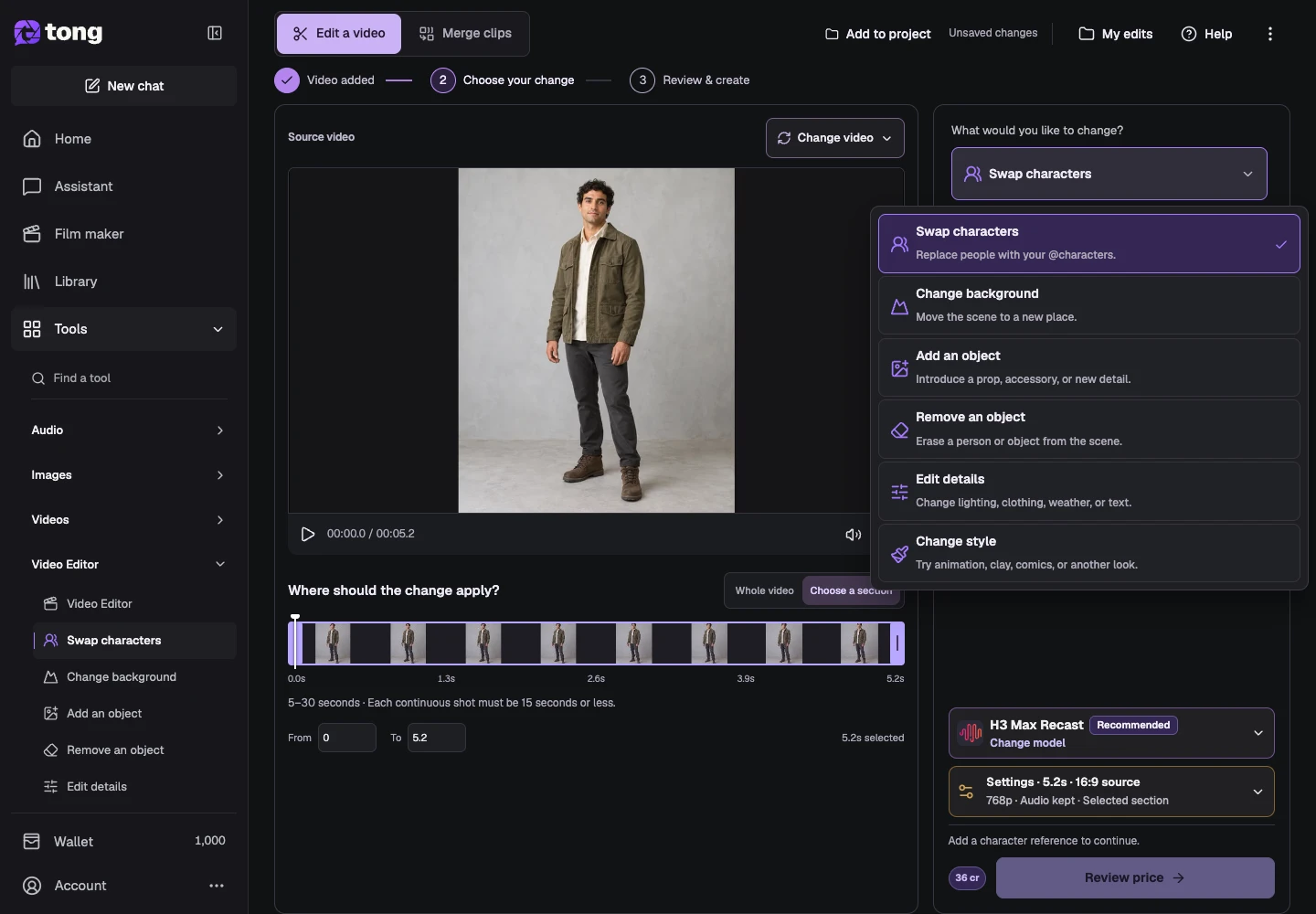
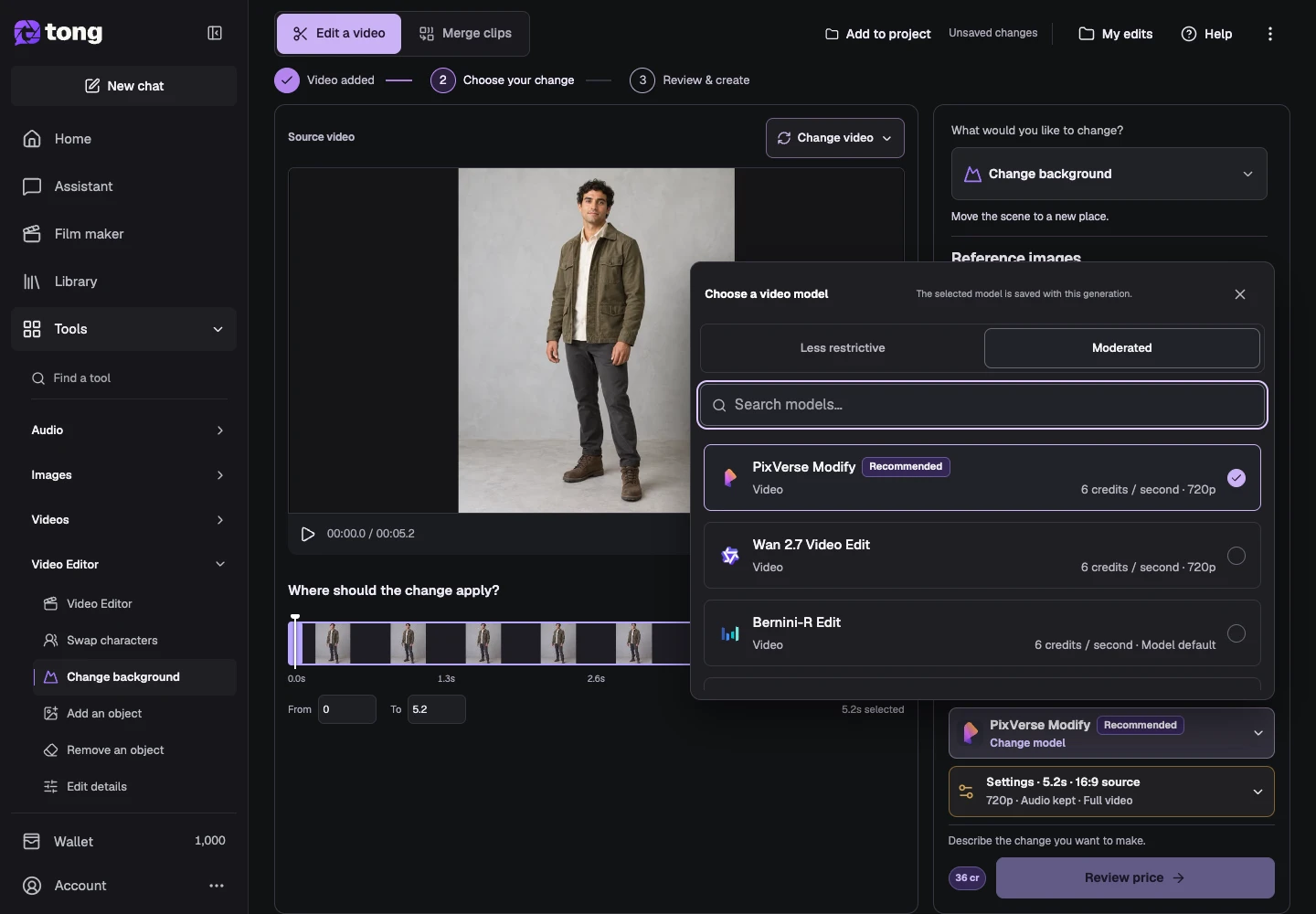
Wählen Sie das Bearbeitungsmodell
Öffnen Sie Modell ändern und vergleichen Sie weniger restriktive Modelle für einen uneingeschränkten Bearbeitungsworkflow oder wechseln Sie zu Moderiert, wenn dies zu Ihrem Projekt passt. In diesem Beispiel wird ein natives Modell mit geschriebener Richtung verwendet. Überprüfen Sie die Referenzunterstützung, Dauer und Auflösung, bevor Sie fortfahren.
Beschreiben Sie die neue Umgebung
Beschreiben Sie unter „Neuer Hintergrund“ den Ort, das Licht und die Atmosphäre und legen Sie fest, was erhalten bleiben soll. Zum Beispiel: Ersetzen Sie den Hintergrund durch einen sonnendurchfluteten Garten. Behalten Sie den Explorer, die olivgrüne Jacke und das Originalwerk. Fügen Sie nur dann eine Umgebungsreferenz hinzu, wenn Ihr ausgewähltes Modell dies unterstützt.
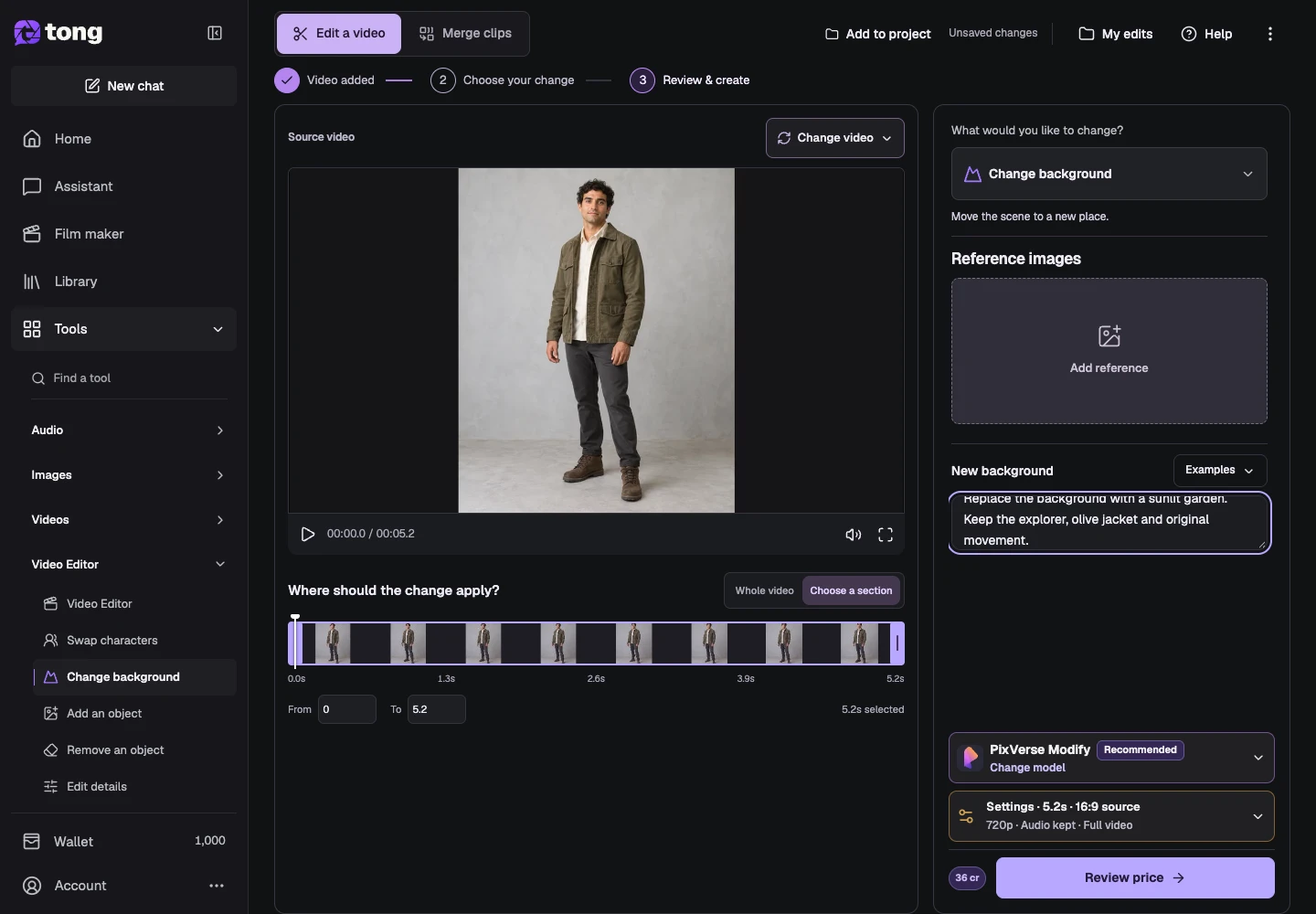
Überprüfen Sie Einstellungen, Preis und das Ergebnis
Öffnen Sie die Einstellungen, um den ausgewählten Bereich, die Auflösung und das Audio zu überprüfen und ob der ausgewählte Abschnitt oder das vollständige Video zurückgegeben werden soll. Schließen Sie die Einstellungen und wählen Sie dann Preis überprüfen aus. Bestätigen Sie die zitierte Änderung, wenn Sie fertig sind. Überprüfen Sie das fertige Ergebnis unter „Meine Bearbeitungen“ und laden Sie es herunter, wobei Sie Ihre Originalquelle behalten.
Ein hilfreicher Tipp
Halten Sie die neue Beleuchtung und Kameraperspektive mit der Originalszene kompatibel. Eine einzelne klare Einstellung ist einfacher zu bewerten als mehrere verschiedene Orte in einer Bearbeitung.
Wenn etwas schiefgeht
Wenn sich das Motiv oder die Kamera zu stark ändert, grenzen Sie den gewünschten Unterschied ein und identifizieren Sie explizit, was bleibt. Überprüfen Sie die optionalen Referenzgrenzen und kürzen Sie den Clip auf den unterstützten Bereich des ausgewählten Modells.
Erst lesen, dann nach Wunsch erstellen
Diese Anleitung ist kostenlos. Das verlinkte Werkzeug zeigt seine Anforderungen und den aktuellen Kreditpreis. Die Screenshots verwenden Beispieldaten; prüfe deine Eingaben und die angezeigten Kosten vor kostenpflichtiger Arbeit.
Geprüft am 2026-10-18 · Tong Academy