
Bevor du beginnst
- Ein Quellvideo, das Sie verwenden können, und verfügbare Credits.
- Ein unterstützter Clip-Bereich; Das ausgewählte Modell zeigt seine aktuellen Grenzen.
Dein Ergebnis:
Modellauswahl
Wählen Sie für eine uneingeschränkte Neugestaltung von KI-Videos ein kompatibles, weniger restriktives Modell mit geschriebener Richtung und beschreiben Sie das Aussehen. Genjutsu Restyle bietet einen separaten moderierten voreingestellten Workflow; Durch die Auswahl eines visuellen Stils wird die Richtlinie der Engine nicht geändert.
Laden Sie Ihr Quellvideo hoch
Öffnen Sie den Video-Editor und wählen Sie „Video oder einen gespeicherten Clip hochladen“. Warten Sie, bis die Vorbereitung und die Dauer abgeschlossen sind. Wählen Sie einen kurzen Bereich mit klarer Sicht auf das Motiv, damit Sie die Änderung anhand des Originals beurteilen können.
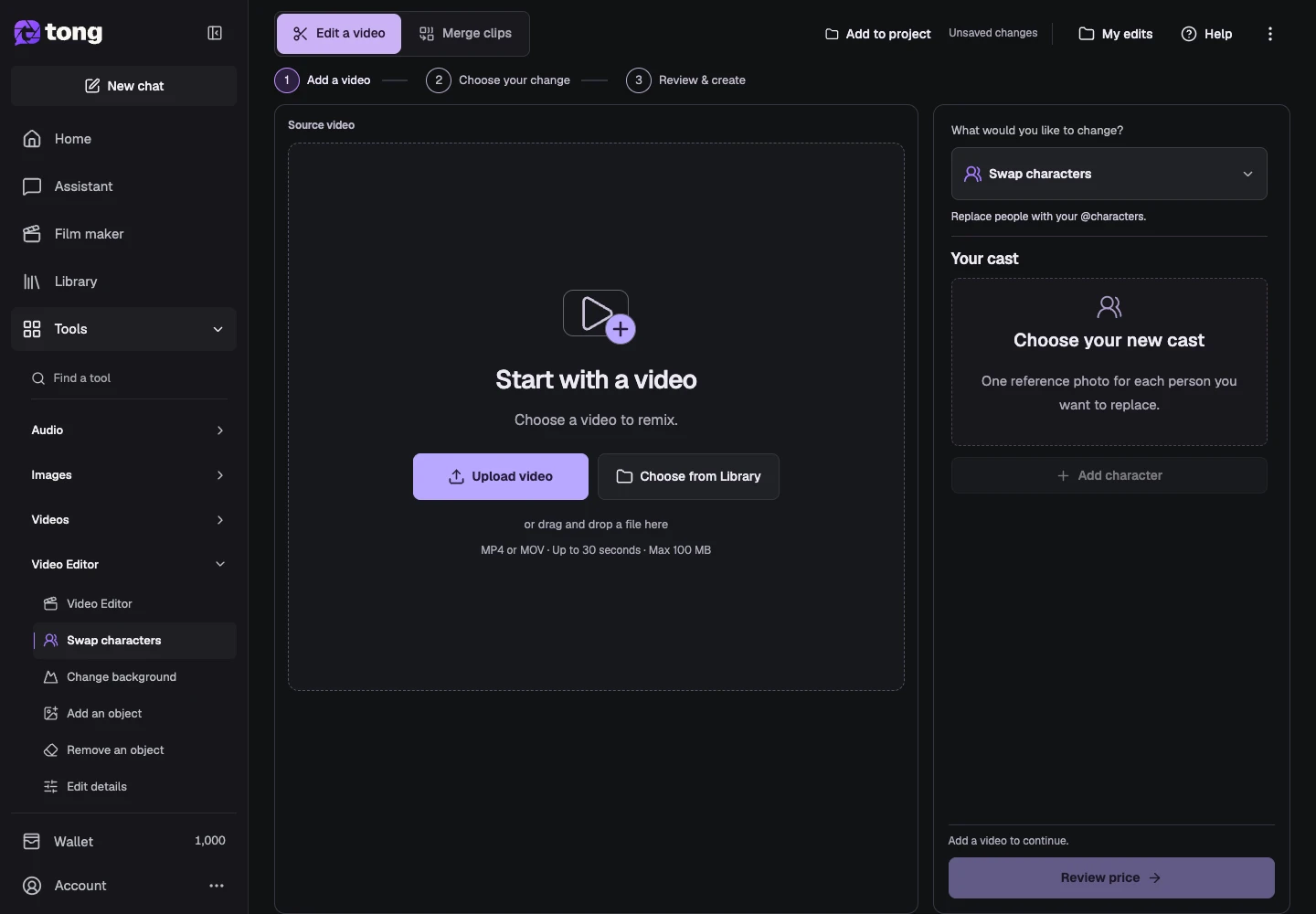
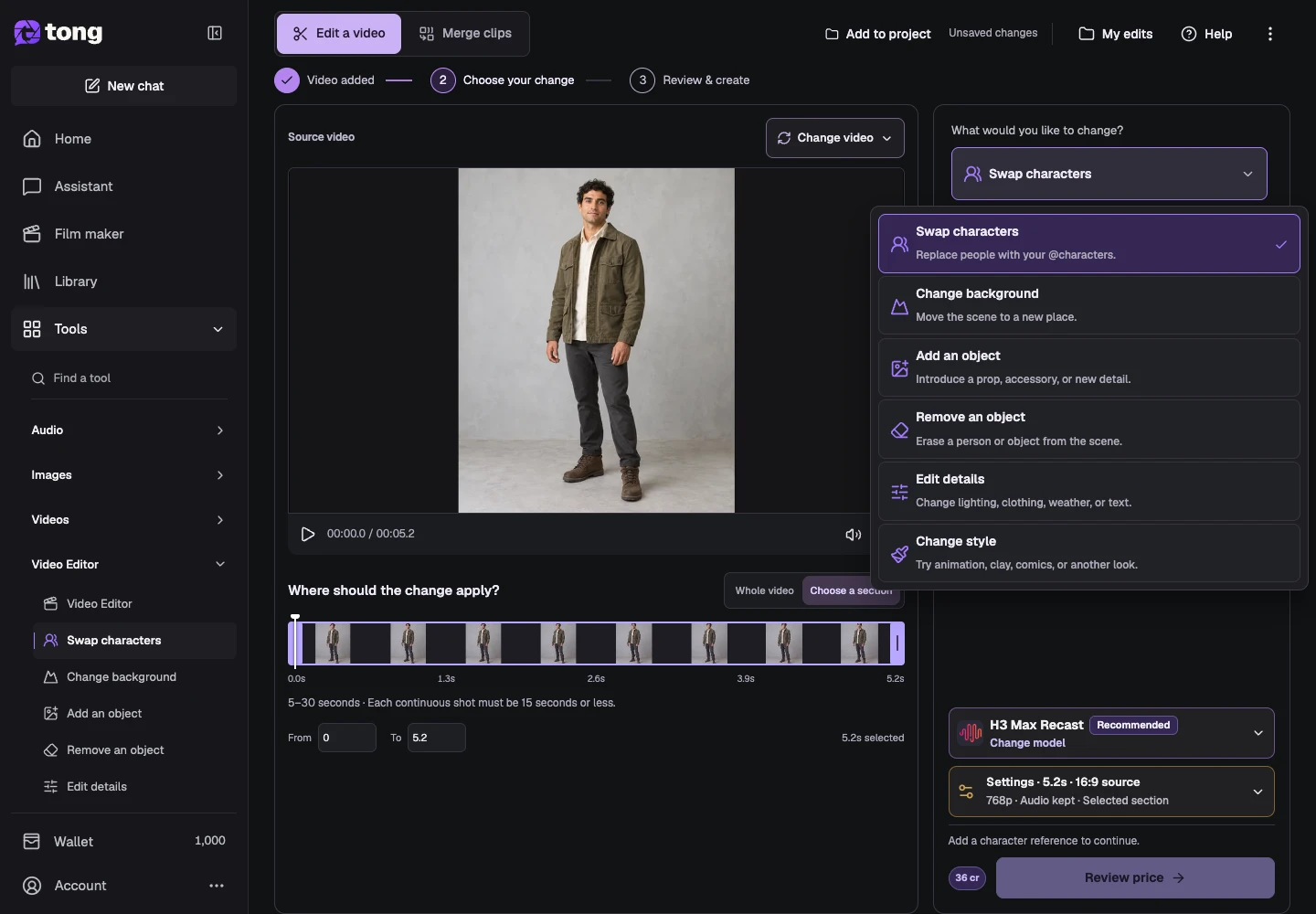
Wählen Sie Stil ändern
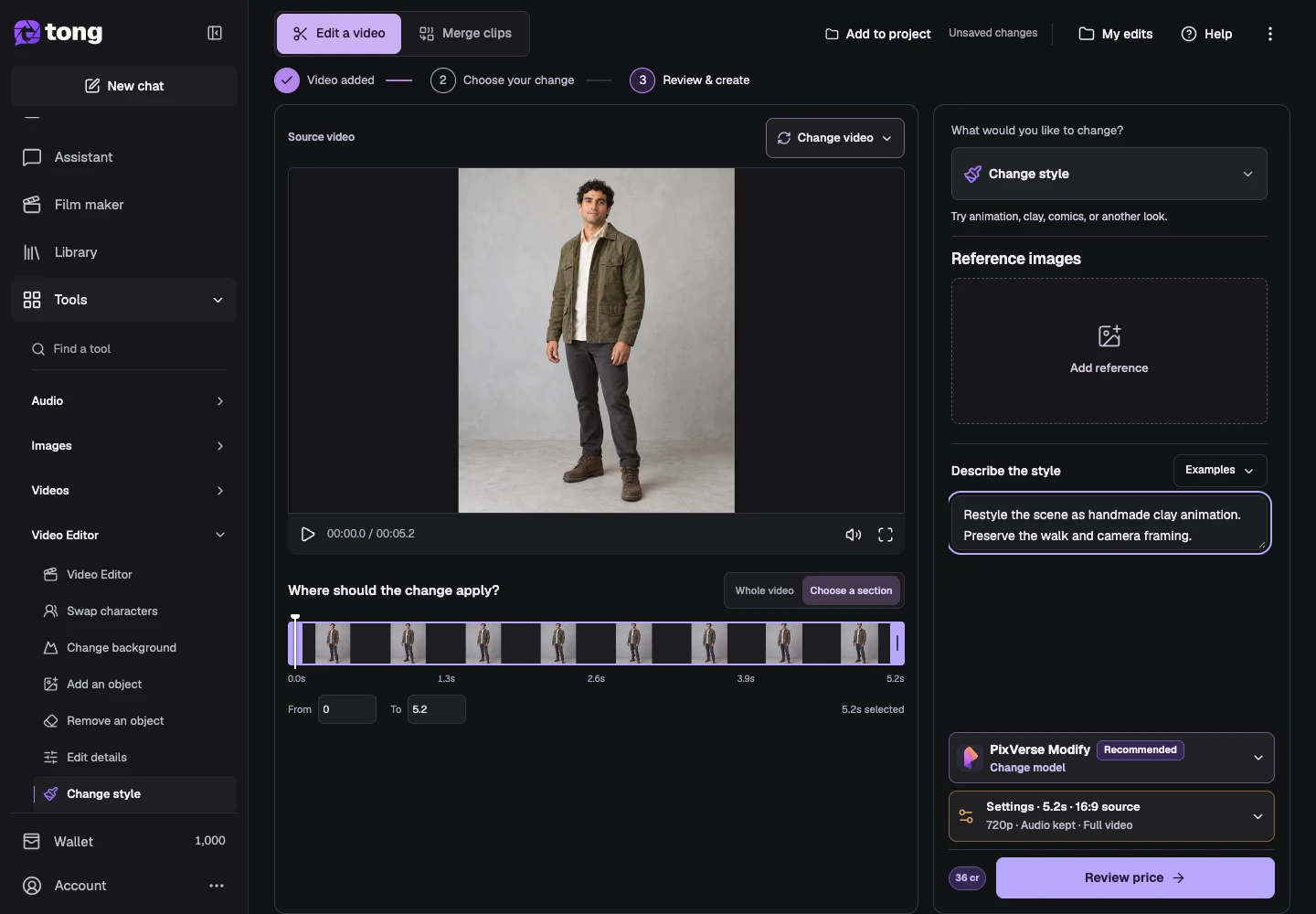
Öffnen Was möchten Sie ändern? und wählen Sie Stil ändern. Sie ändern das Aussehen eines vorhandenen Videos. Behalten Sie daher den Quellbereich und die Aktion im Hinterkopf. Die verfügbaren Stilsteuerelemente hängen von der ausgewählten Engine ab.
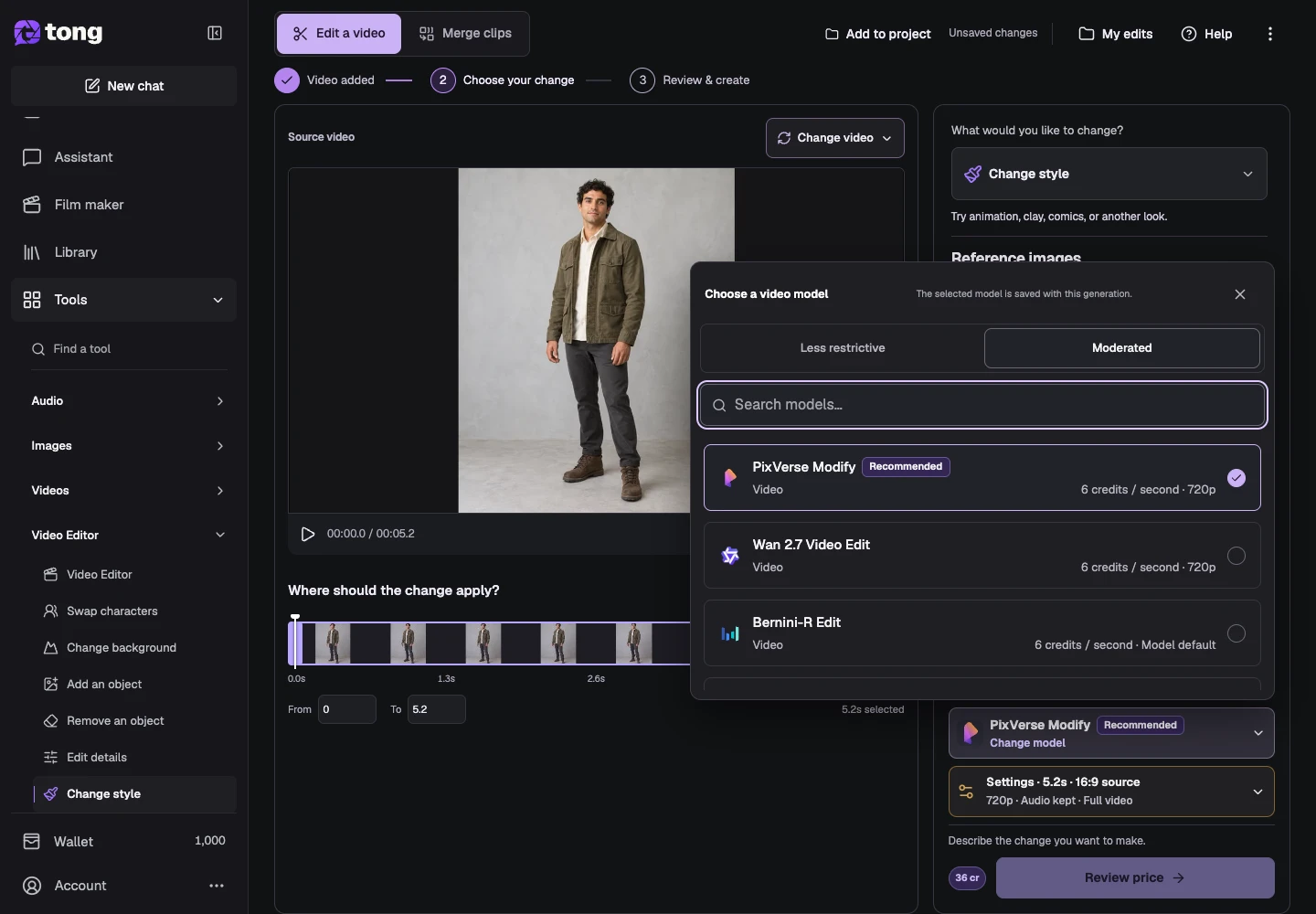
Wählen Sie das Bearbeitungsmodell
Öffnen Sie Modell ändern und vergleichen Sie weniger restriktive Modelle für einen uneingeschränkten Bearbeitungsworkflow oder wechseln Sie zu Moderiert, wenn dies zu Ihrem Projekt passt. In diesem Beispiel wird ein natives Modell mit geschriebener Richtung verwendet. Überprüfen Sie die Referenzunterstützung, Dauer und Auflösung, bevor Sie fortfahren.
Beschreiben Sie die visuelle Behandlung
Beschreiben Sie für ein Modell mit schriftlicher Richtung das Material oder den Rendering-Stil und welche Bewegung beibehalten werden soll. Beispiel: Gestalten Sie die Szene als handgefertigte Tonanimation neu. Behalten Sie den Gang und die Kameraeinstellung bei. Fügen Sie ein Stilbild nur hinzu, wenn dies unterstützt wird. Genjutsu Restyle stellt stattdessen eine erforderliche voreingestellte Auswahl mit einer eigenen Modellkategorie zur Verfügung.
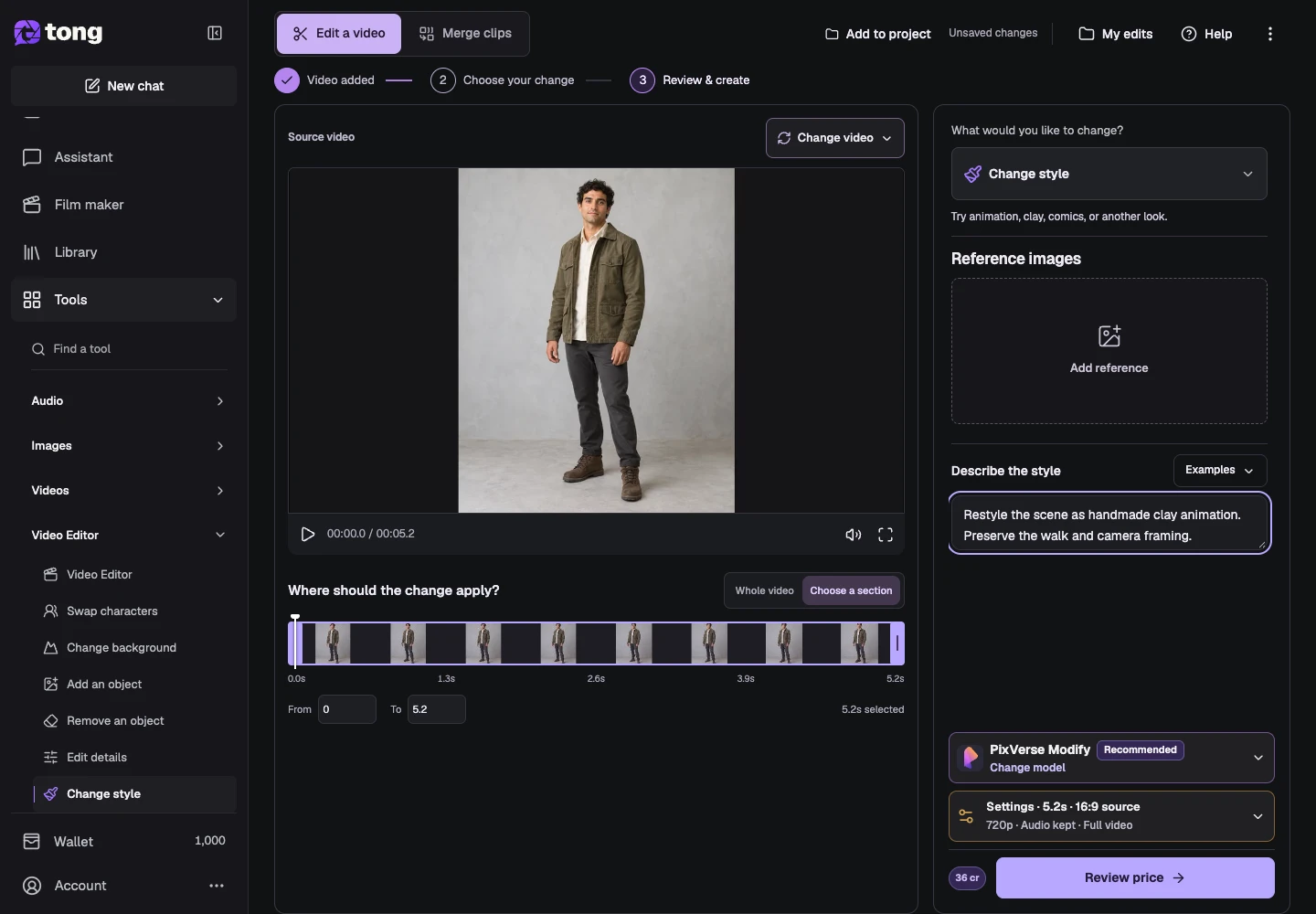
Überprüfen Sie Einstellungen, Preis und das Ergebnis
Öffnen Sie die Einstellungen, um den ausgewählten Bereich, die Auflösung und das Audio zu überprüfen und ob der ausgewählte Abschnitt oder das vollständige Video zurückgegeben werden soll. Schließen Sie die Einstellungen und wählen Sie dann Preis überprüfen aus. Bestätigen Sie die zitierte Änderung, wenn Sie fertig sind. Überprüfen Sie das fertige Ergebnis unter „Meine Bearbeitungen“ und laden Sie es herunter, wobei Sie Ihre Originalquelle behalten.
Ein hilfreicher Tipp
Benennen Sie Material, Kanten und Beleuchtung, anstatt nur zu sagen, dass es künstlerisch ist. Sehen Sie sich den gesamten bearbeiteten Bereich an, um zu beurteilen, ob der Stil in der Bewegung konsistent bleibt.
Wenn etwas schiefgeht
Wenn ein voreingestellter Workflow deaktiviert ist, wählen Sie eine unterstützte Voreinstellung aus. Wenn ein Modell mit geschriebener Richtung den Bereich oder die Referenzanzahl ablehnt, passen Sie diese Eingaben an, anstatt die Einstellungen von einer anderen Engine zu übernehmen.
Erst lesen, dann nach Wunsch erstellen
Diese Anleitung ist kostenlos. Das verlinkte Werkzeug zeigt seine Anforderungen und den aktuellen Kreditpreis. Die Screenshots verwenden Beispieldaten; prüfe deine Eingaben und die angezeigten Kosten vor kostenpflichtiger Arbeit.
Geprüft am 2026-10-18 · Tong Academy