
Bevor du beginnst
- Charakterbilder, zu deren Verwendung Sie berechtigt sind.
- Ein angemeldetes Konto.
Dein Ergebnis:
Modellauswahl
Ein gespeichertes Zeichen kann Verweise auf einen uneingeschränkten KI-Bild- oder Video-Workflow bereitstellen, wenn das Ziel über ein kompatibles, weniger restriktives Modell verfügt. Durch das Speichern des Profils werden Ihre Referenzen organisiert; Das Generierungsmodell bestimmt die Ausgabe und die Richtlinie.
Offene Charaktere
Wählen Sie unter Ihrem Arbeitsbereich „Charaktere“ aus. Charakterprofile organisieren gespeicherte Referenzmedien; Sie sind von Ihrem öffentlichen Kontoprofil getrennt.
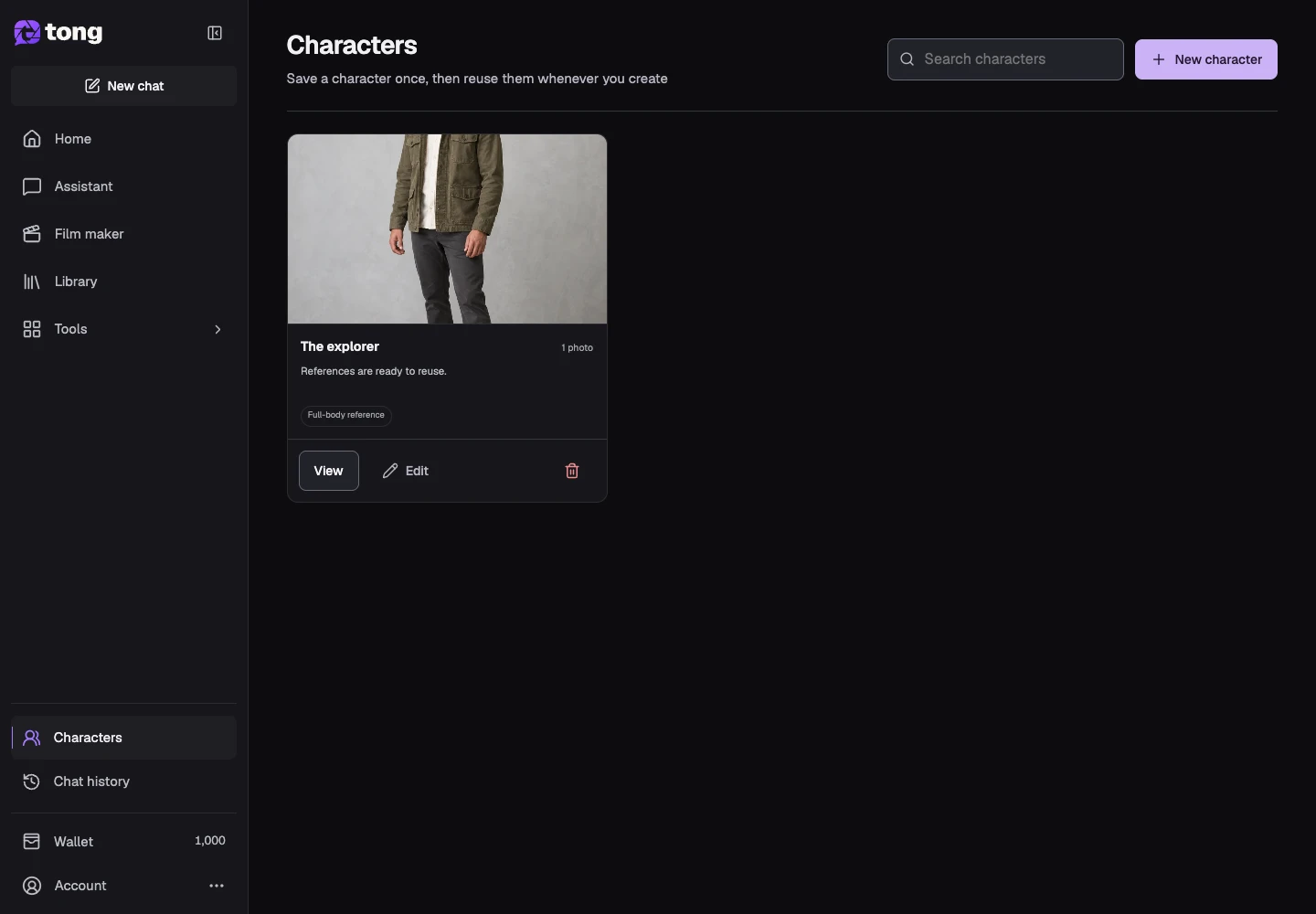
Benennen Sie den Charakter
Verwenden Sie die Aktion „Neues Zeichen“ und geben Sie einen erkennbaren Namen ein. Fügen Sie Identitätsnotizen hinzu, die die Erscheinungsdetails beschreiben, die Sie im Auge behalten möchten.
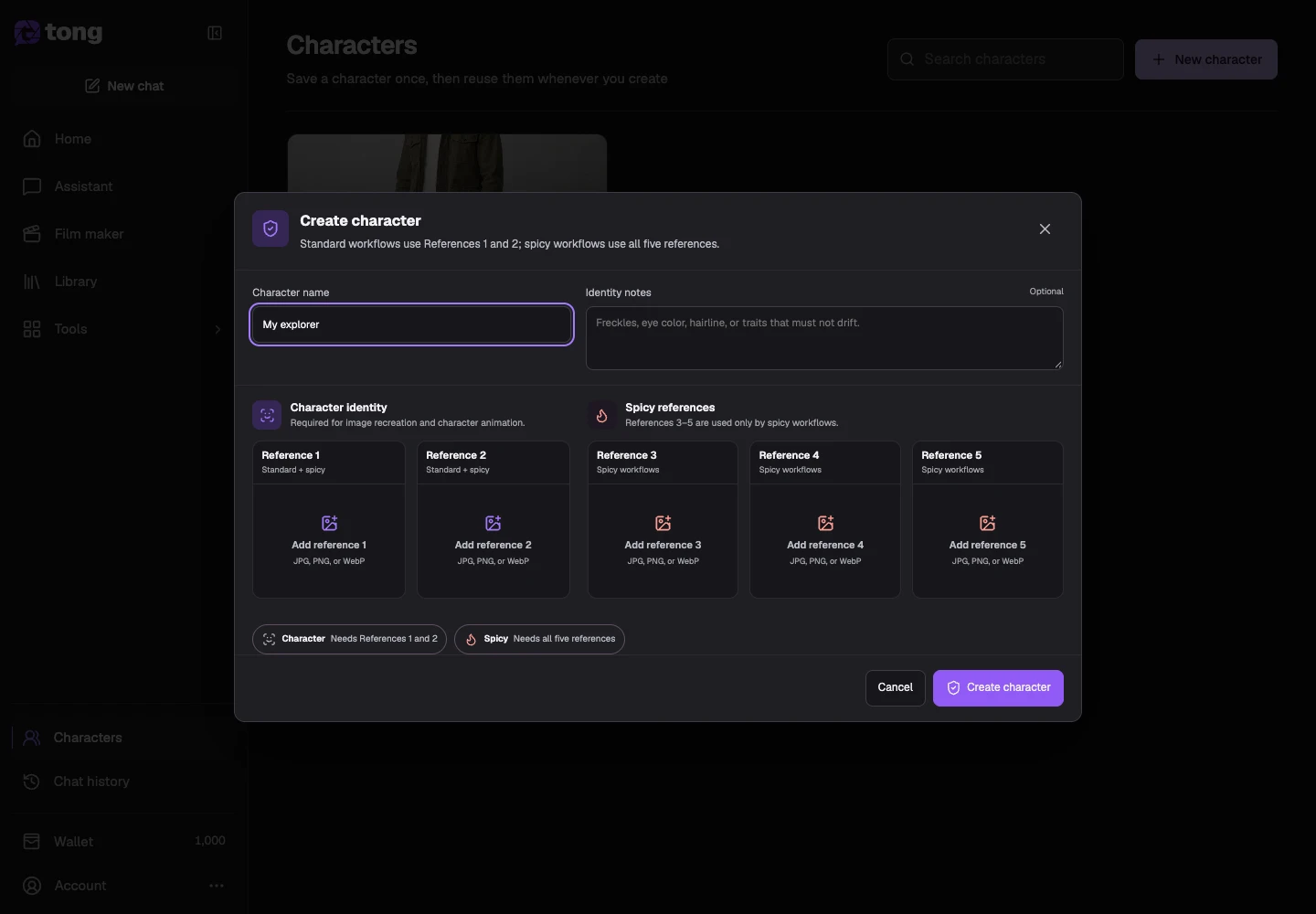
Referenzbilder zuweisen
Verwenden Sie die Referenzfelder im Profildialog, um die verfügbaren Bilder hinzuzufügen. Wählen Sie klare Gesichts-/Körperansichten und vermeiden Sie die Vermischung widersprüchlicher Erscheinungen. Optionale zusätzliche Referenzrollen hängen vom beabsichtigten Workflow ab.
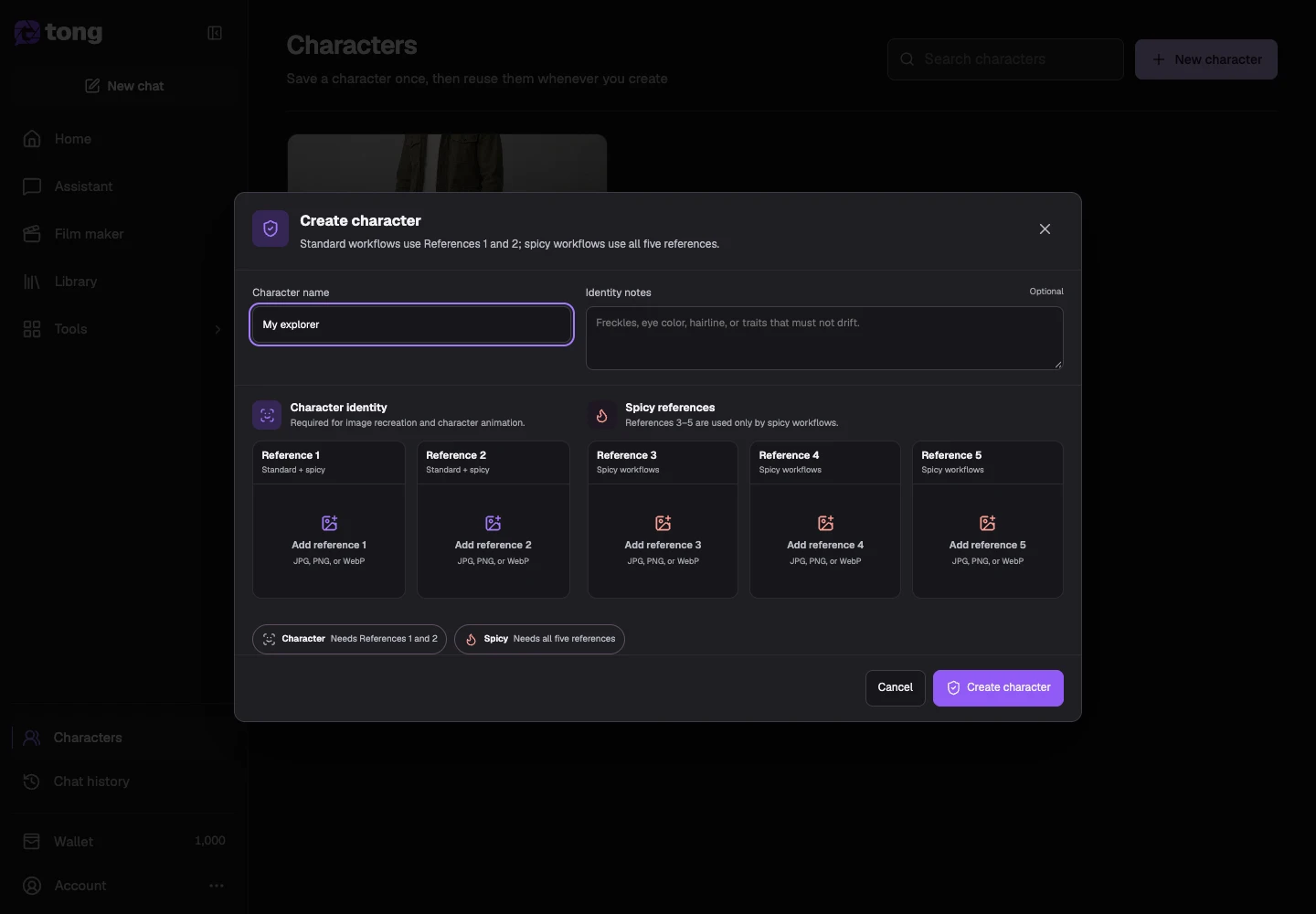
Speichern Sie das Profil
Überprüfen Sie den Namen und die Referenzen und speichern Sie dann. Öffnen Sie das Profil erneut, um zu bestätigen, dass die Referenzen verfügbar sind, bevor Sie es in einem Erstellungstool verwenden.
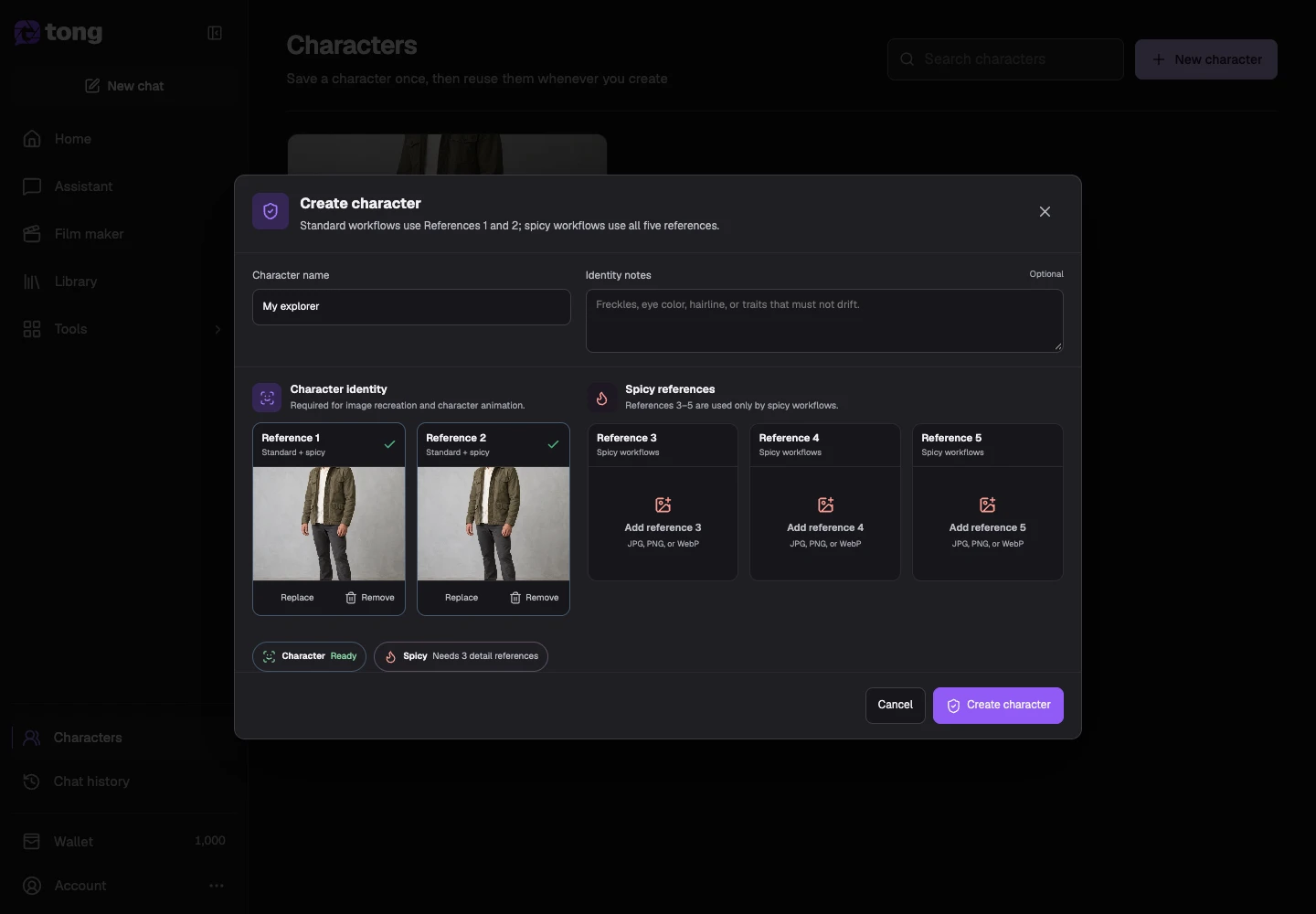
Ein hilfreicher Tipp
Ein kurzer, beschreibender Name hilft Ihnen, denselben Charakter von einem anderen Modell oder Stilexperiment zu unterscheiden.
Wenn etwas schiefgeht
Wenn eine erforderliche Referenz nicht verfügbar ist, ersetzen Sie sie oder laden Sie sie erneut hoch, bevor Sie das Profil verwenden. Das Speichern von Referenzmedien dient als Orientierung für zukünftige Anfragen, garantiert jedoch keine exakte Identitätskonsistenz.
Erst lesen, dann nach Wunsch erstellen
Diese Anleitung ist kostenlos. Das verlinkte Werkzeug zeigt seine Anforderungen und den aktuellen Kreditpreis. Die Screenshots verwenden Beispieldaten; prüfe deine Eingaben und die angezeigten Kosten vor kostenpflichtiger Arbeit.
Geprüft am 2026-10-18 · Tong Academy