
Bevor du beginnst
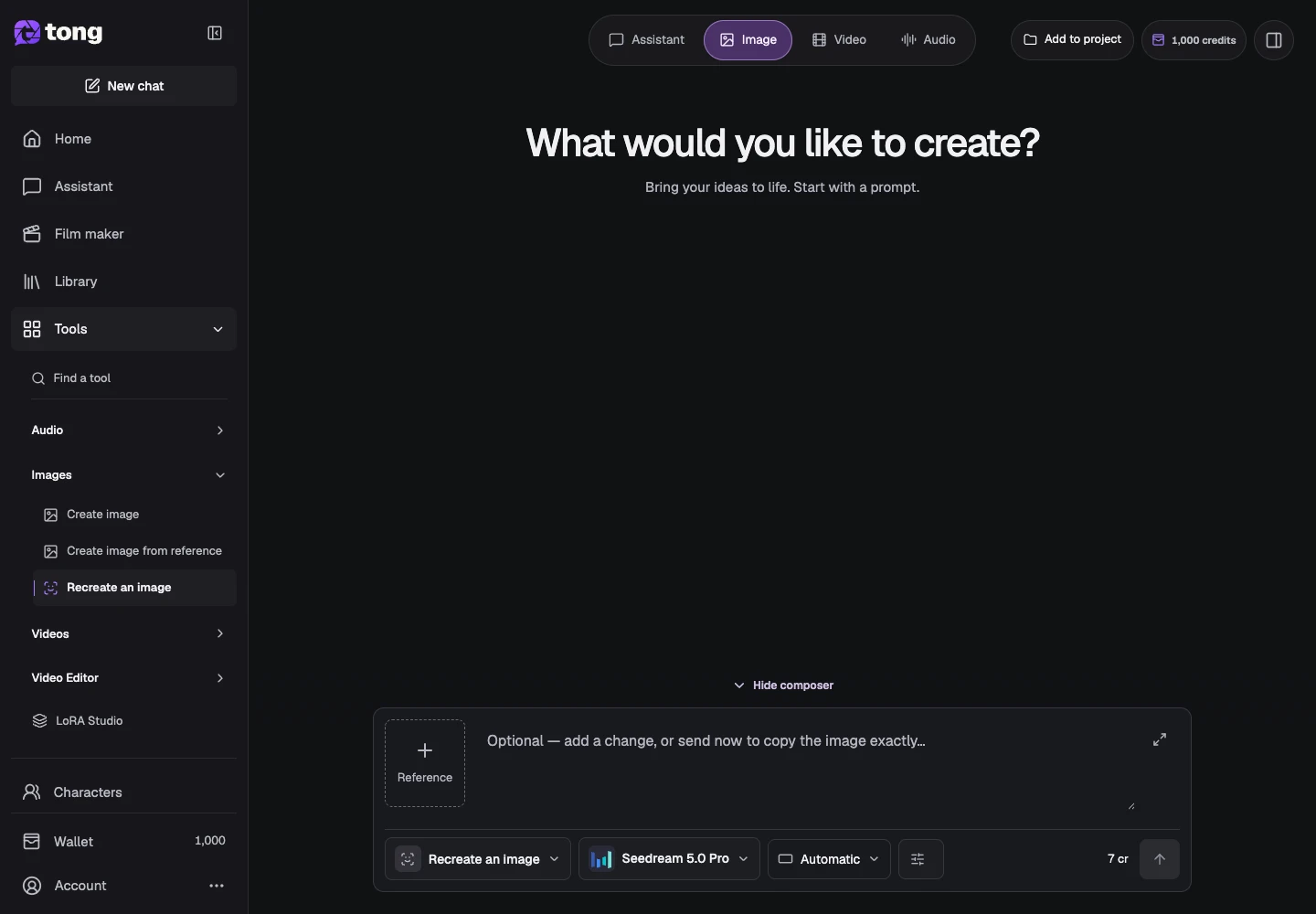
Die Werkzeug- und Modellsteuerung neben der Eingabe zeigt die aktuelle Auswahl. Wähle diese Namen, um die Menüs zu öffnen.
- Ein Bild der Szene, das neu erstellt werden soll.
- Geeignete Gesichts-/Körperreferenzen der Charaktere und verfügbare Credits.
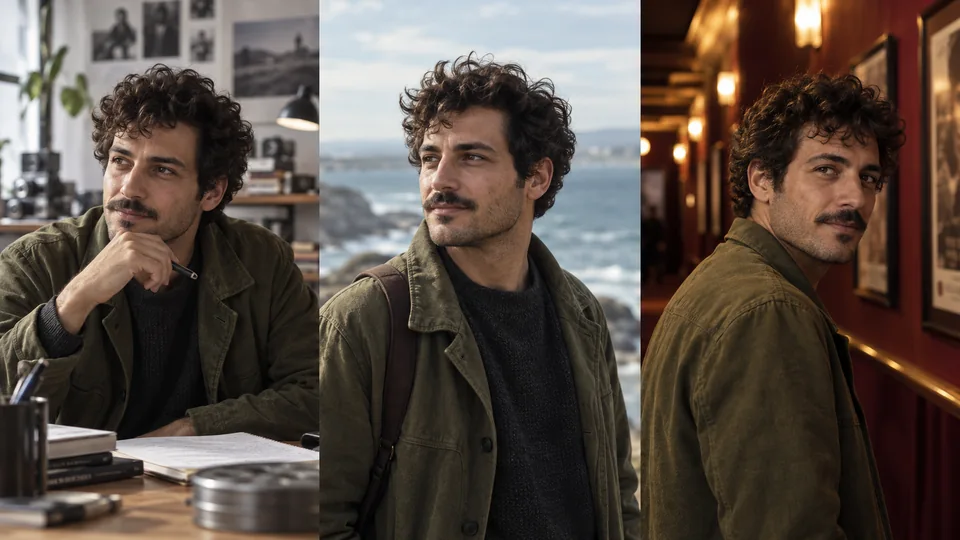
Dein Ergebnis:
Modellauswahl
Für eine uneingeschränkte Charaktererstellung verwenden Sie ein kompatibles, weniger restriktives Referenzmodell. Achten Sie darauf, dass die ursprünglichen Szenen- und Charakterreferenzen eindeutig sind, und überprüfen Sie vor dem Einreichen die Referenzgrenzen des Modells.
Wählen Sie „Bild neu erstellen“.
Öffnen Sie „Bild aus Bildern neu erstellen“. Lesen Sie die Anforderungen, bevor Sie Dateien anhängen: Das Szenenbild und die Charakterfotos haben unterschiedliche Aufgaben.
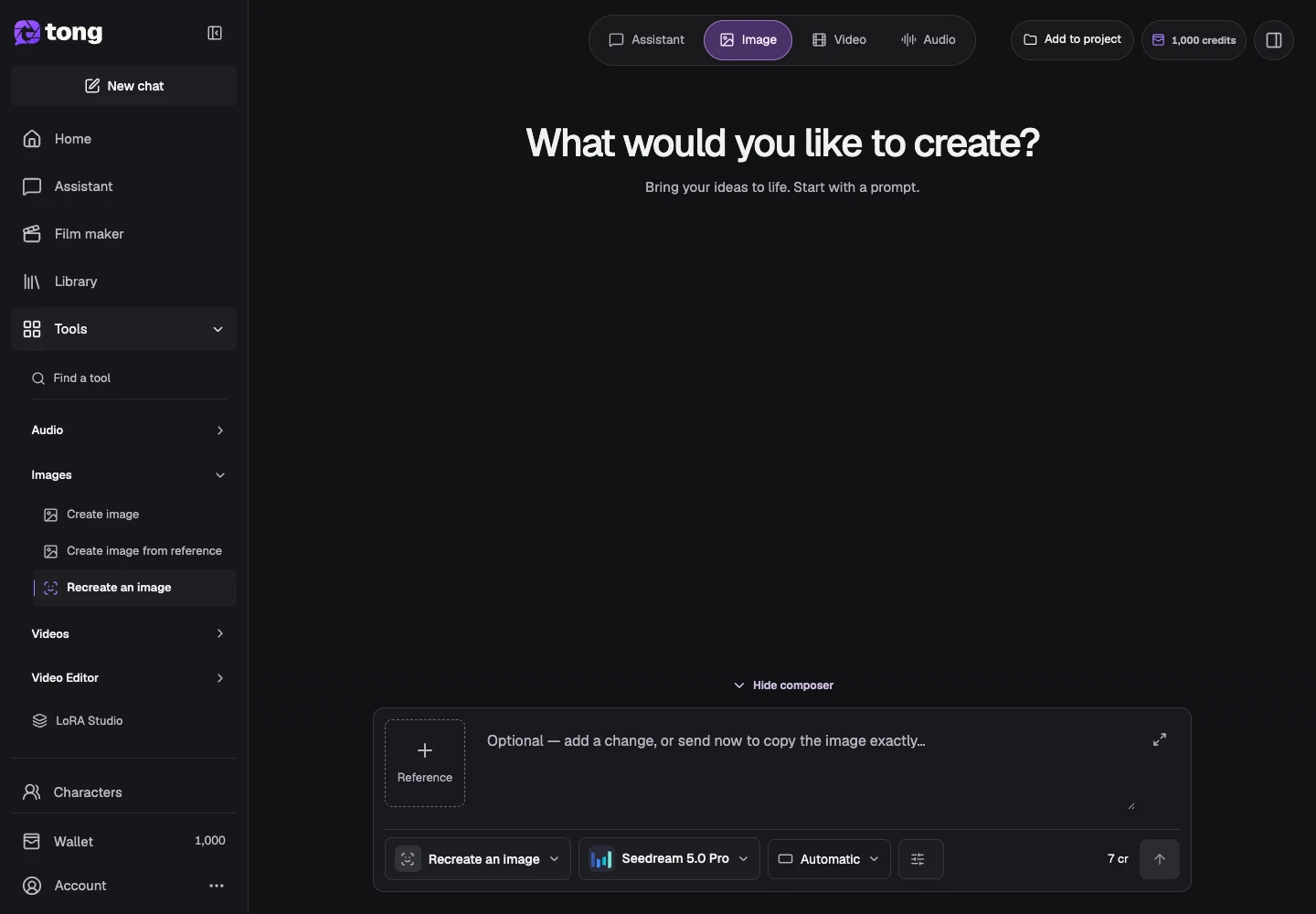
Öffnen Sie die Referenzeinstellungen
Öffnen Sie die Einstellungen, um neu zu erstellende Bilder und Referenzen zu freigegebenen Charakteren anzuzeigen. Fügen Sie die Szene zu ihrem Szenenplatz hinzu, anstatt jede Datei in einer allgemeinen Anhangsliste abzulegen.
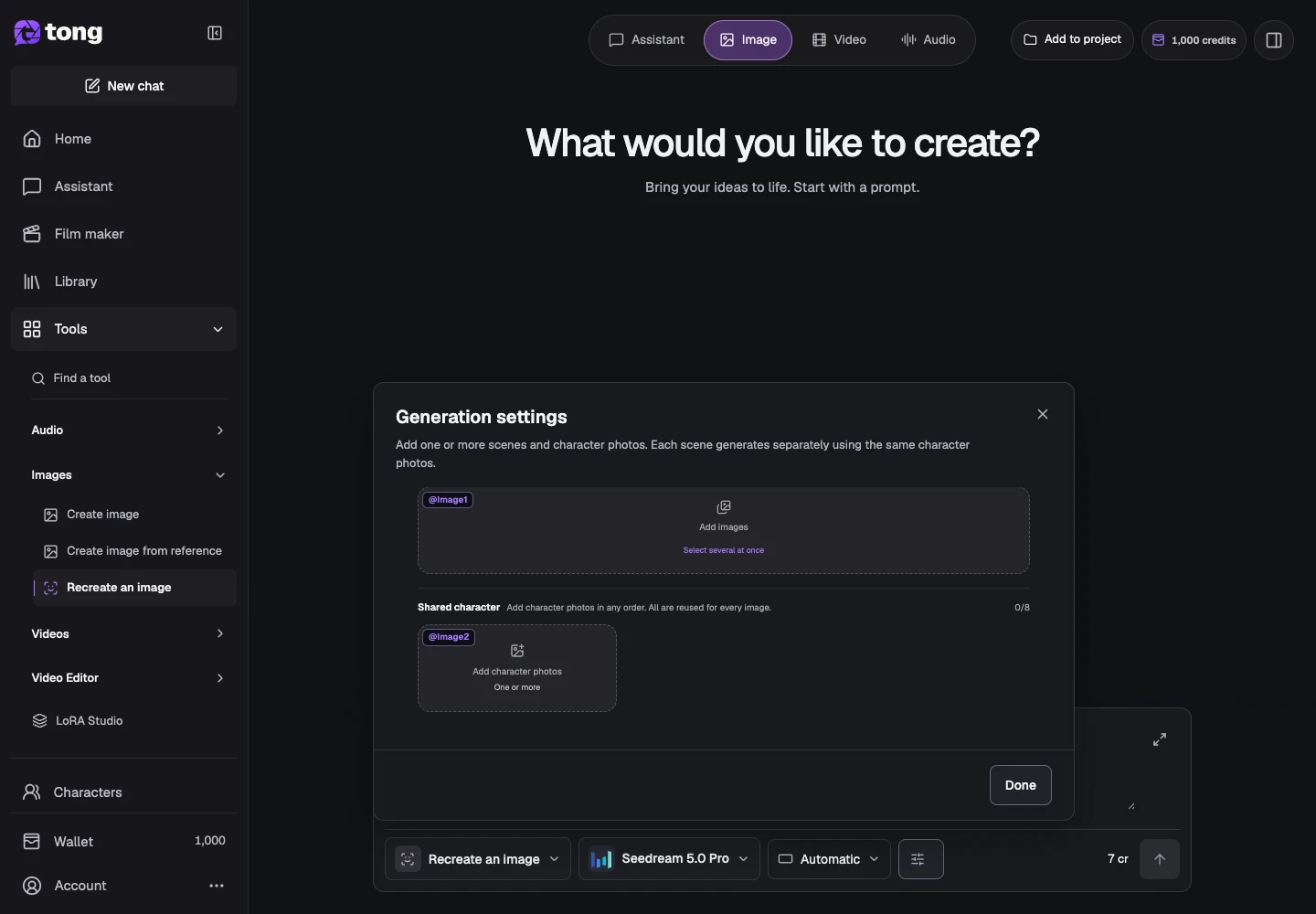
Weisen Sie die Zeichenreferenzen zu
Fügen Sie geeignete Charakterfotos unter „Gemeinsame Charakterreferenzen“ hinzu. Bei mehreren Szenen werden diese Charakterreferenzen gemeinsam genutzt, während die Szenenbilder separat generiert werden.
Beschreiben Sie die beabsichtigte Erholung
Erklären Sie die gewünschte Pose, Szene und Details, während Sie den Charakter identifizieren. Überprüfen Sie, ob alle erforderlichen Rollen vorhanden sind, und kehren Sie mit „Fertig“ zur Eingabeaufforderung zurück.
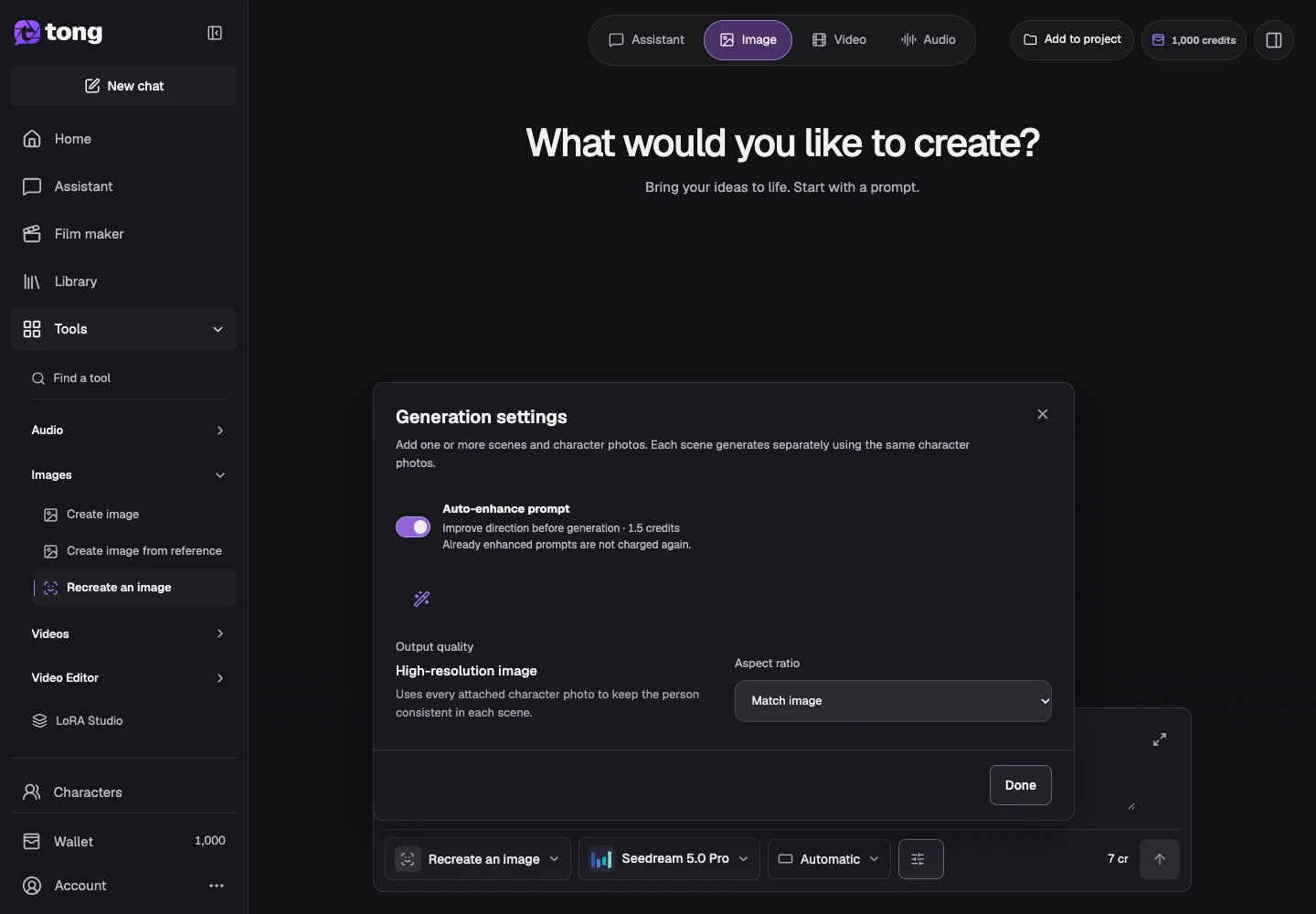
Überprüfen Sie die Kosten und reichen Sie sie ein
Überprüfen Sie die Gesamtsumme für die ausgewählten Szeneneingänge vor der Eingabeaufforderung „Senden“. Überprüfen Sie jede Ausgabe und bewahren Sie die gespeicherten Originalreferenzen für spätere Überarbeitungen auf.
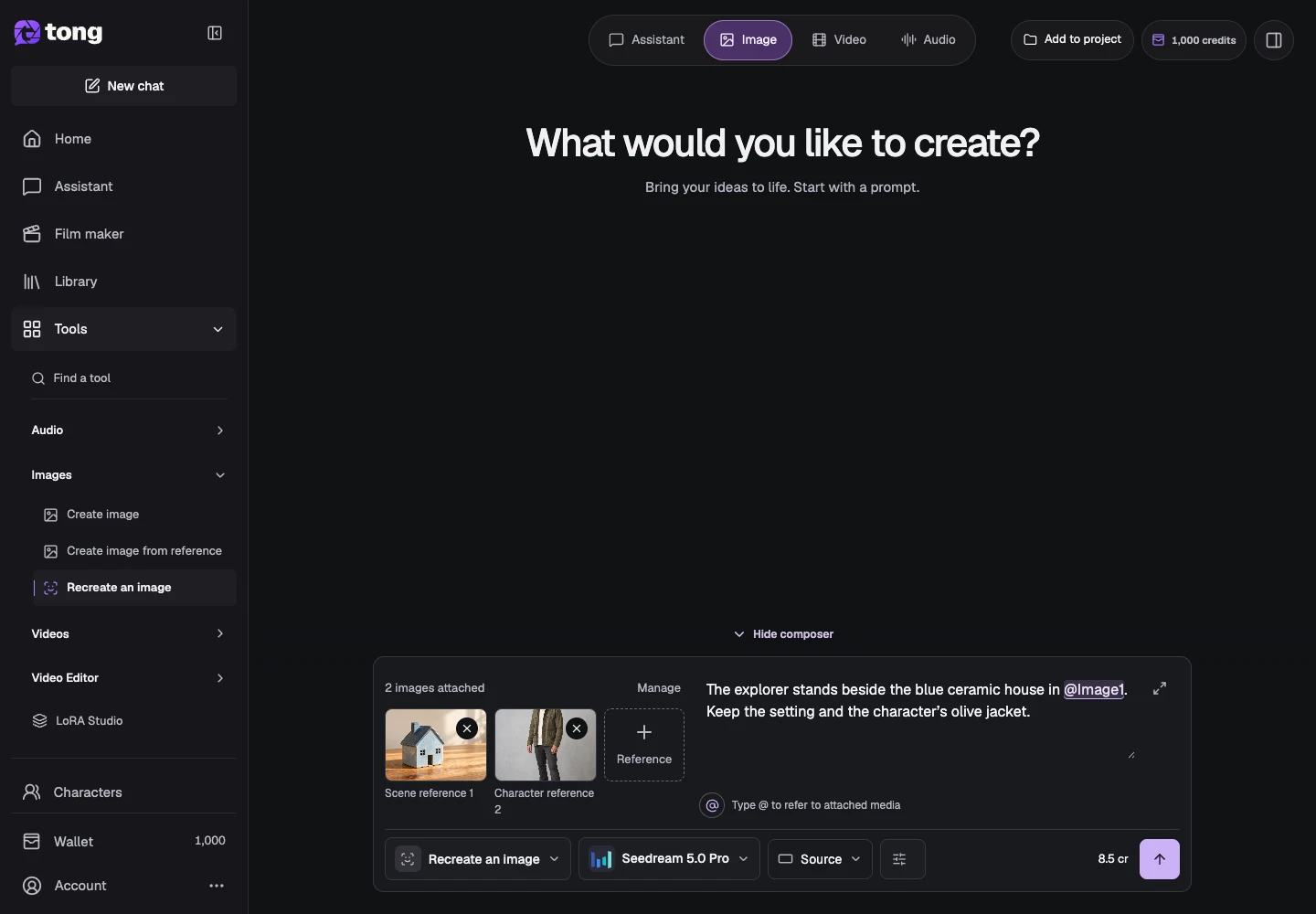
Ein hilfreicher Tipp
Klare, konsistente Zeichenreferenzen helfen mehr als mehrere inkompatible Fotos mit unterschiedlichem Erscheinungsbild.
Wenn etwas schiefgeht
Wenn die Generierung deaktiviert ist, überprüfen Sie die fehlenden Referenzrollen in den Einstellungen. Ein Szenenfoto allein genügt nicht der Charakterreferenzanforderung.
Erst lesen, dann nach Wunsch erstellen
Diese Anleitung ist kostenlos. Das verlinkte Werkzeug zeigt seine Anforderungen und den aktuellen Kreditpreis. Die Screenshots verwenden Beispieldaten; prüfe deine Eingaben und die angezeigten Kosten vor kostenpflichtiger Arbeit.
Geprüft am 2026-10-18 · Tong Academy