
Bevor du beginnst
- Ein angemeldetes Konto mit verfügbarem Guthaben.
- Unterstützte Referenzdateien, die du verwenden darfst.
Dein Ergebnis:
Modellauswahl
In Einstellungen wählst du Bild- und Videomodelle für dieses Gespräch. Standard übernimmt die aktuellen Tong-Vorgaben. Modellfähigkeiten, Inhaltsrichtlinien und Preise gelten weiterhin, auch für uneingeschränkte Workflows.
Öffne die Referenzverwaltung
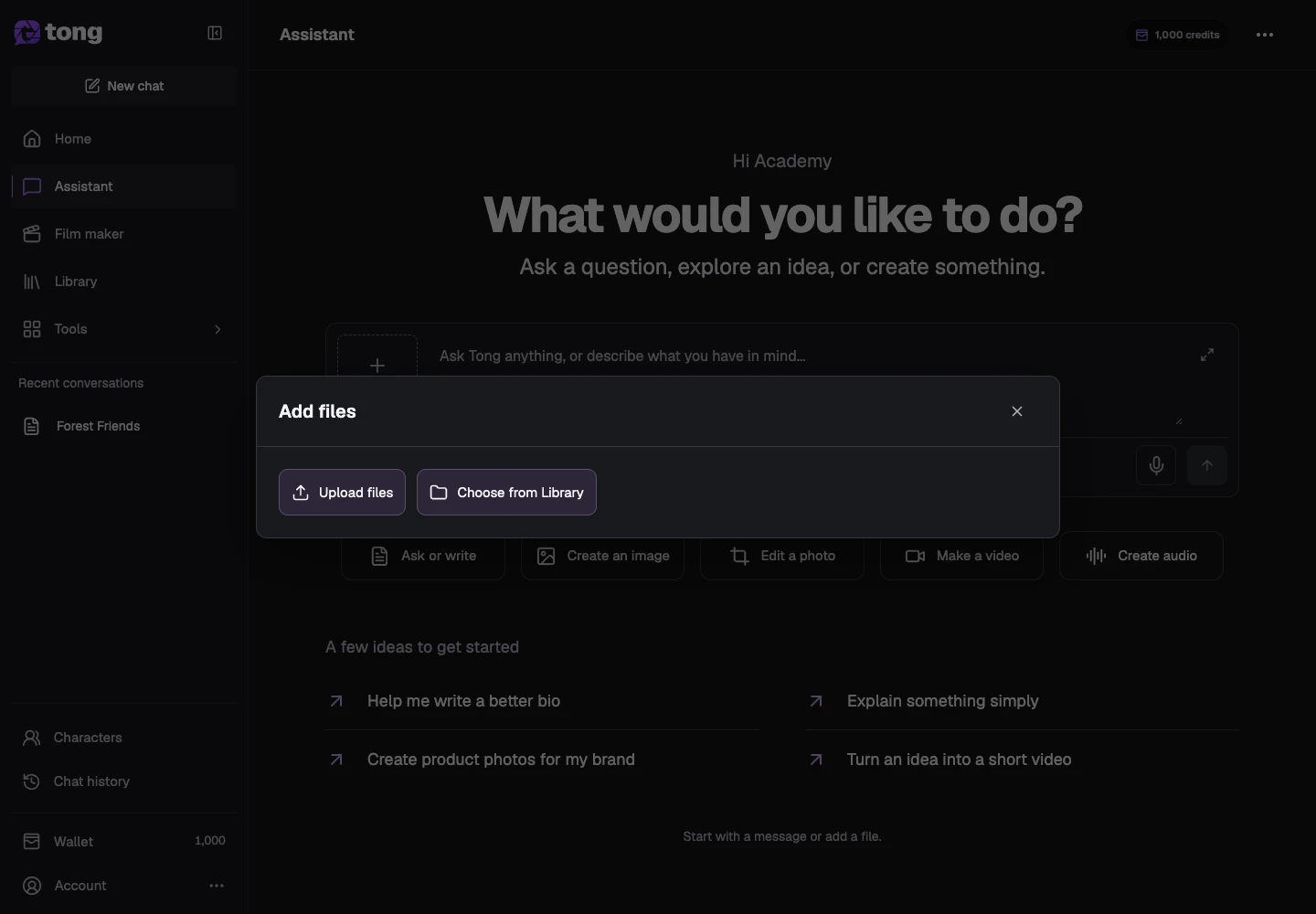
Wähle Referenzen hinzufügen neben der Eingabe. Lade unterstützte Dateien hoch oder wähle sie aus der Bibliothek und warte vor dem Senden auf die Vorbereitung.
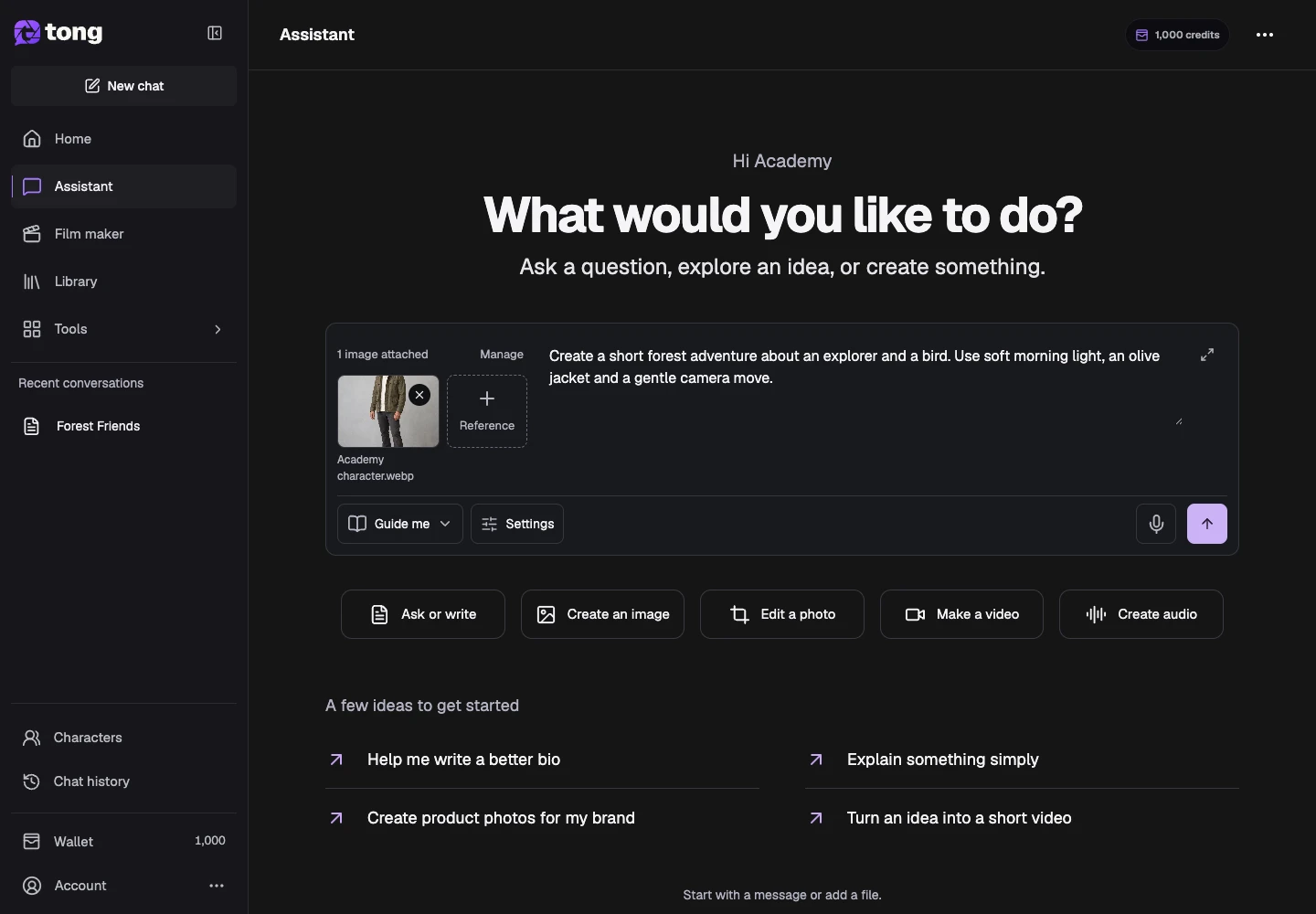
Prüfe die angehängten Dateien
Prüfe unter Verwalten Namen, Vorschauen und fehlgeschlagene Uploads. Erkläre den Zweck jeder Referenz und entferne oder ersetze unerwünschte Dateien bewusst.
Öffne die Modelleinstellungen
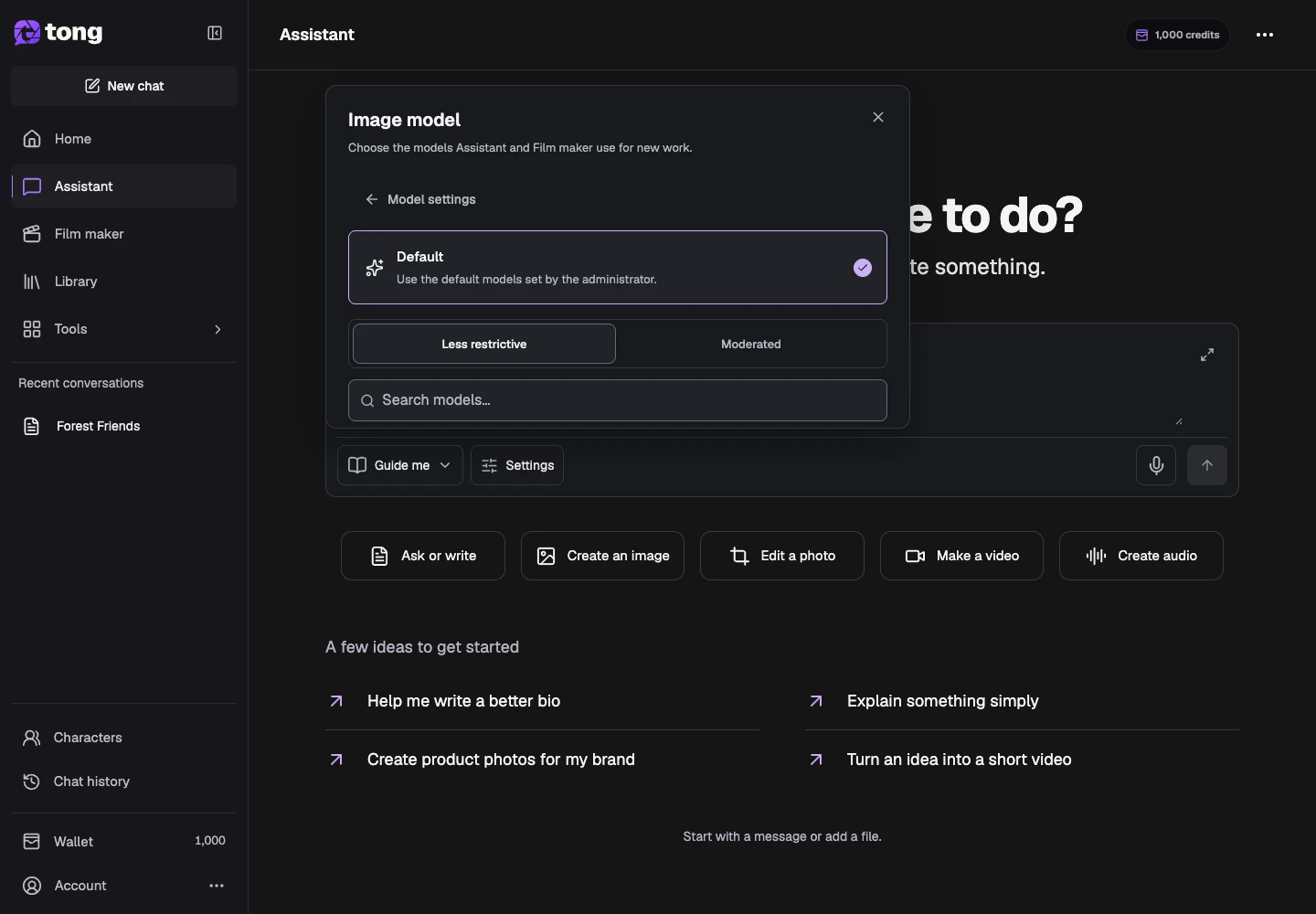
Öffne Einstellungen neben dem Prüfmodus. Bildmodell und Videomodell gelten für neue Arbeit in diesem Gespräch; Standard übernimmt die aktuellen Tong-Vorgaben.

Wähle eine kompatible Präferenz
Öffne die Bild- oder Videomodellzeile und wähle ein unterstütztes Modell oder Standard. Kann dein Modell eine Aufgabe nicht ausführen, folge der Aufforderung zur kompatiblen Auswahl.
Ein hilfreicher Tipp
Ein Modellwechsel verändert keine bereits erzeugten Medien. Halte wichtige Identitäts- und Aussehensdetails auch in der Nachricht fest.
Wenn etwas schiefgeht
Schlägt eine Datei fehl, wiederhole oder ersetze sie unter Verwalten. Können Modelle nicht laden, nutze die Wiederholung im Panel; behalte Eingabe und Referenzen während der Wiederherstellung.
Erst lesen, dann nach Wunsch erstellen
Diese Anleitung ist kostenlos. Assistent und Filmemacher verbrauchen Guthaben während der Arbeit und pausieren bei unzureichendem Saldo. Begleite mich pausiert für kreative Prüfungen; Mach es für mich setzt automatisch fort.
Geprüft am 2026-10-18 · Tong Academy