
Bevor du beginnst
- Ein angemeldetes Konto mit verfügbarem Guthaben.
- Ein klares Briefing und die für deine Anfrage nötigen Referenzen.
Dein Ergebnis:
Modellauswahl
In Einstellungen wählst du Bild- und Videomodelle für dieses Gespräch. Standard übernimmt die aktuellen Tong-Vorgaben. Modellfähigkeiten, Inhaltsrichtlinien und Preise gelten weiterhin, auch für uneingeschränkte Workflows.
Beschreibe die benötigten Medien
Schreibe, ob du ein Bild, einen Clip, Sprechertext, Musik oder einen Soundeffekt brauchst. Ergänze Format, Bewegung oder gesprochenen Text und hänge Quellen an.
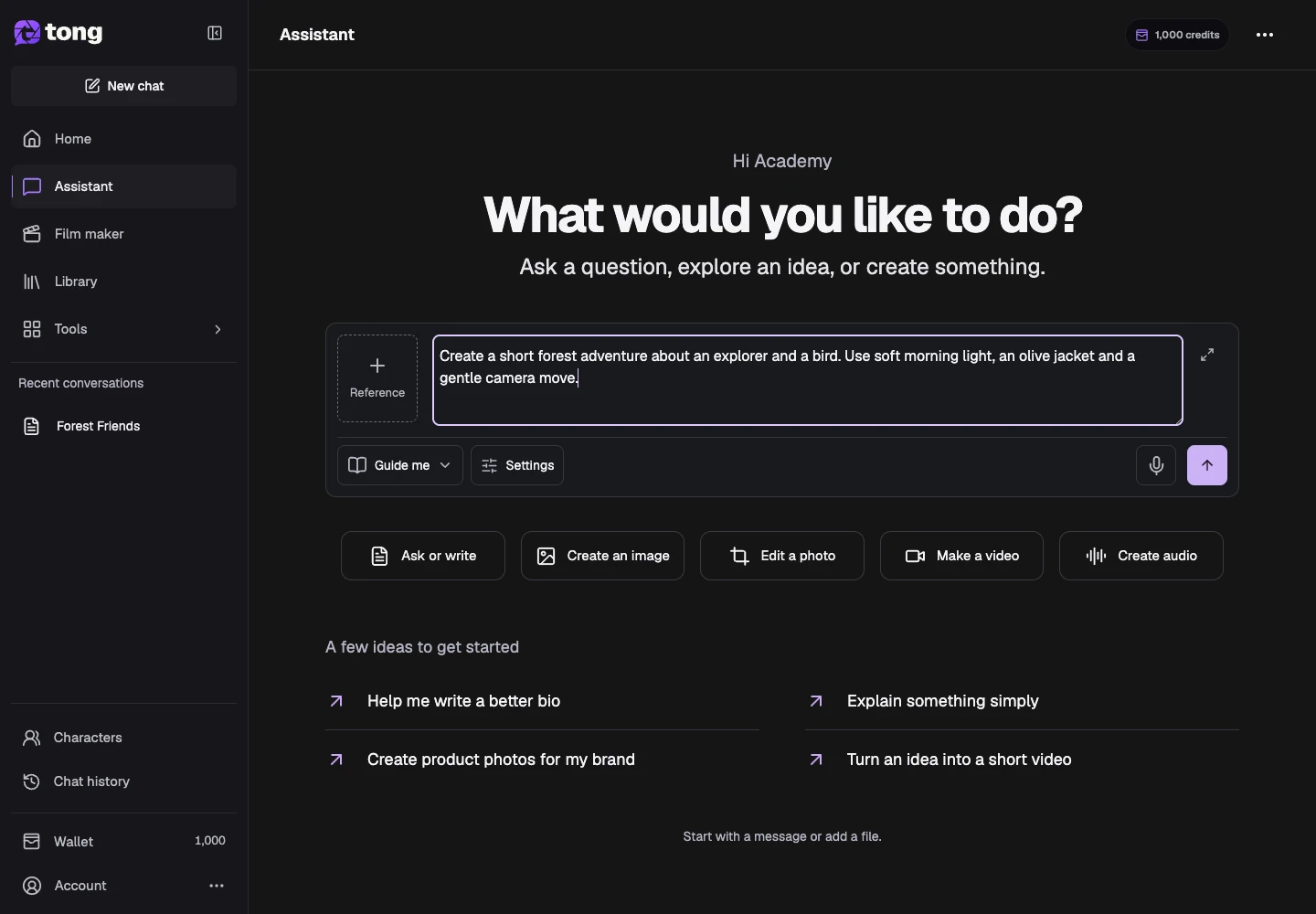
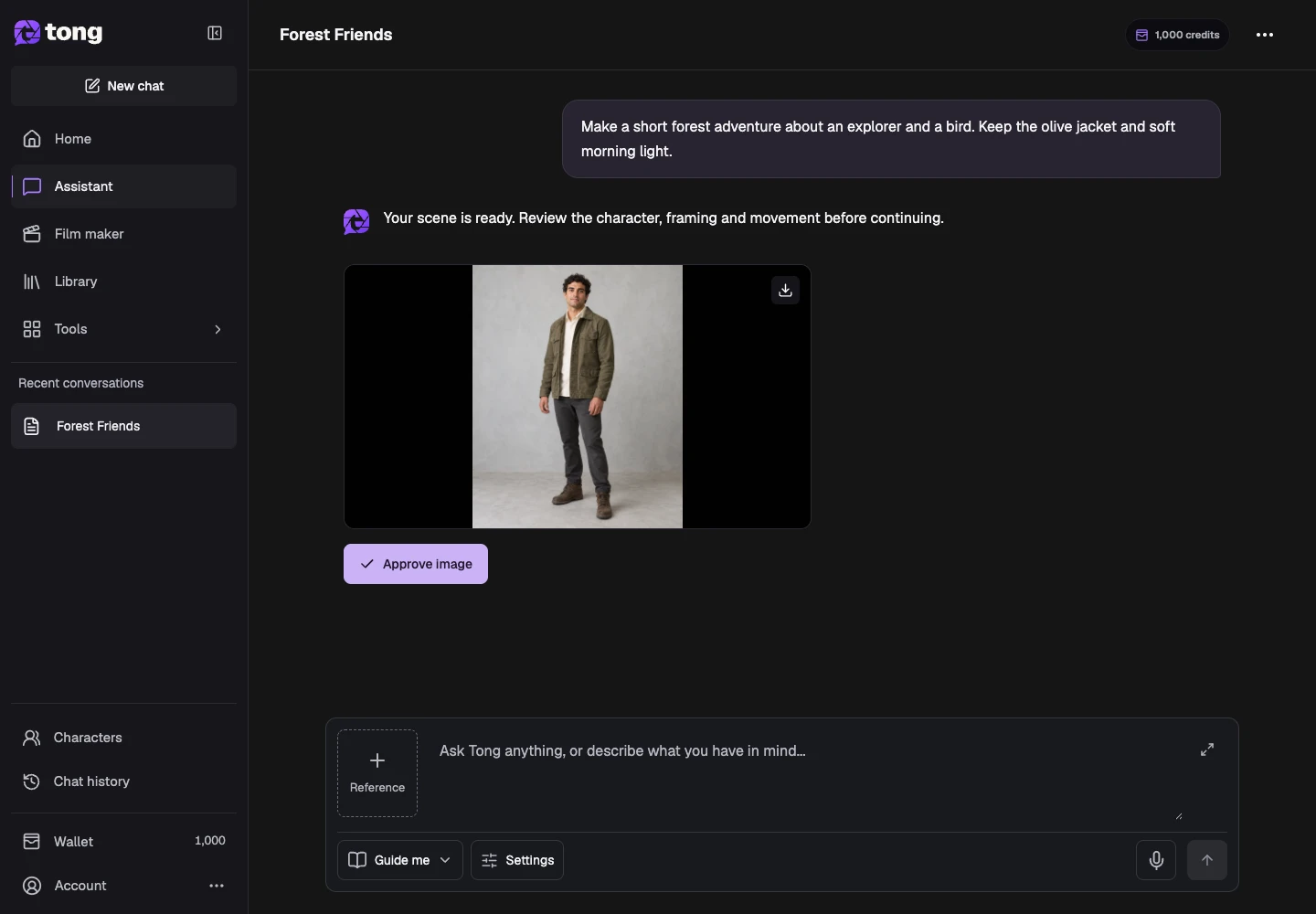
Prüfe das fertige Ergebnis
Prüfe das Bild oder spiele Video beziehungsweise Audio vollständig ab. Gib in Begleite mich das konkret angezeigte Ergebnis frei, wenn du zufrieden bist.
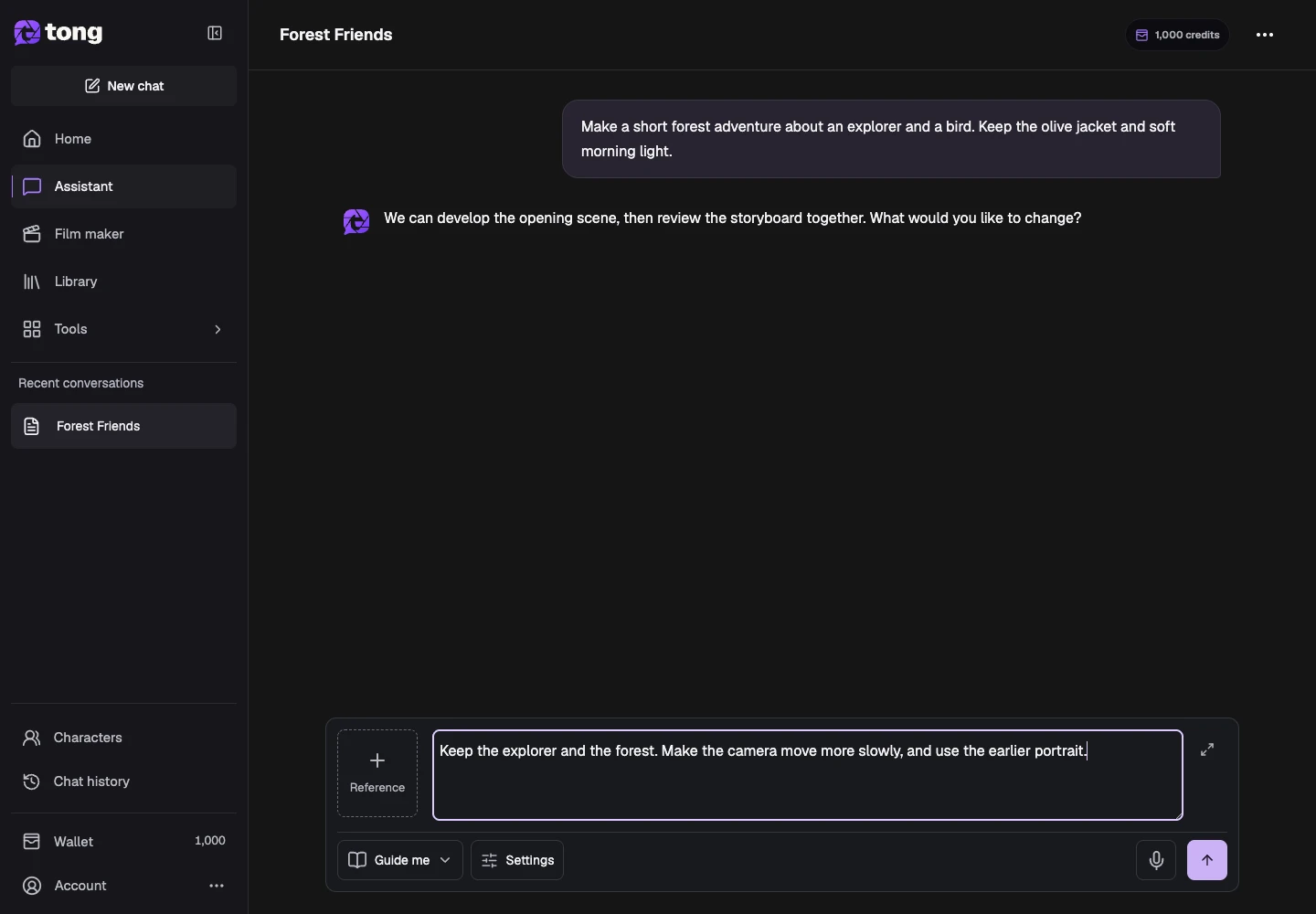
Bitte um eine gezielte Änderung
Nenne das frühere Ergebnis und schreibe die Änderung im Chat. Bitte mit Worten um Neugenerierung oder Vergleich; neue Ergebnisse erscheinen als getrennte chronologische Nachrichten.
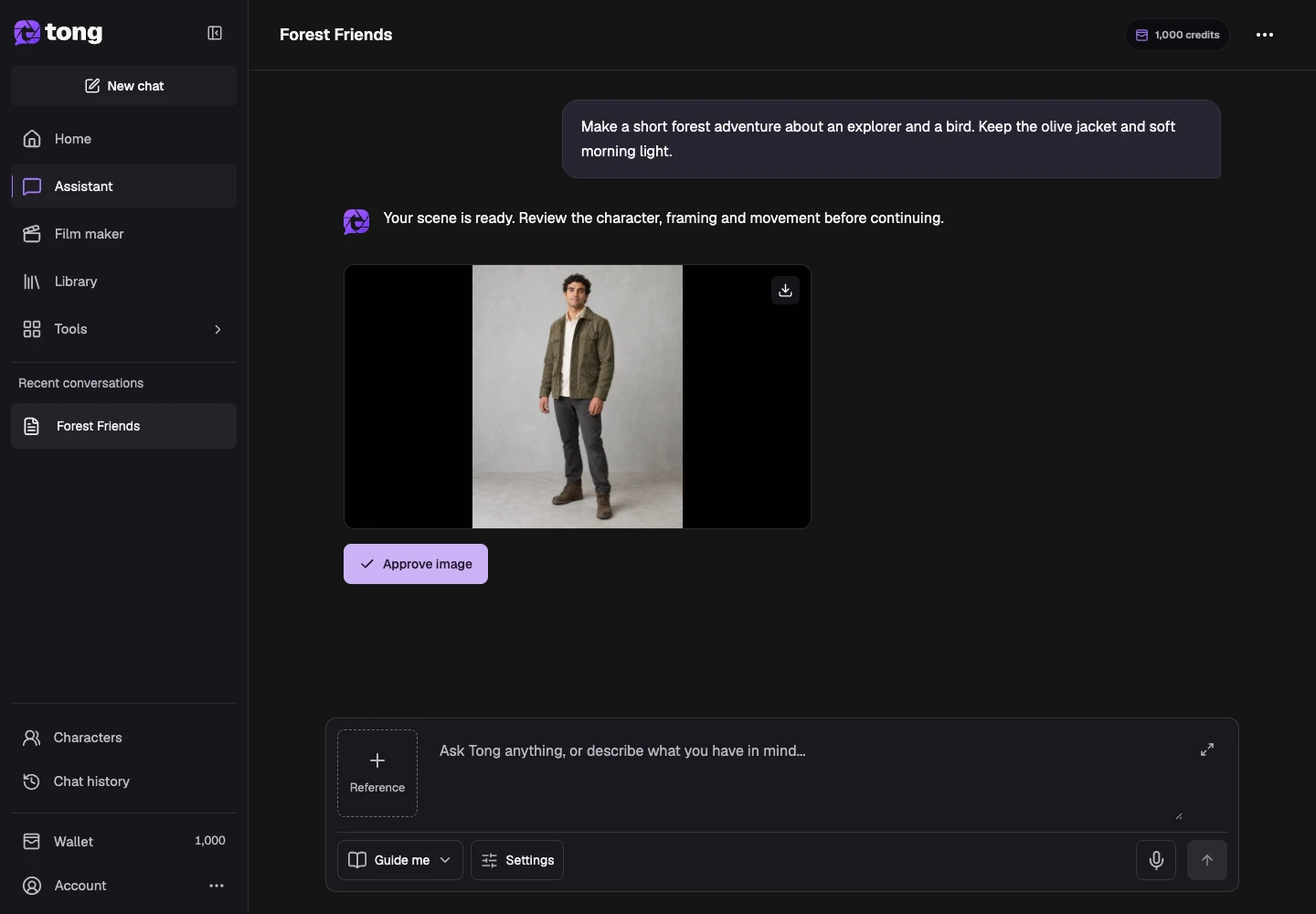
Speichere das gewünschte Ergebnis
Nutze den Download am Ergebnis oder öffne es in der Bibliothek. Behalte frühere Ergebnisse bei neuen Richtungen; gespeicherte Ergebnisse müssen zum Öffnen nicht neu erzeugt werden.
Ein hilfreicher Tipp
Bitte im Chat um Änderungen und nenne Szene oder Ergebnis. Jedes neue Ergebnis erscheint später im Gespräch; frühere Arbeit bleibt verfügbar.
Wenn etwas schiefgeht
Öffne das gespeicherte Gespräch erneut und lies den Status vor dem erneuten Senden. Lass laufende Arbeit fertig werden; eine fehlende Vorschau oder Verbindung erfordert keine neue Generierung.
Erst lesen, dann nach Wunsch erstellen
Diese Anleitung ist kostenlos. Assistent und Filmemacher verbrauchen Guthaben während der Arbeit und pausieren bei unzureichendem Saldo. Begleite mich pausiert für kreative Prüfungen; Mach es für mich setzt automatisch fort.
Geprüft am 2026-10-18 · Tong Academy