
Bevor du beginnst
- Eine gespeicherte Konversation oder Generierung.
- Gutschriften nur, wenn Sie sich entscheiden, ein neues Ergebnis zu erstellen.
Dein Ergebnis:
Modellauswahl
Wenn Sie zu einem uneingeschränkten Generierungsworkflow zurückkehren, überprüfen Sie das gespeicherte Modell und seine aktuelle Kategorie „Weniger restriktiv“, bevor Sie die Einstellungen erneut verwenden. Reuse bereitet eine neue Anfrage vor; Ein anderes Modell unterstützt möglicherweise andere Eingaben oder Grenzwerte.
Chatverlauf öffnen
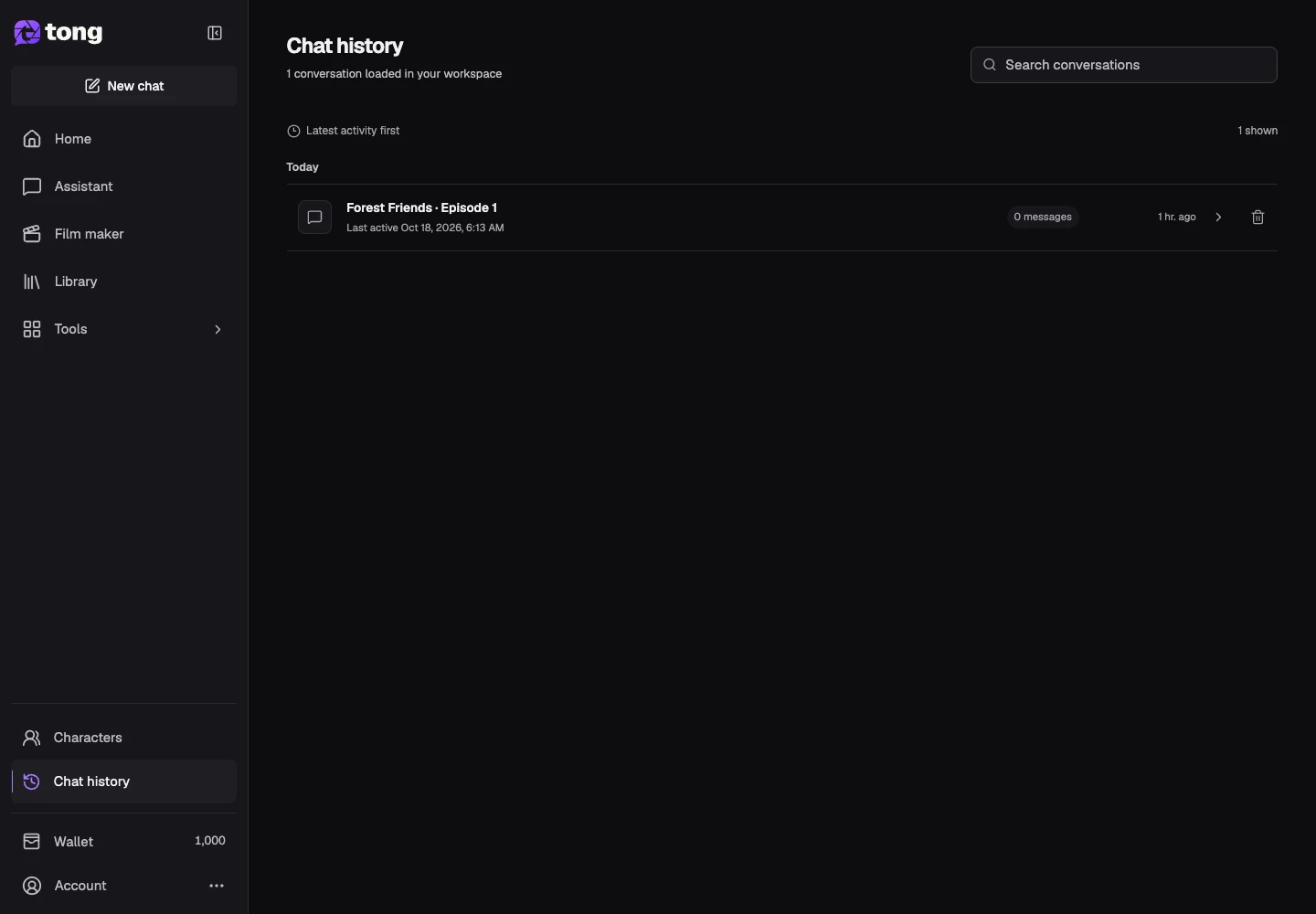
Öffne den Chatverlauf in der Navigation, um gespeicherte Werkzeuggespräche zu finden. Gespräche mit Assistent und Filmemacher stehen auch in deren Liste letzter Gespräche; wähle den passenden Titel zum Fortsetzen.
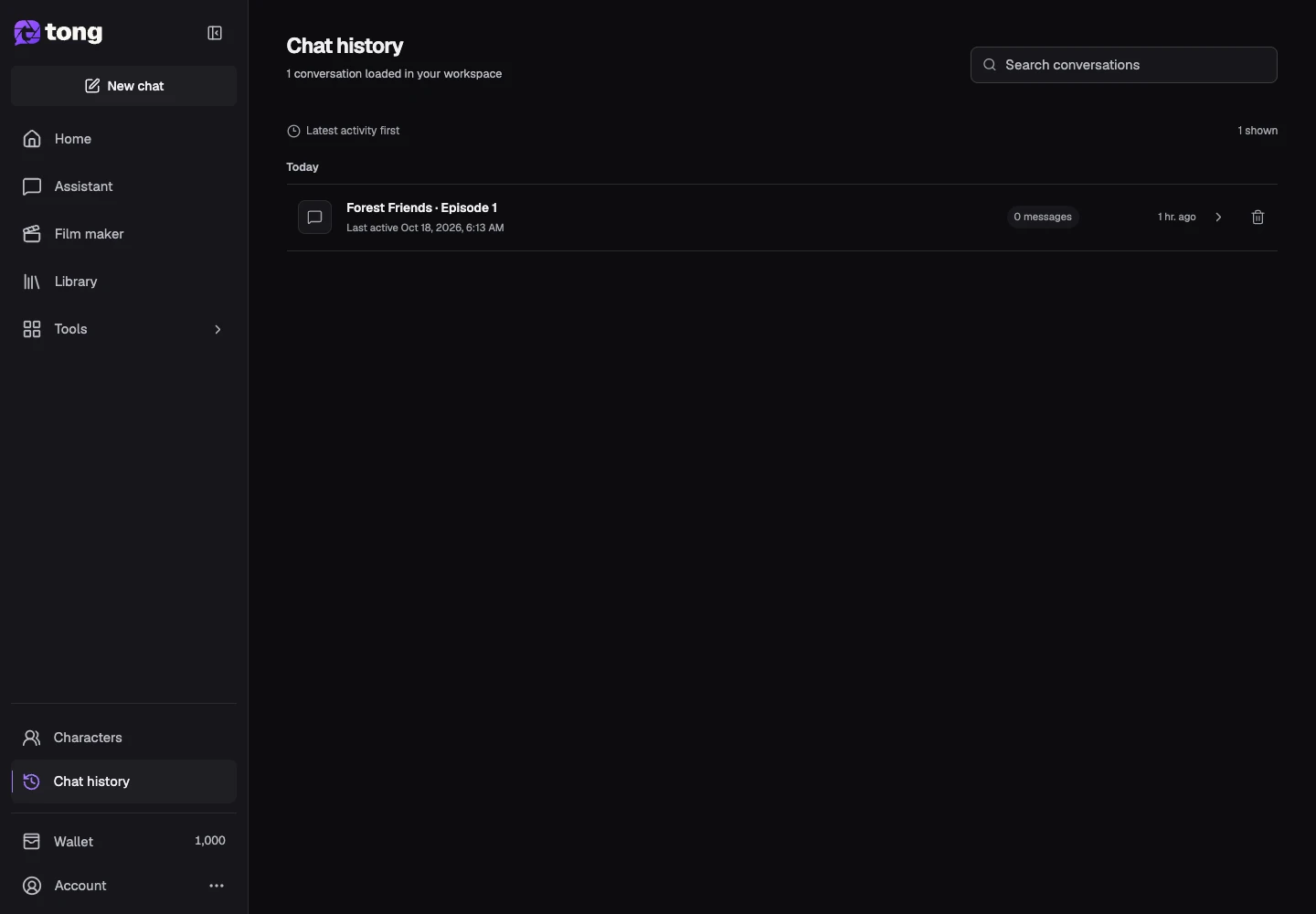
Öffnen Sie eine gespeicherte Konversation
Wählen Sie das relevante Gespräch aus, anstatt aus dem Gedächtnis zu beginnen. Überprüfen Sie, ob das Medium bereit ist, noch verarbeitet wird oder ausgefallen ist, bevor Sie entscheiden, was als Nächstes zu tun ist.
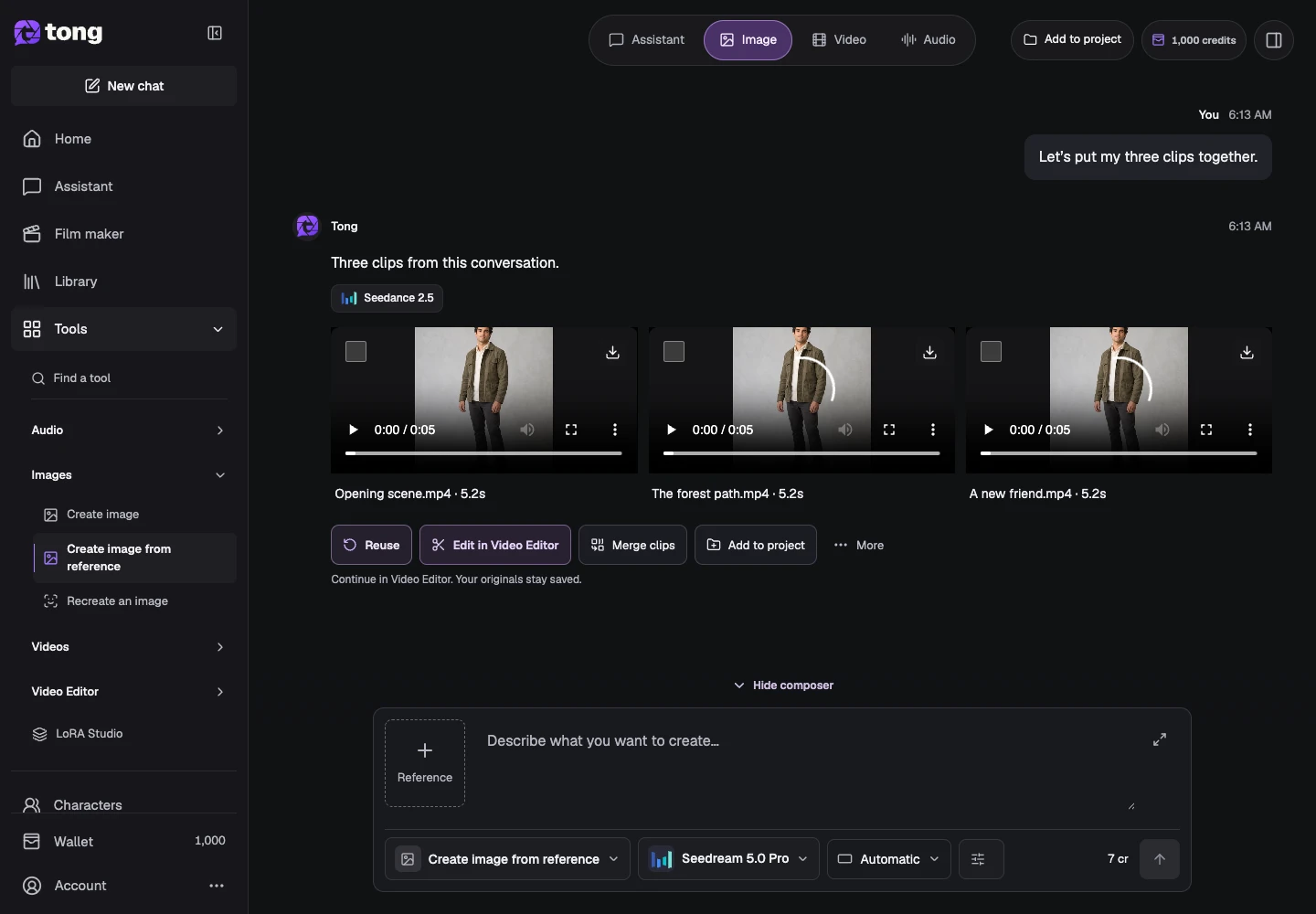
Überprüfen Sie das vorhandene Ergebnis
Öffnen Sie ein Ergebnis und seine Details. Vergleichen Sie sie mit der ursprünglichen Anfrage und verwenden Sie „Herunterladen“ oder „Bibliothek“, wenn Sie die vorhandene Datei benötigen.
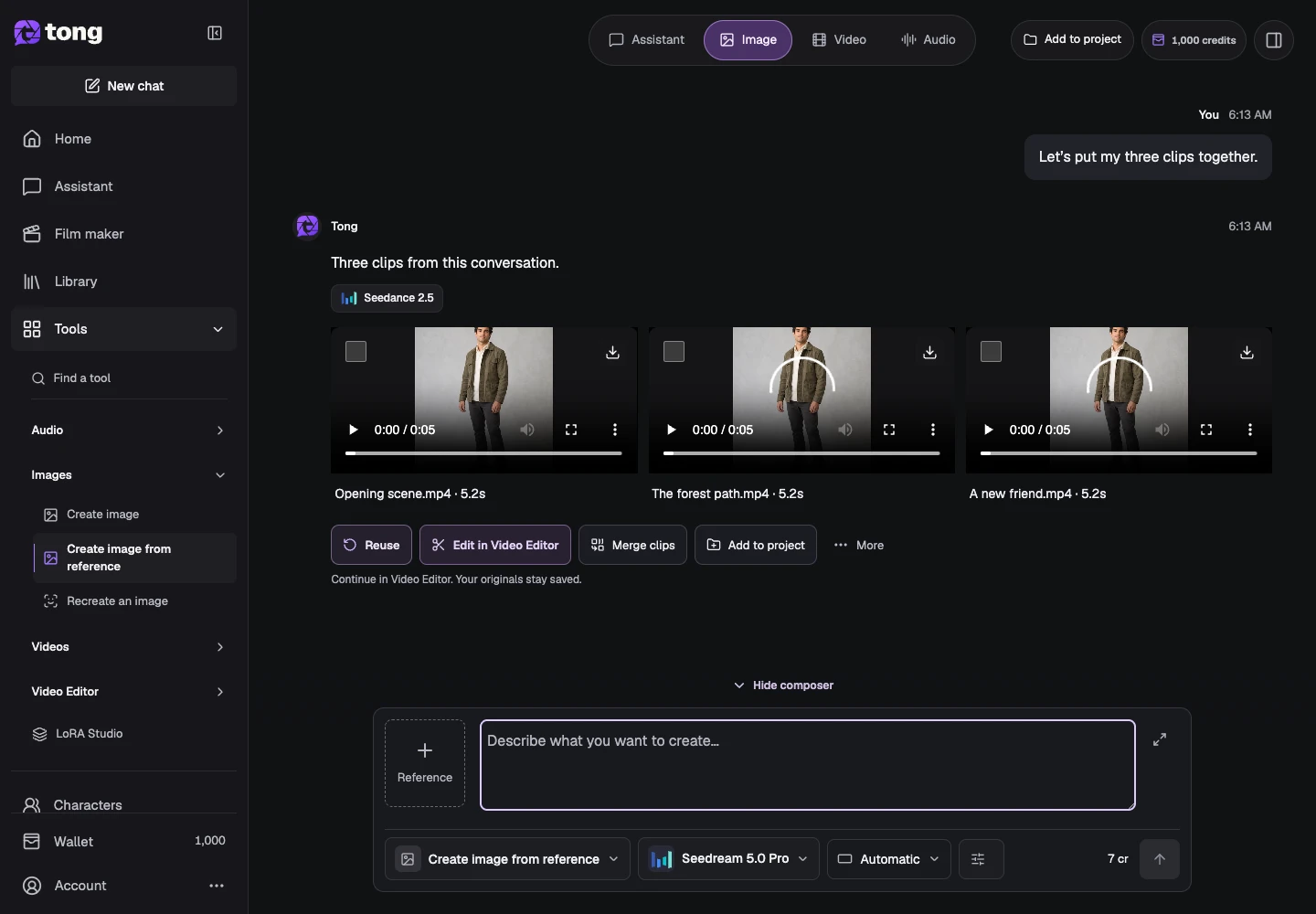
Einstellungen für eine neue Anfrage wiederverwenden
Verwenden Sie die Wiederverwendungsaktion des Ergebnisses, sofern verfügbar. Überprüfen Sie das wiederhergestellte Modell, Referenzen, Eingabeaufforderungen und Einstellungen und überprüfen Sie dann den aktuellen Preis. Durch die Wiederverwendung von Einstellungen wird eine neue Anfrage vorbereitet. Für den Versand kann eine erneute Gebühr anfallen.
Ein hilfreicher Tipp
Alternativmodellaktionen sind nur verfügbar, wenn das Ergebnis und der Workflow sie unterstützen. Lesen Sie vor dem Absenden den aktuellen Preis und die aktuellen Anforderungen.
Wenn etwas schiefgeht
Drücken Sie nicht wiederholt auf „Senden“, während eine Anfrage gestartet wird. Wenn ein gespeicherter Job fehlgeschlagen ist, lesen Sie seine Wiederherstellungsaktion. Wenn der Status unsicher ist, öffnen Sie es erneut, bevor Sie eine neue Übermittlung vornehmen.
Erst lesen, dann nach Wunsch erstellen
Diese Anleitung ist kostenlos. Das verlinkte Werkzeug zeigt seine Anforderungen und den aktuellen Kreditpreis. Die Screenshots verwenden Beispieldaten; prüfe deine Eingaben und die angezeigten Kosten vor kostenpflichtiger Arbeit.
Geprüft am 2026-10-18 · Tong Academy