
Bevor du beginnst
- Ein angemeldetes Konto, um Ihr eigenes Wallet anzuzeigen.
- Der Workflow und das Modell, die Sie verwenden möchten.
Dein Ergebnis:
Öffnen Sie Ihr Portemonnaie
Wählen Sie in der Navigation „Wallet“ aus. Überprüfen Sie vor einer neuen Anfrage das verfügbare Guthaben. Ihr verfügbarer Betrag ist das Guthaben, das Sie jetzt verwenden können; Vorbehalte gegenüber aktiver Arbeit können sich darauf auswirken.
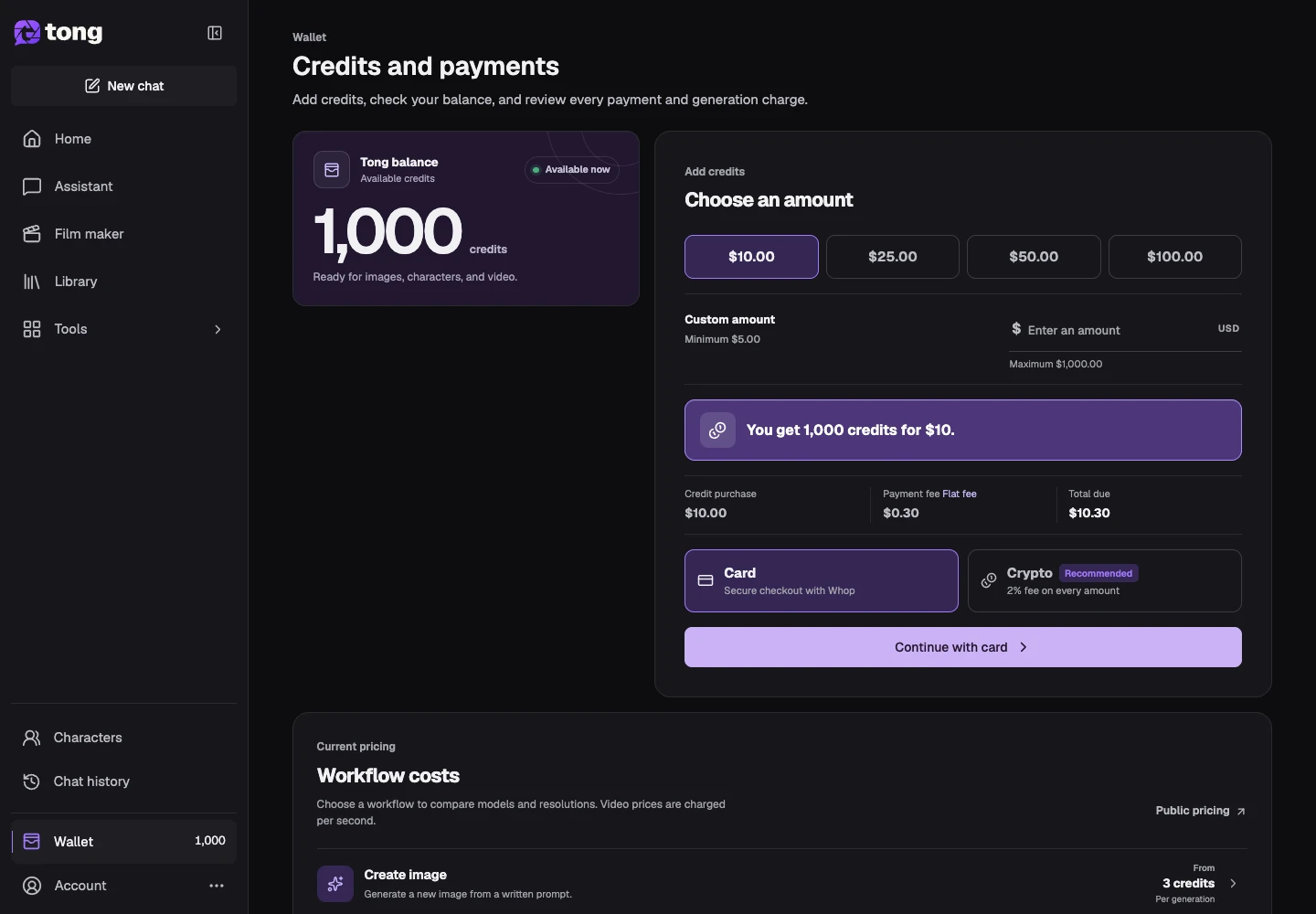
Vergleichen Sie Workflow-Preise
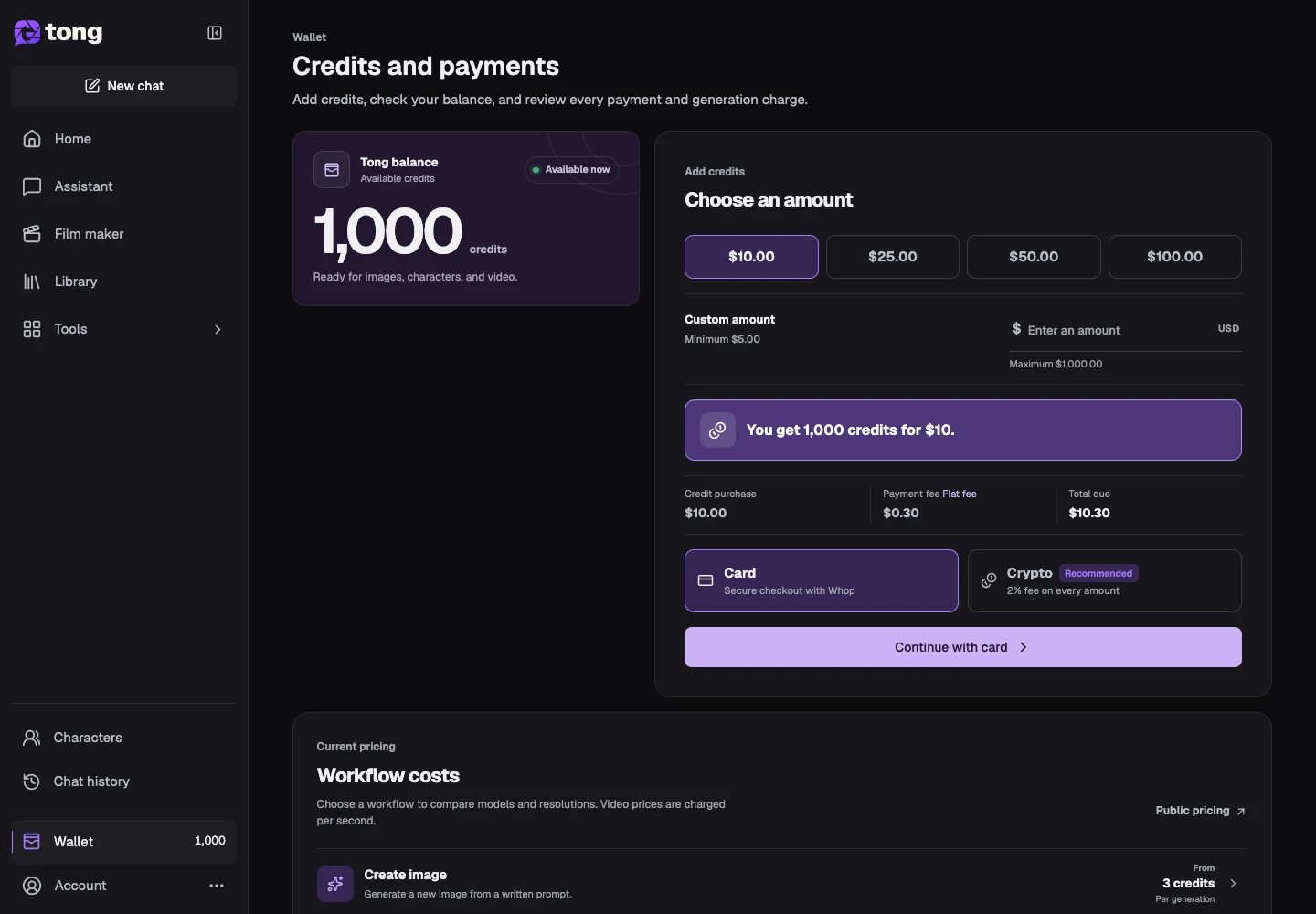
Vergleiche unter Öffentliche Preise Workflow, Modell und unterstützte Auflösung. Videopreise können pro Sekunde gelten; längere Clips können deshalb mehr kosten.
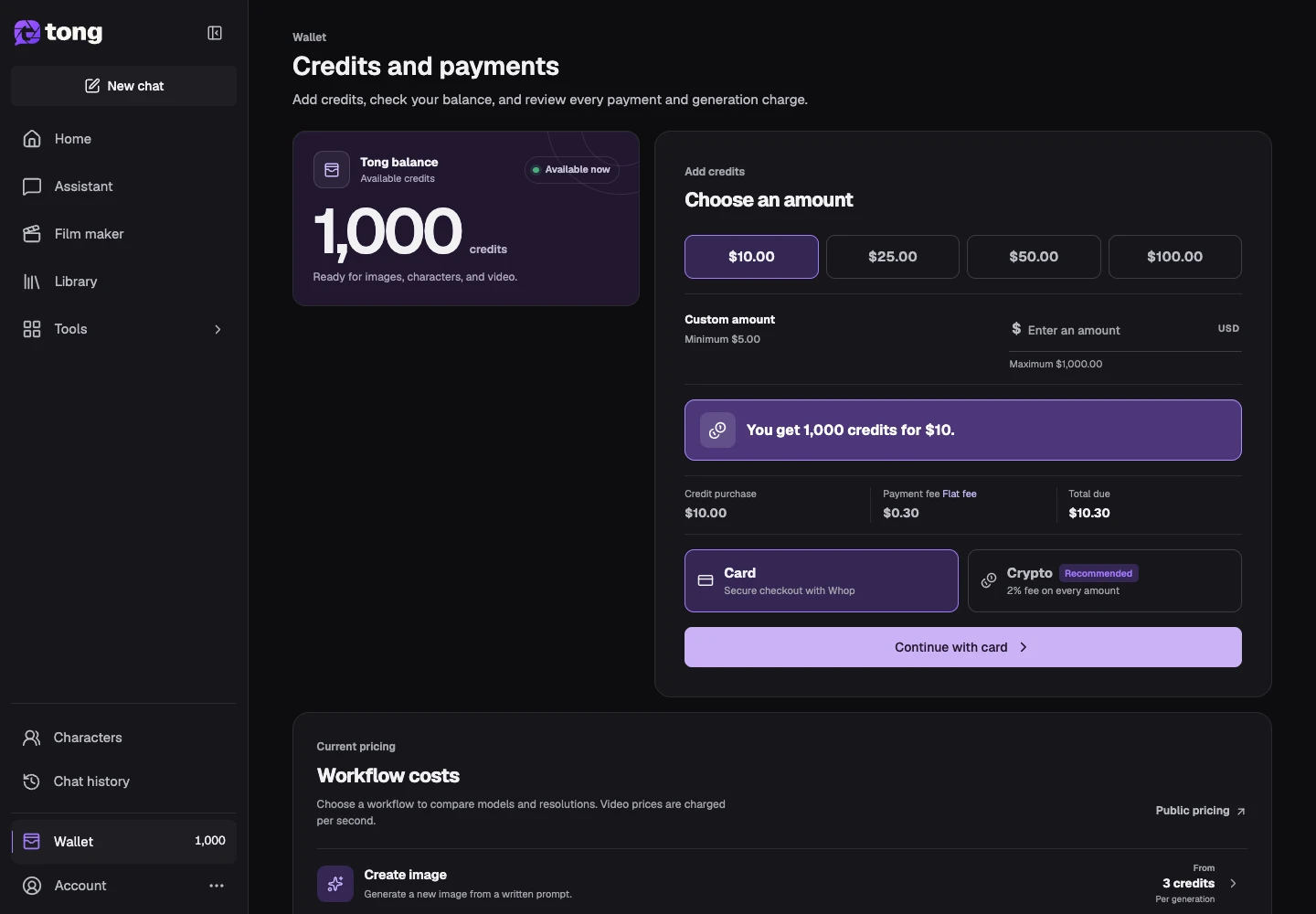
Wählen Sie bei Bedarf einen Aufladebetrag
Wählen Sie unter Guthaben hinzufügen einen Betrag aus oder geben Sie einen benutzerdefinierten Betrag ein. Lesen Sie den aktuellen Guthabenbetrag, die Gebühren und die Details zur Zahlungsmethode, bevor Sie fortfahren. Befolgen Sie die tatsächlichen Anweisungen des Zahlungsanbieters für Ihr eigenes Konto.
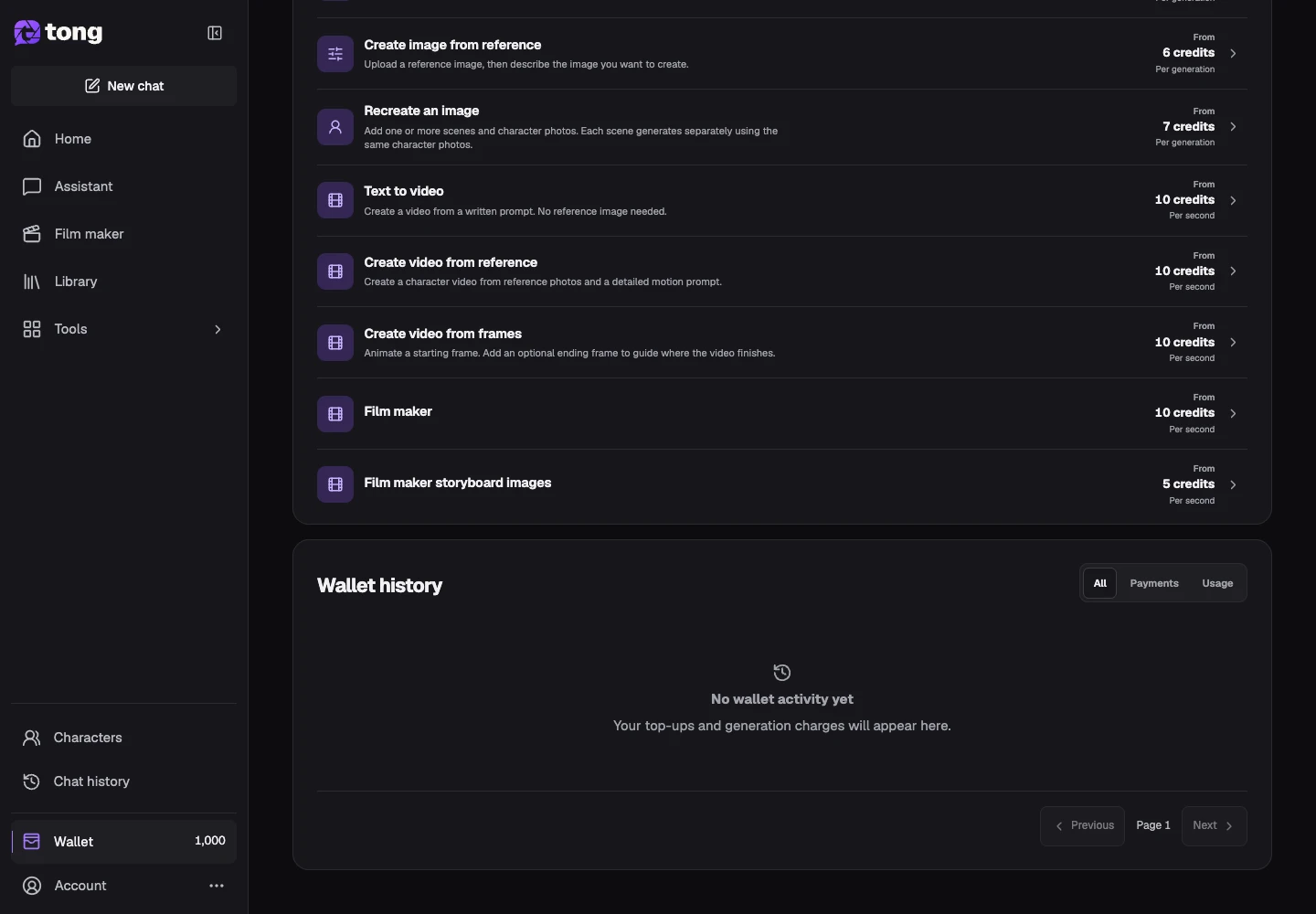
Überprüfen Sie den Zahlungs- und Nutzungsverlauf
Verwenden Sie „Zahlungen“ oder „Nutzung“ im Wallet-Verlauf, um die entsprechende Quittung zu finden. Eine kostenpflichtige Regeneration erstellt eine neue Version; Es unterscheidet sich vom Öffnen oder Herunterladen bereits vorhandener Medien.
Ein hilfreicher Tipp
Assistent und Filmemacher rechnen während der Arbeit ab. Das Umordnen und Zusammenfügen vorhandener Clips erzeugt keine neuen Videogenerierungen.
Wenn etwas schiefgeht
Wenn eine Anfrage fehlschlägt, überprüfen Sie den Status und den Wallet-Verlauf, bevor Sie es erneut versuchen. Ein technischer erneuter Versuch sollte nicht mit der Anfrage nach einer neuen kostenpflichtigen Version verwechselt werden. Wenden Sie sich mit den gespeicherten Anfragedetails an den Support, wenn eine Gebühr überprüft werden muss.
Erst lesen, dann nach Wunsch erstellen
Diese Anleitung ist kostenlos. Das verlinkte Werkzeug zeigt seine Anforderungen und den aktuellen Kreditpreis. Die Screenshots verwenden Beispieldaten; prüfe deine Eingaben und die angezeigten Kosten vor kostenpflichtiger Arbeit.
Geprüft am 2026-10-18 · Tong Academy