
Bevor du beginnst
- Ein unterstütztes Referenzbild.
- Eine genaue Änderung und Credits für eine neue Bildversion.
Dein Ergebnis:
Modellauswahl
Bereichskommentare können einen uneingeschränkten Bildbearbeitungs-Workflow unterstützen, wenn Sie ein kompatibles, weniger restriktives Bearbeitungsmodell verwenden. Die nummerierten Markierungen geben an, wo das Bild geändert werden muss. Sie ändern weder die Richtlinien des ausgewählten Modells noch garantieren sie ein präzises Ergebnis.
Finden Sie Ihre Quelle in der Bibliothek
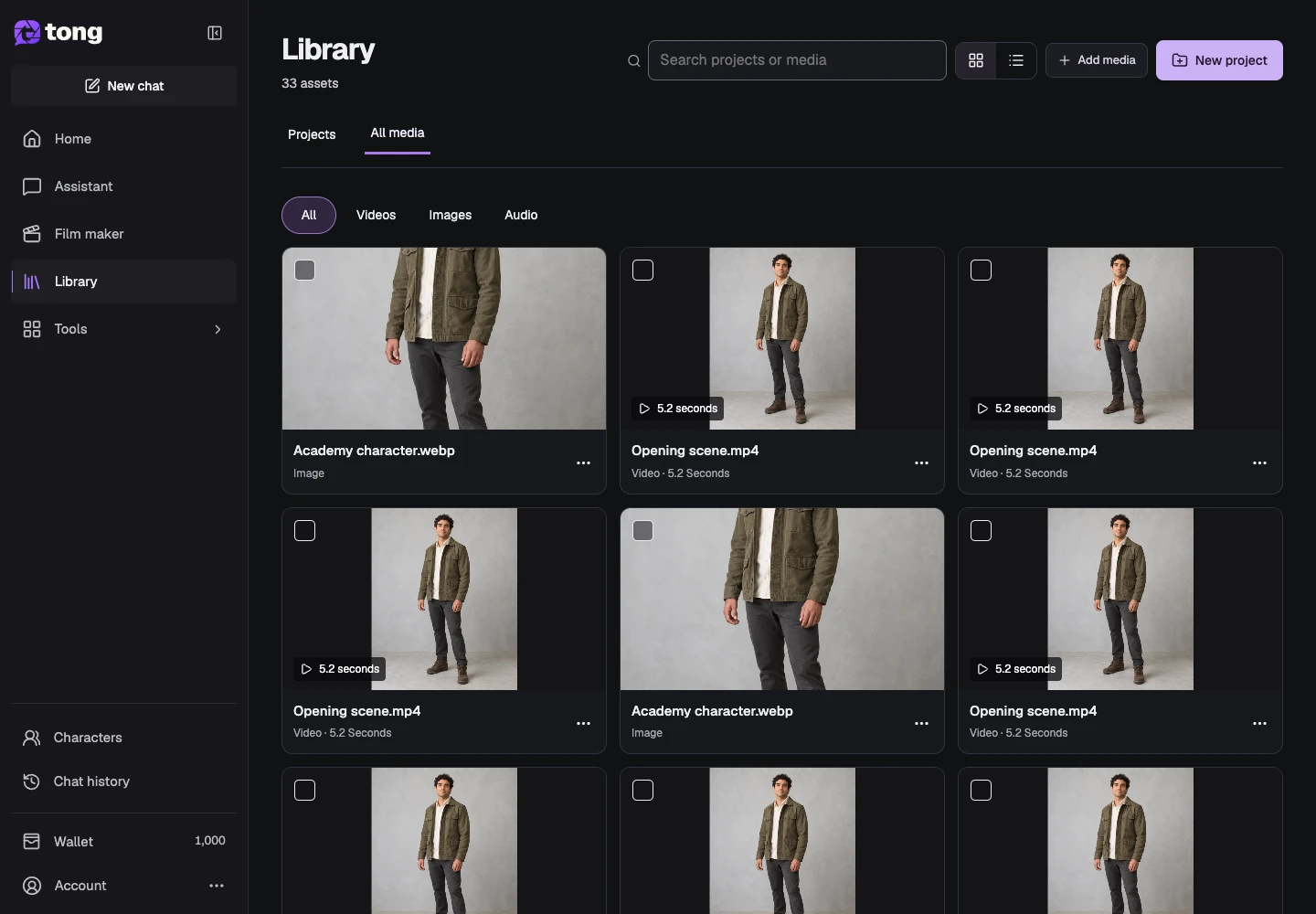
Öffnen Sie die Bibliothek und wählen Sie „Alle Medien“. Suchen Sie das gespeicherte Bild, das Sie korrigieren möchten, oder laden Sie zuerst eine unterstützte Quelle hoch. Bestätigen Sie die Miniaturansicht und den Namen, bevor Sie die Vorschau öffnen.
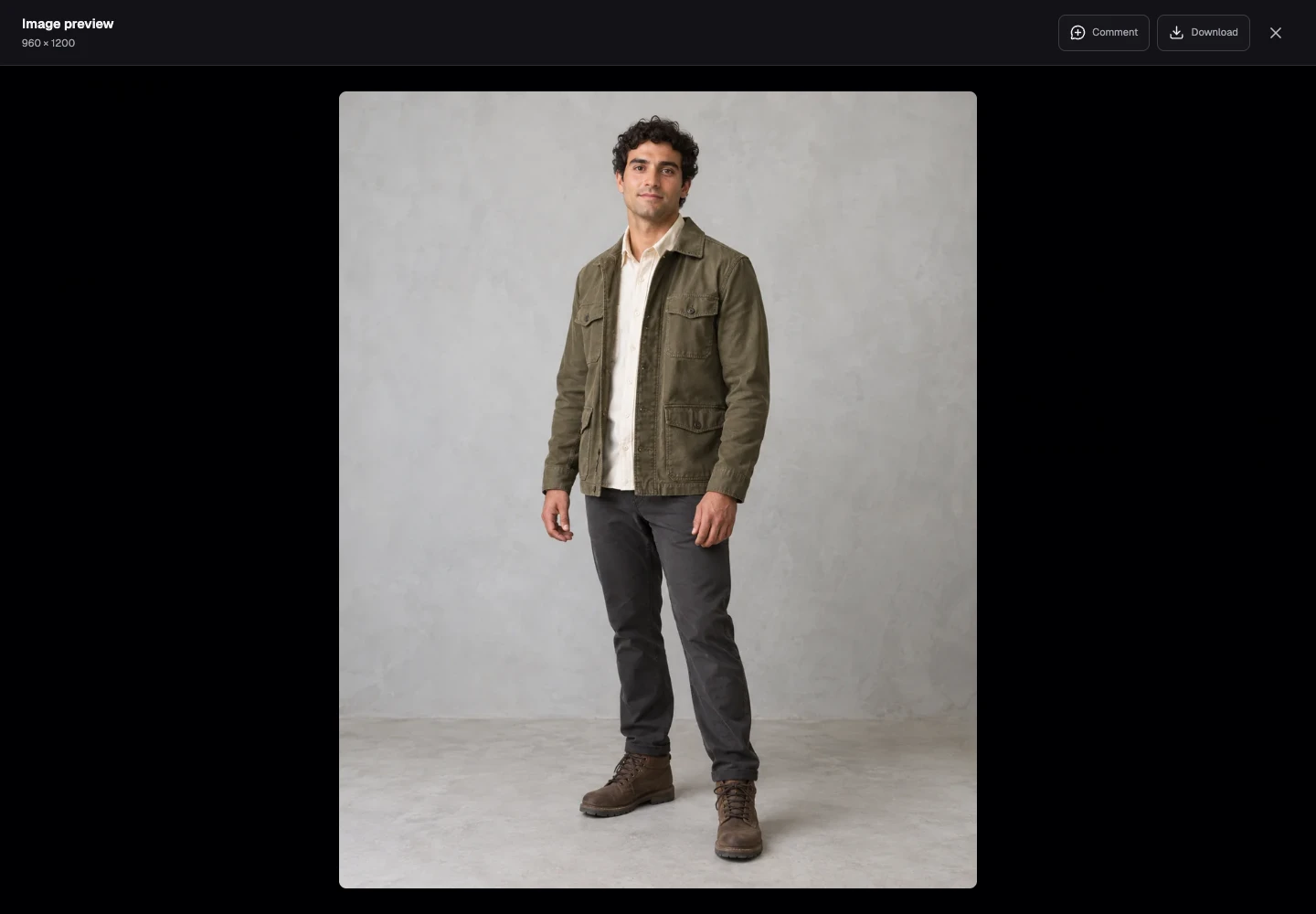
Öffnen Sie die Steuerelemente für Bildkommentare
Öffnen Sie die Bildvorschau und wählen Sie Kommentar. Lokalisierte Kommentare sind mit diesem Quellbild verknüpft und von Ihrem Kontoprofil getrennt.
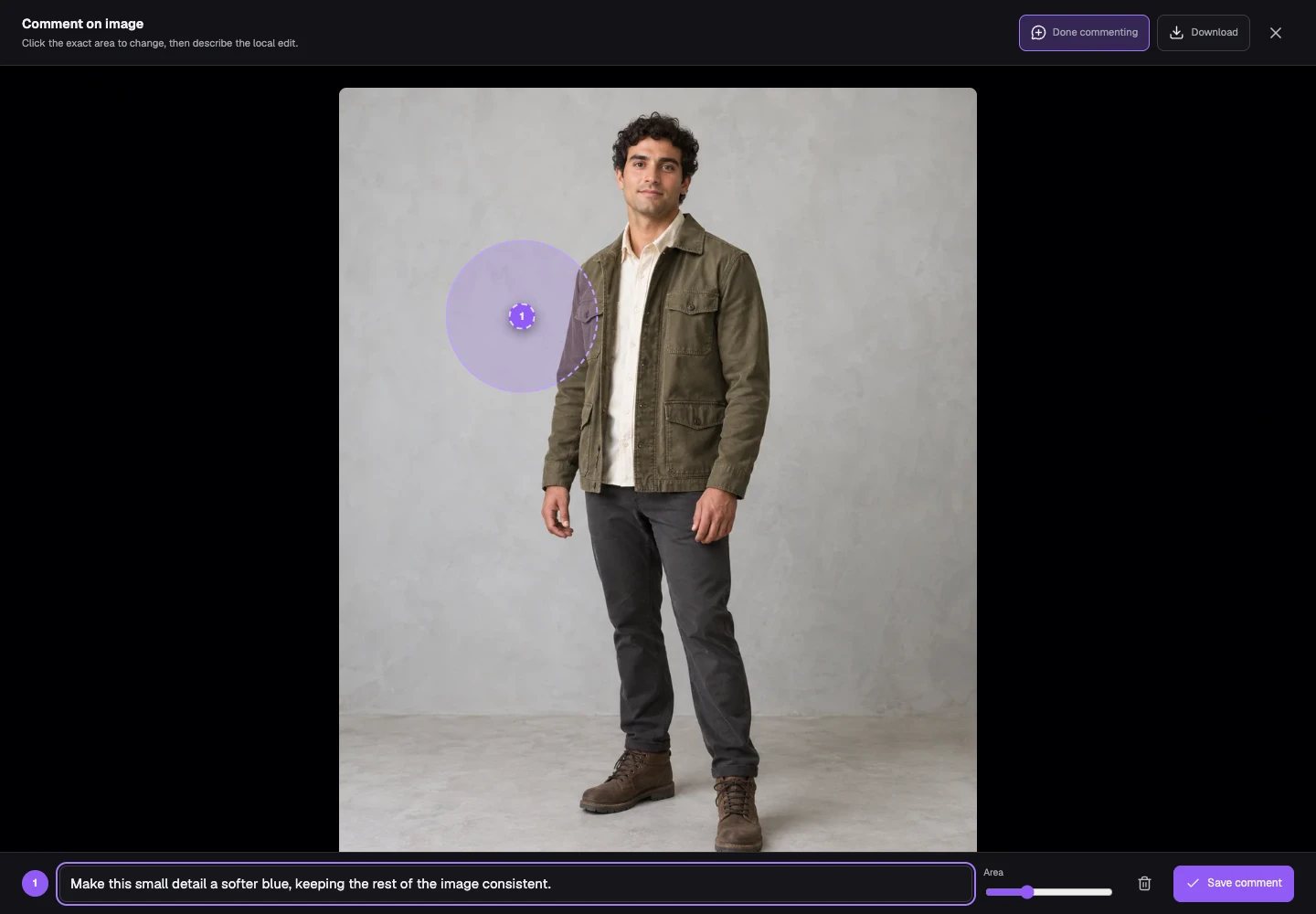
Markieren und beschreiben Sie den relevanten Bereich
Klicken Sie auf den relevanten Teil des Bildes, schreiben Sie in das lokale Bearbeitungsfeld, was sich ändern soll, und passen Sie bei Bedarf den Bereich an. Wählen Sie Kommentar speichern. Ein Kreis allein erklärt nicht das gewünschte Ergebnis.
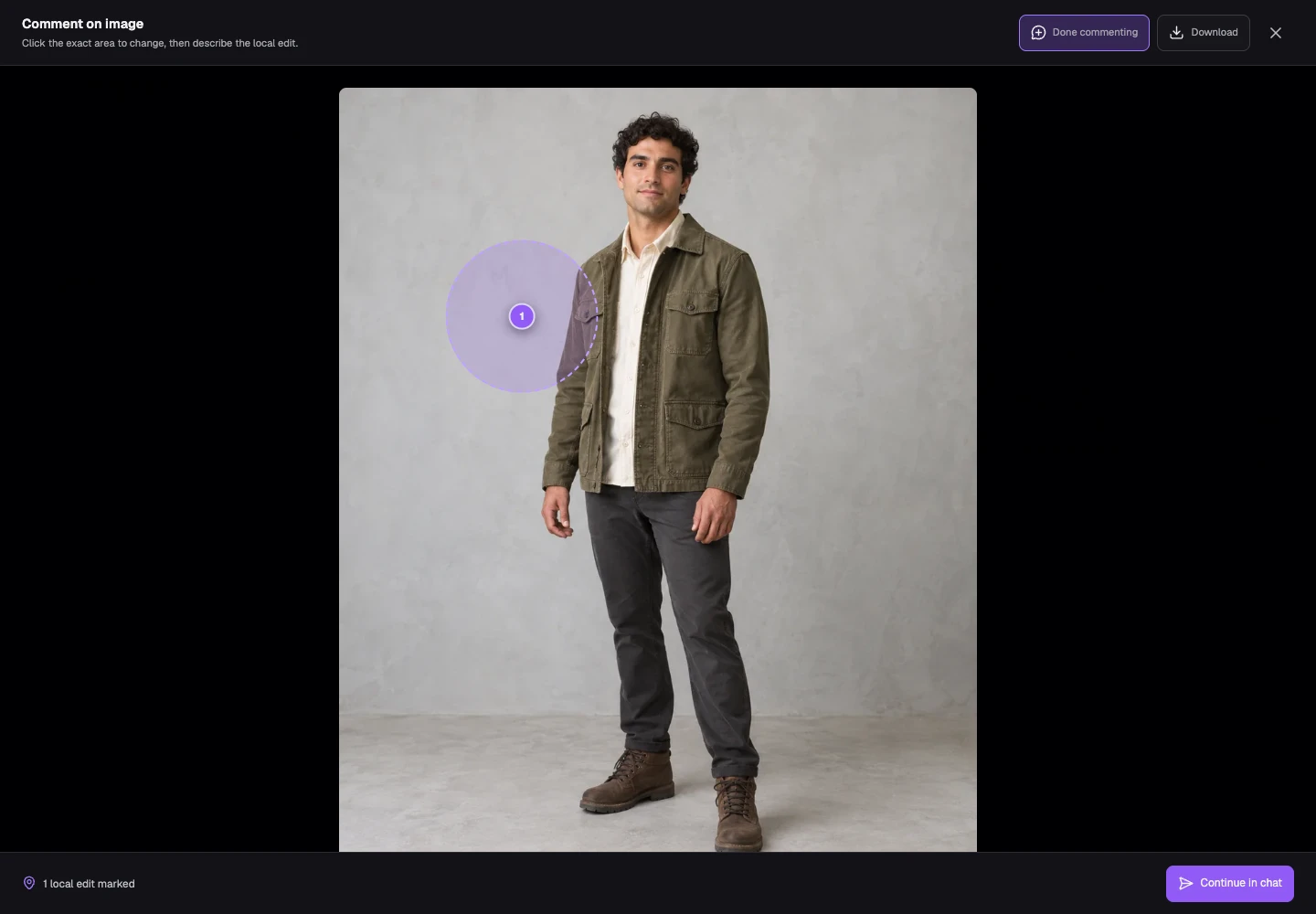
Im Chat fortfahren
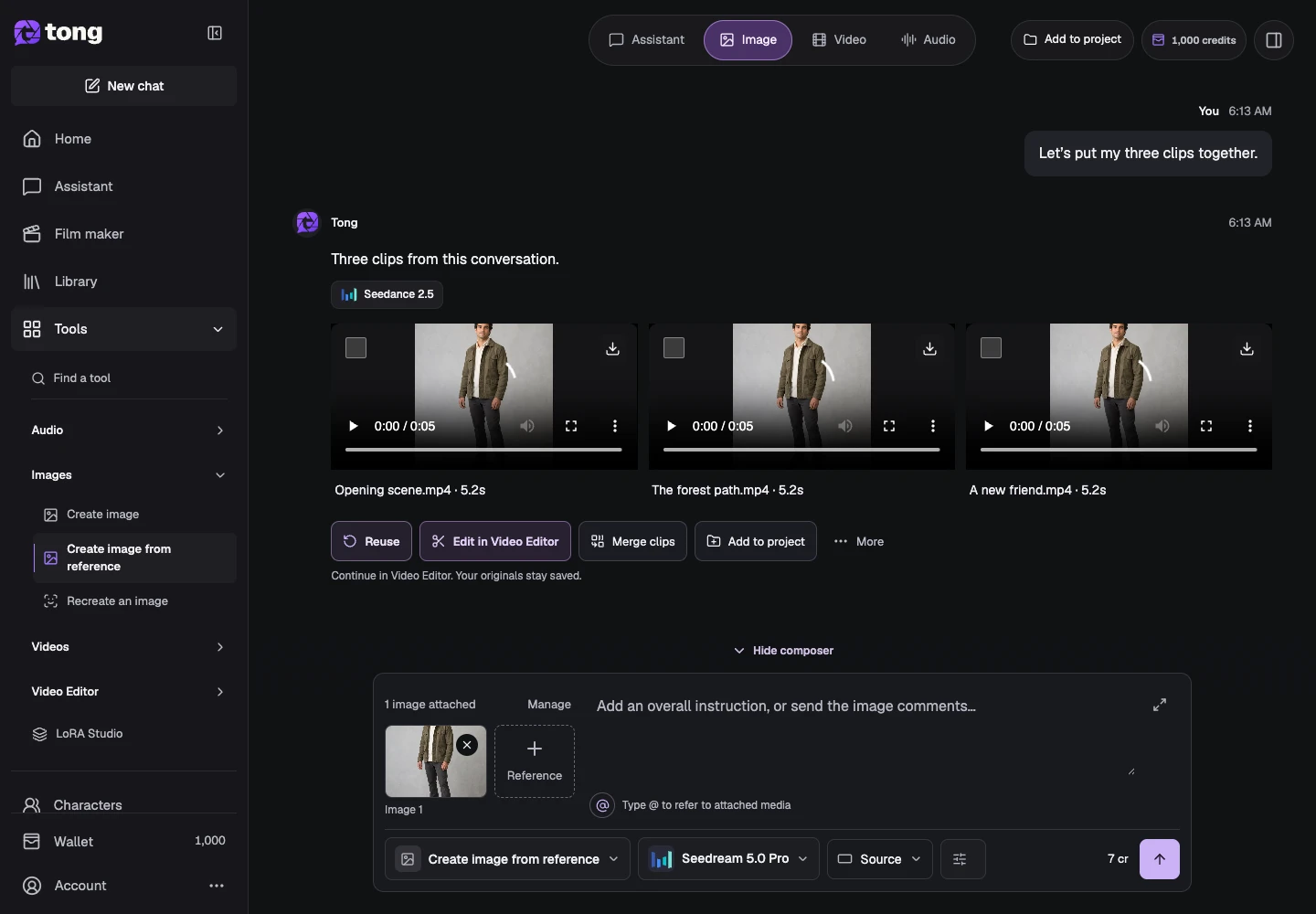
Nachdem Sie Ihre Kommentare gespeichert haben, verwenden Sie „Weiter“ im Chat. Tong öffnet den Referenzbild-Workflow mit der Quelle und markierten Kommentaren, die zur Überprüfung bereitstehen.
Überprüfen Sie die Korrektur und senden Sie sie ab
Überprüfen Sie die lokalisierten Kommentare und alle allgemeinen Anweisungen im Composer. Entfernen Sie einen veralteten Kommentar, wenn er mit der Änderung in Konflikt steht, und überprüfen Sie dann den Bildpreis, bevor Sie zur Aufforderung zum Senden aufgefordert werden.
Ein hilfreicher Tipp
Eine kleine, konkrete Korrektur ist leichter zu interpretieren als mehrere überlappende Kommentare mit unterschiedlichen Zielen.
Wenn etwas schiefgeht
Wenn sich eine Markierung auf der falschen Quelle oder Region befindet, korrigieren Sie sie vor der Generierung. Bereichskommentare dienen der Orientierung und garantieren keine pixelidentische Erhaltung außerhalb des markierten Bereichs.
Erst lesen, dann nach Wunsch erstellen
Diese Anleitung ist kostenlos. Das verlinkte Werkzeug zeigt seine Anforderungen und den aktuellen Kreditpreis. Die Screenshots verwenden Beispieldaten; prüfe deine Eingaben und die angezeigten Kosten vor kostenpflichtiger Arbeit.
Geprüft am 2026-10-18 · Tong Academy