
Antes de empezar
- Una conversación guardada de Asistente o Cineasta.
Qué conseguirás:
Opciones de modelos
Ajustes permite elegir modelos de imagen y video para esta conversación. Predeterminado utiliza los valores actuales de Tong. Las capacidades, políticas de contenido y precios de cada modelo siguen vigentes, también en los flujos sin restricciones.
Encuentra la conversación guardada
Abre la navegación y elige la conversación de la lista reciente. En el teléfono, abre primero la navegación; usa Cargar más para ver más conversaciones.
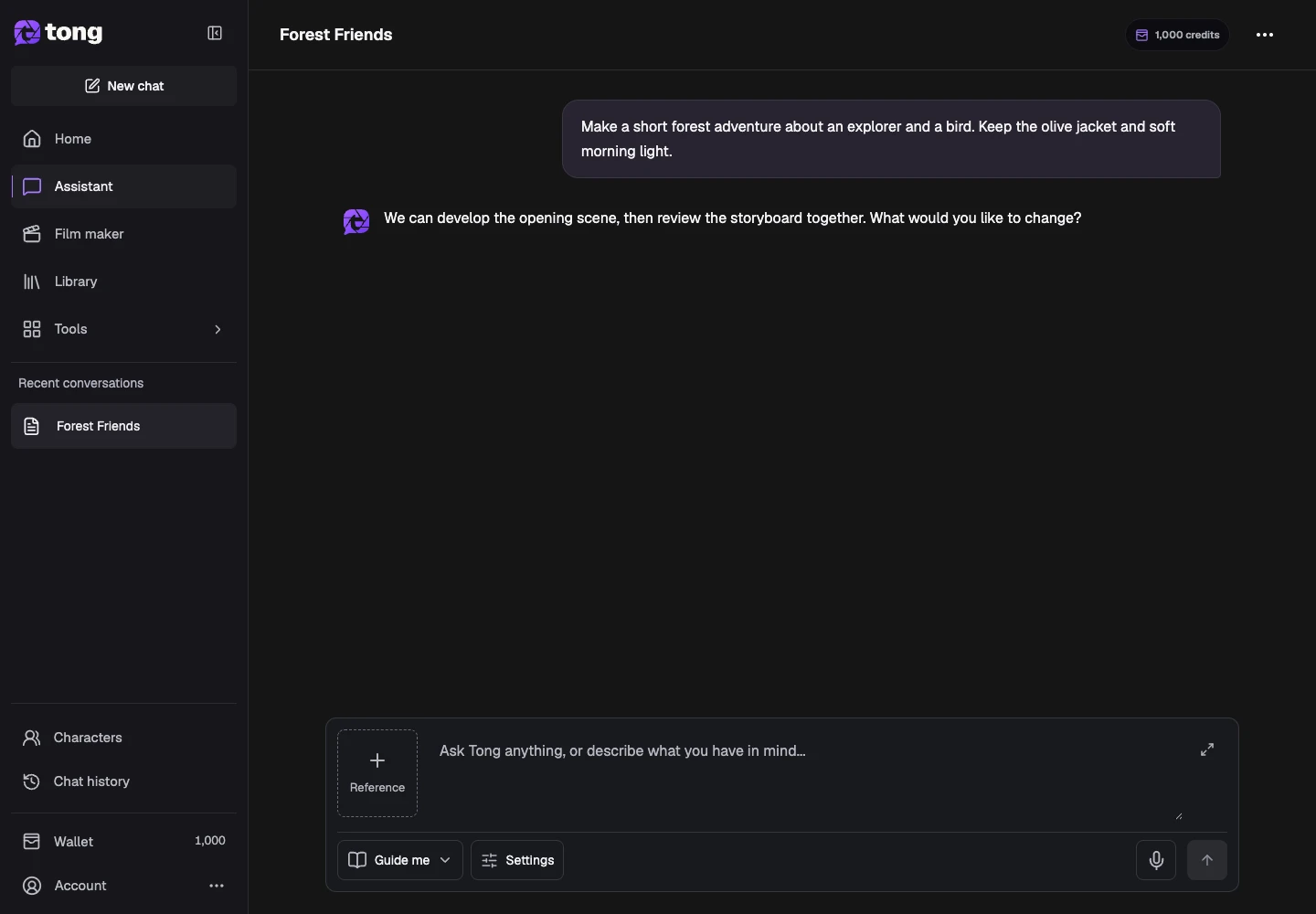
Lee el estado actual
Lee los mensajes guardados y el estado del trabajo. Los fallos de conexión de la lista se recuperan automáticamente; espera a que vuelva la conexión en vez de reenviar la solicitud creativa.
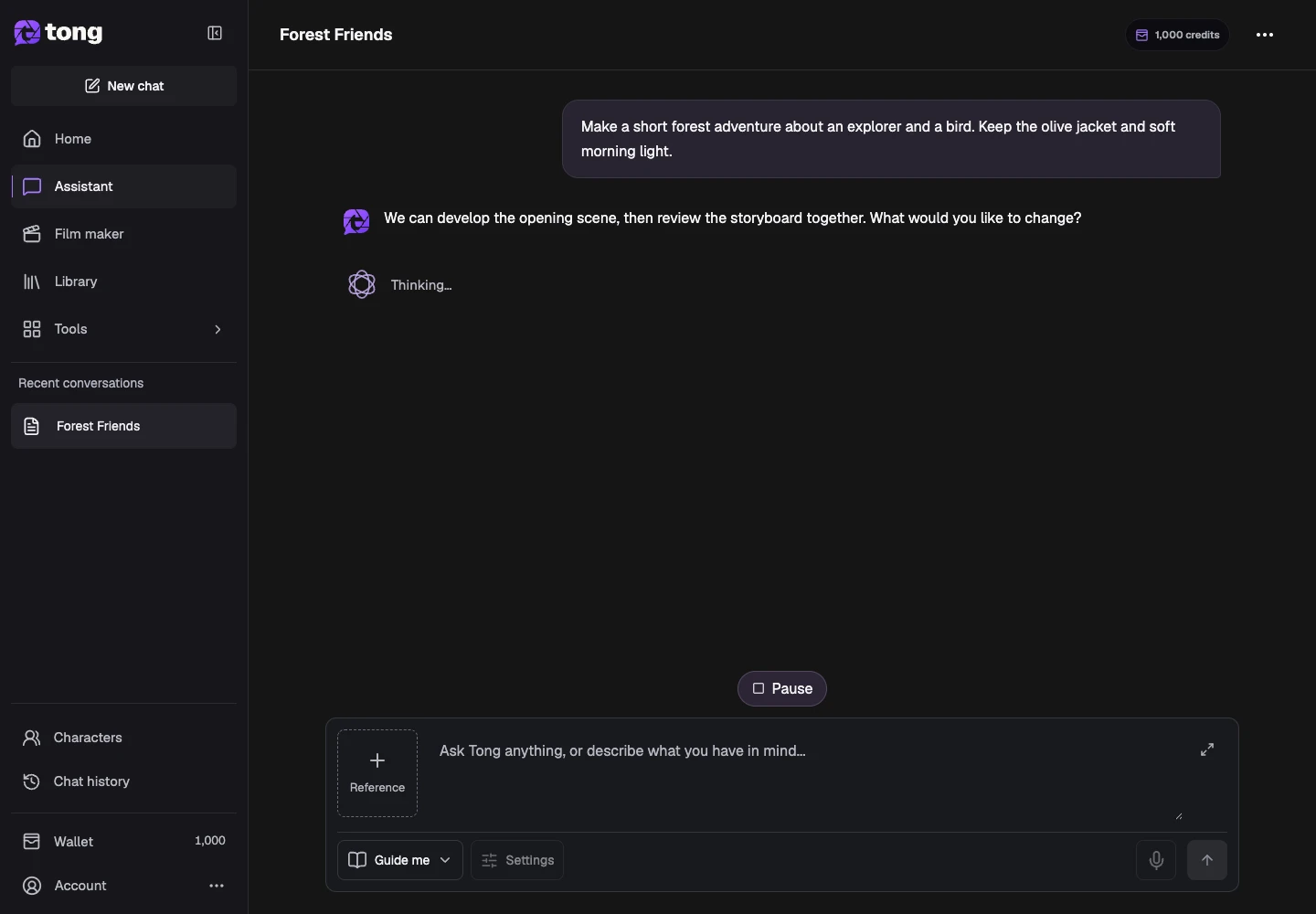
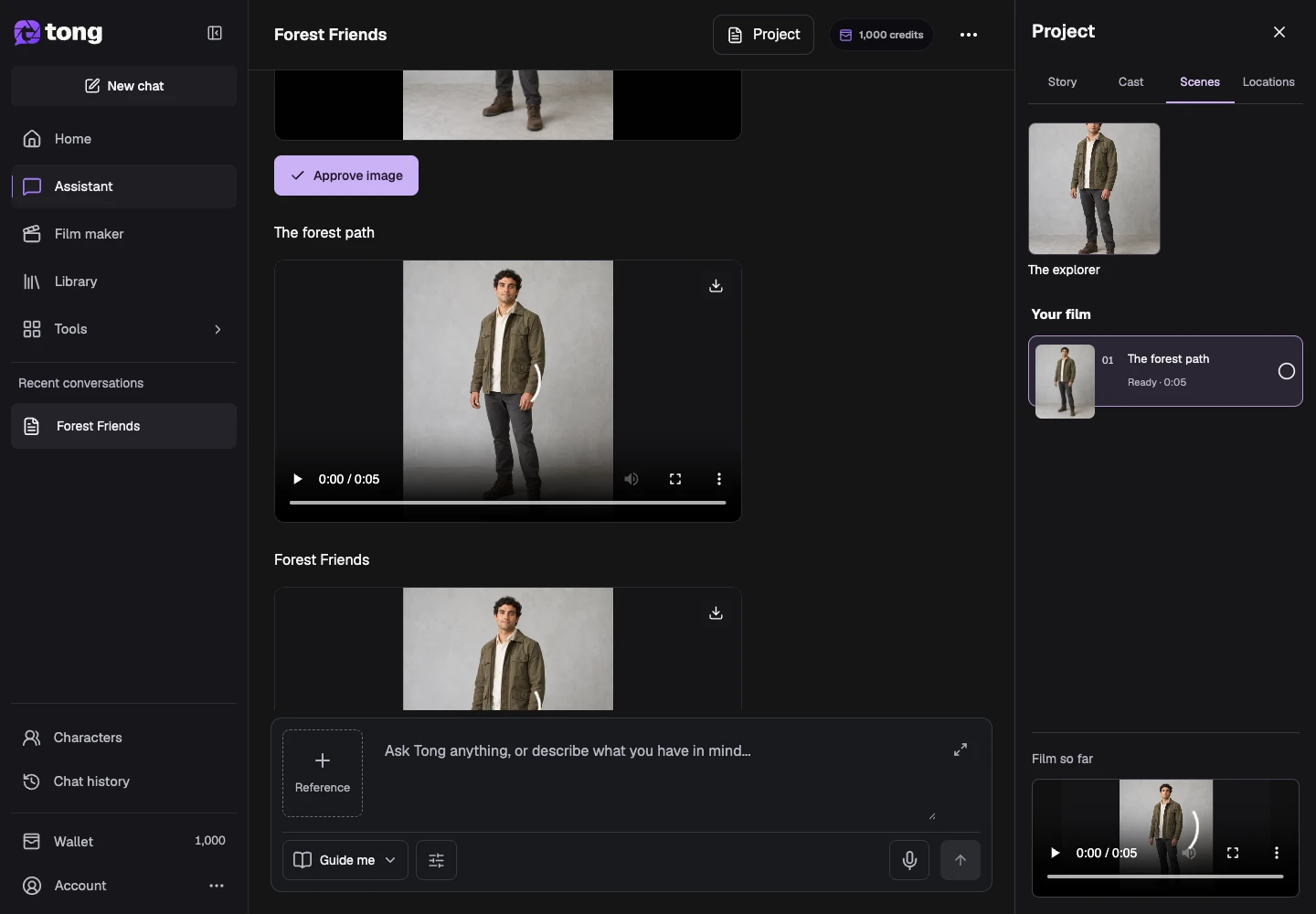
Localiza el resultado o la película
Desplázate al resultado anterior o elige Proyecto (Ver proyecto en el móvil) para ver el resumen del film. Las entradas del proyecto ayudan a encontrar escenas y montajes en el chat.
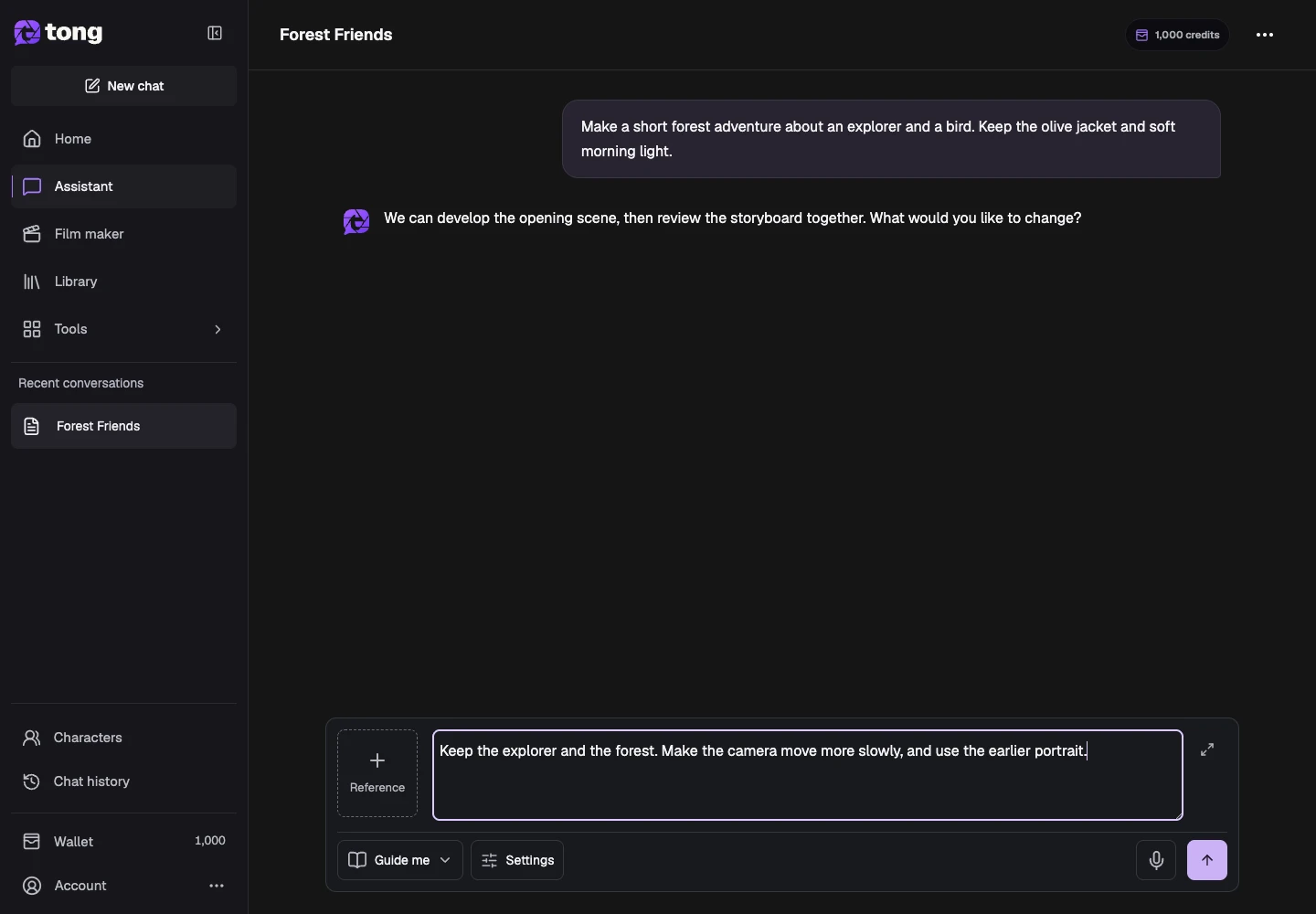
Continúa con la siguiente solicitud
Describe el siguiente cambio en la misma conversación. Si se rechazó un mensaje, corrígelo; si la entrega es incierta, usa la recuperación mostrada para ese mensaje.
Un consejo útil
Las conversaciones guardadas del Chat de texto siguen en el historial. Continuar en Asistente abre el flujo conversacional actual.
Si algo sale mal
Vuelve a abrir la conversación guardada y lee su estado antes de enviar de nuevo. Deja que termine el trabajo activo; una vista previa o conexión no disponible no implica que debas generar otra vez.
Lee primero y crea cuando estés listo
Leer esta guía es gratis. Asistente y Cineasta consumen créditos conforme trabajan y se pausan si el saldo no alcanza. Guíame se detiene para revisión creativa; Hazlo por mí continúa automáticamente.
Revisado el 2026-10-18 · Tong Academy