
Antes de empezar
- Una cuenta iniciada.
- Medios pertenecientes al proyecto que deseas organizar.
Qué conseguirás:
Opciones de modelos
Un proyecto puede organizar medios a partir de flujos de trabajo de imágenes y videos de IA sin restricciones junto con otros archivos listos. La asignación de proyectos agrupa su trabajo; no cambia la política del modelo, no regenera un archivo ni requiere que cada elemento utilice el mismo modelo.
Abrir el selector de proyectos
Utilice Agregar al proyecto en Studio o los controles del proyecto en la Biblioteca. Elegir un proyecto agrupa tu trabajo; no genera nuevos medios ni cambia el modelo seleccionado para una creación.
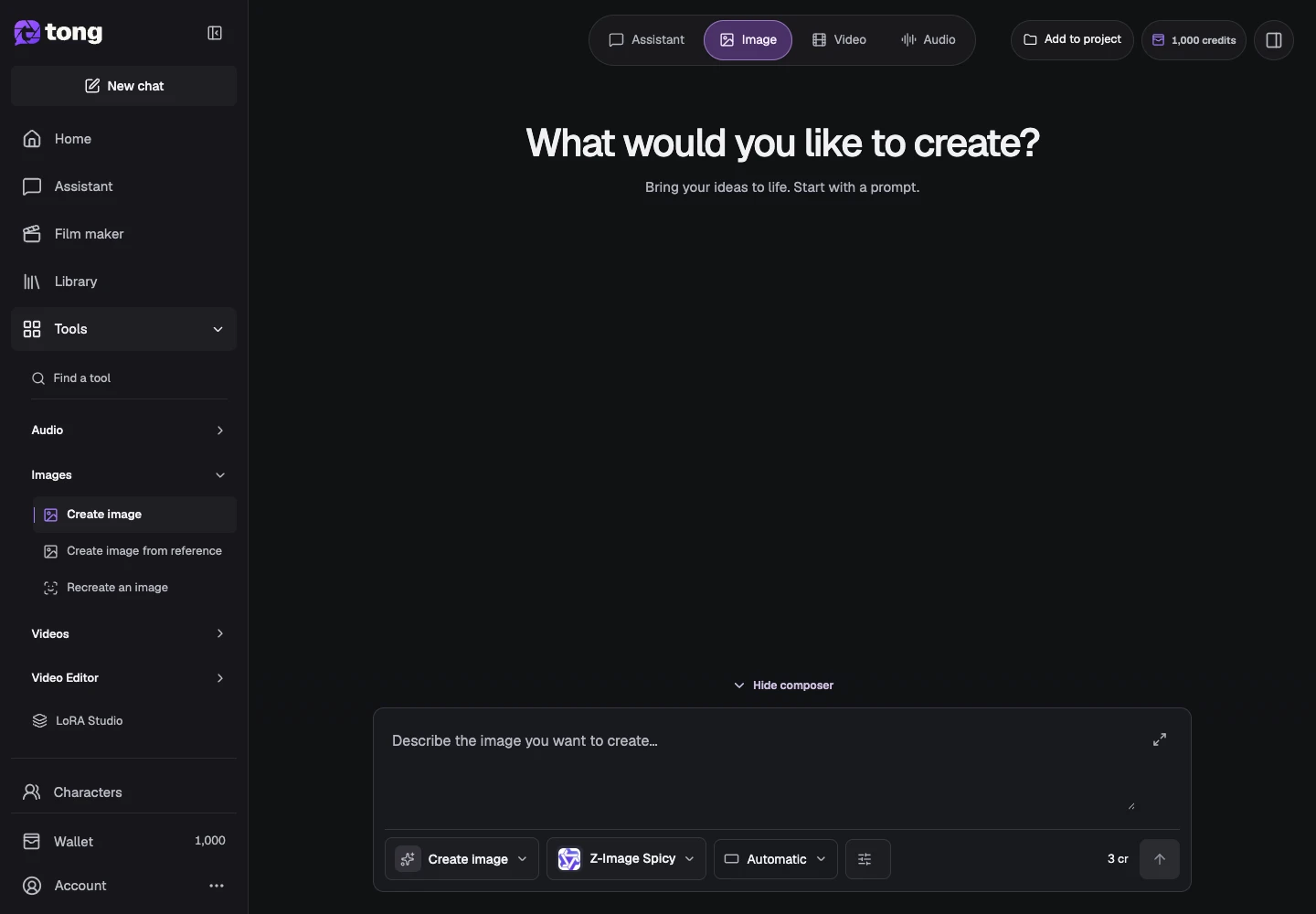
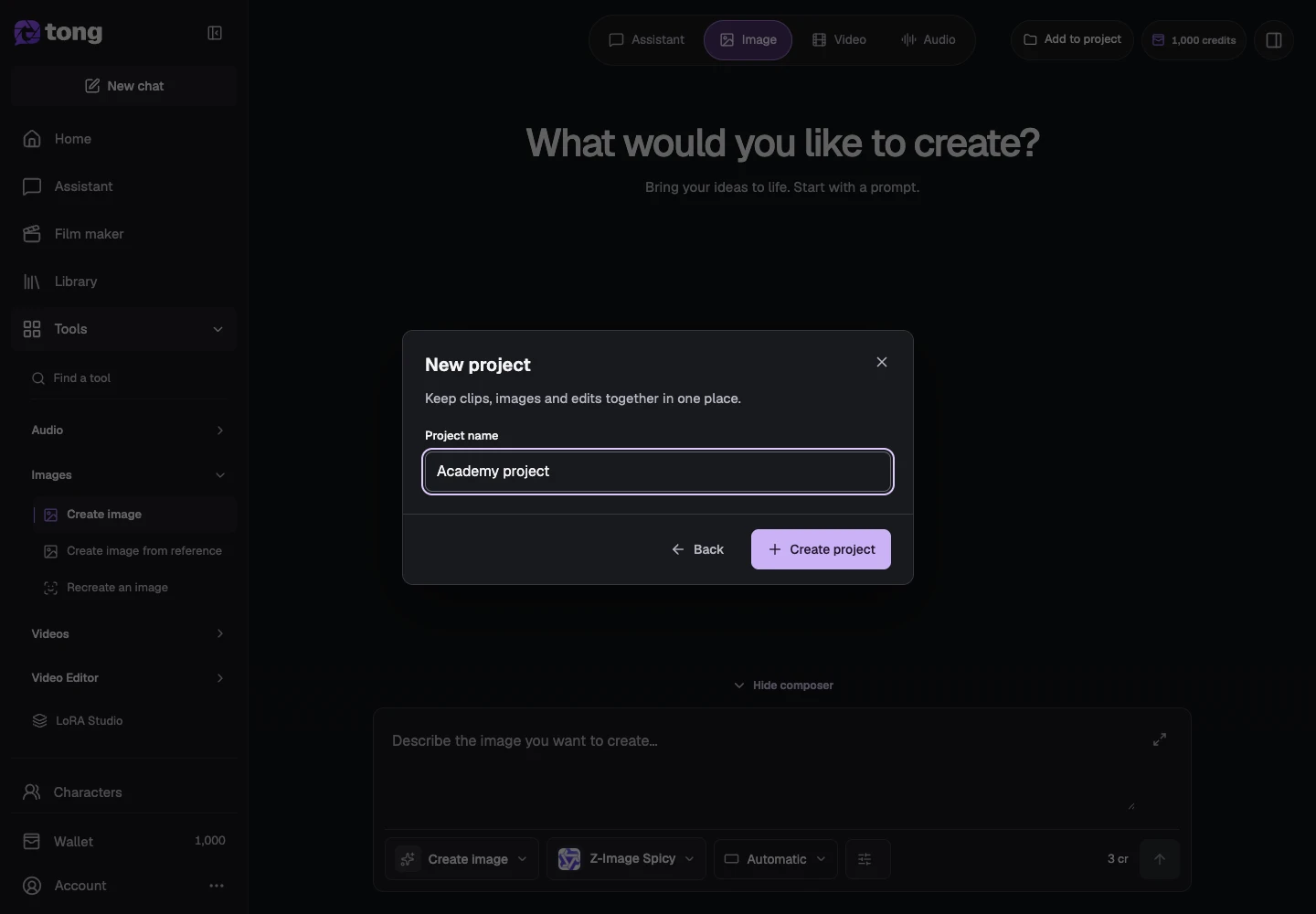
Crear o seleccionar un proyecto
Elige un proyecto existente o selecciona Nuevo proyecto para abrir el formulario de nombre. Escribe un nombre descriptivo de campaña, escena o historia y selecciona Crear proyecto.
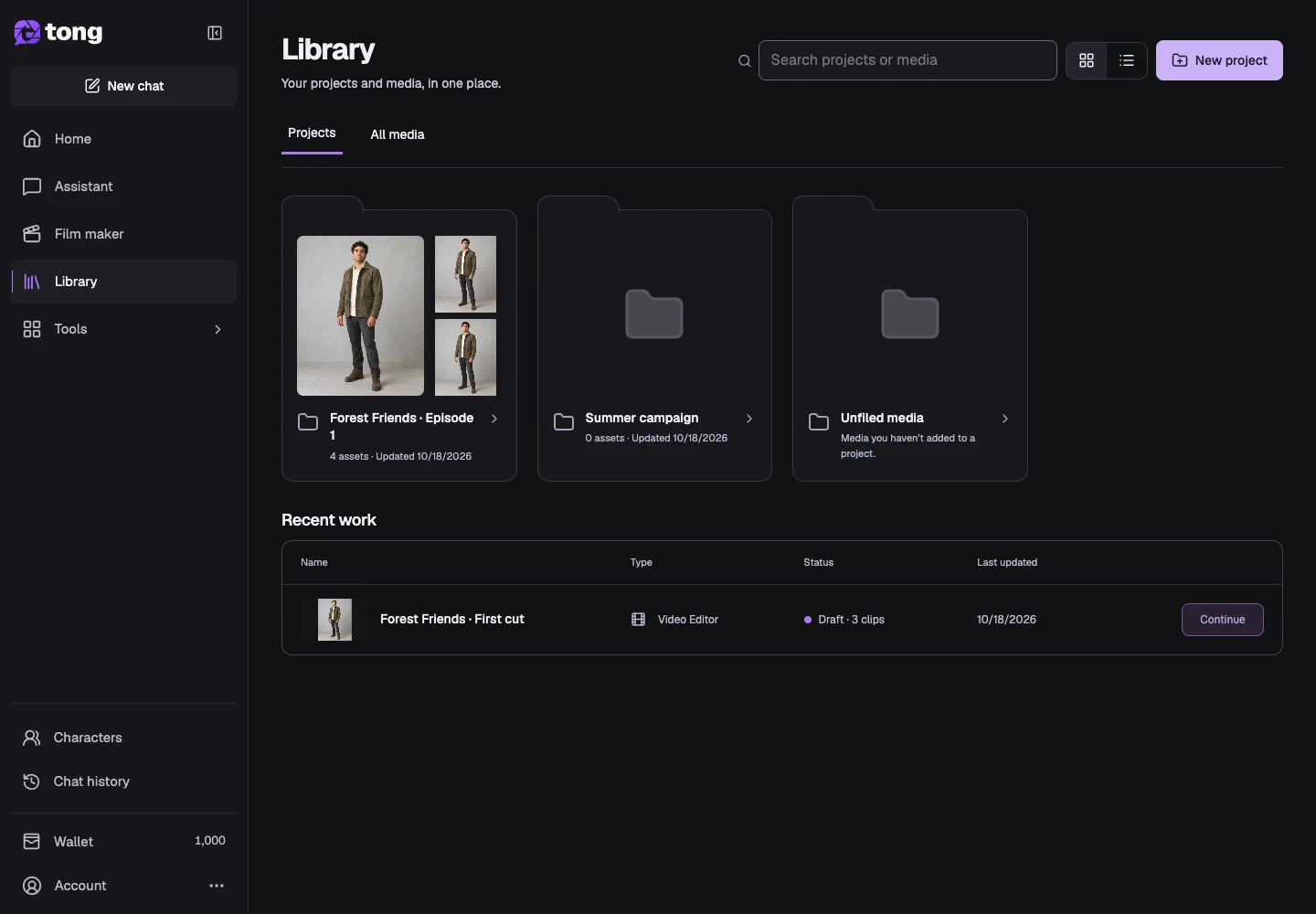
Encuentra tus proyectos en la Biblioteca
Abra Biblioteca y seleccione Proyectos para ver sus carpetas. Utilice Buscar proyectos para encontrar un nombre. Abra la carpeta deseada en lugar de buscar solo sus medios cuando desee ver el proyecto completo.
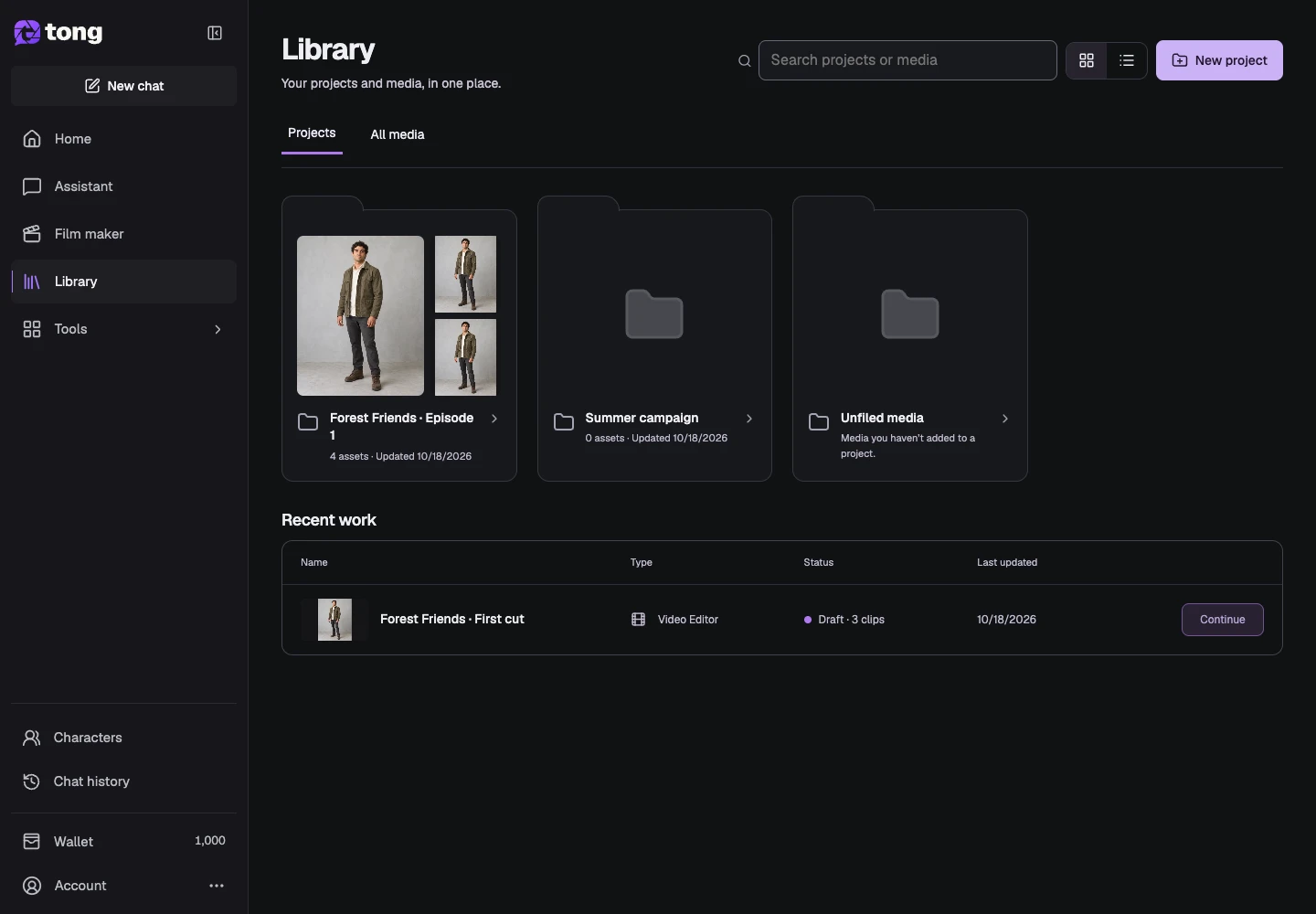
Abra la carpeta del proyecto
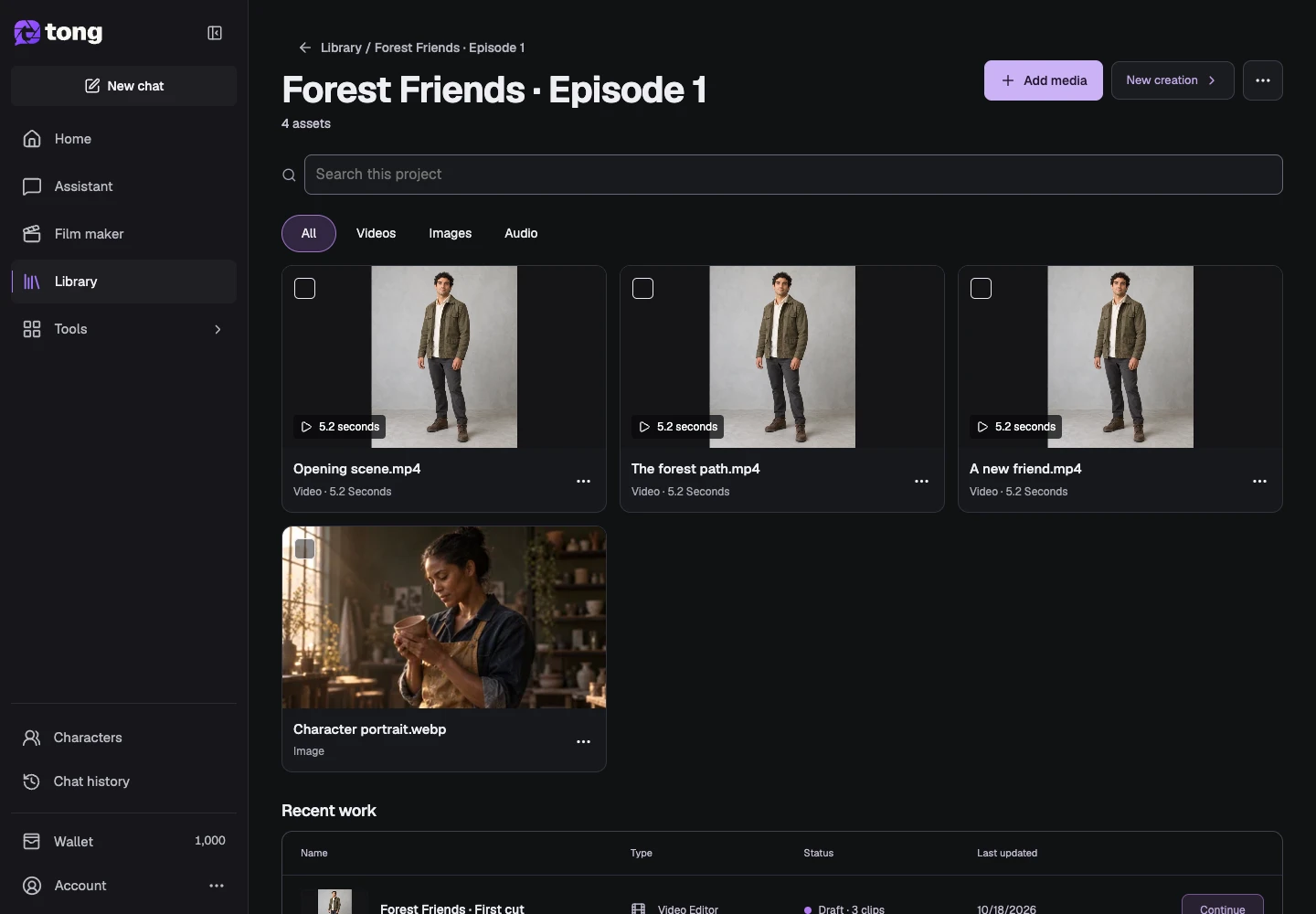
Seleccione una carpeta de proyecto para ver sus medios y las ediciones de clips guardadas. El encabezado identifica el proyecto que está navegando. Compruébalo antes de agregar archivos para que tus creaciones lleguen al lugar correcto.
Agregar medios o iniciar una creación
Dentro del proyecto, use Agregar medios para cargar o elegir archivos existentes, o Nueva creación para crear con el proyecto seleccionado. Agregar medios listos reutiliza el archivo guardado en lugar de generar una nueva copia.
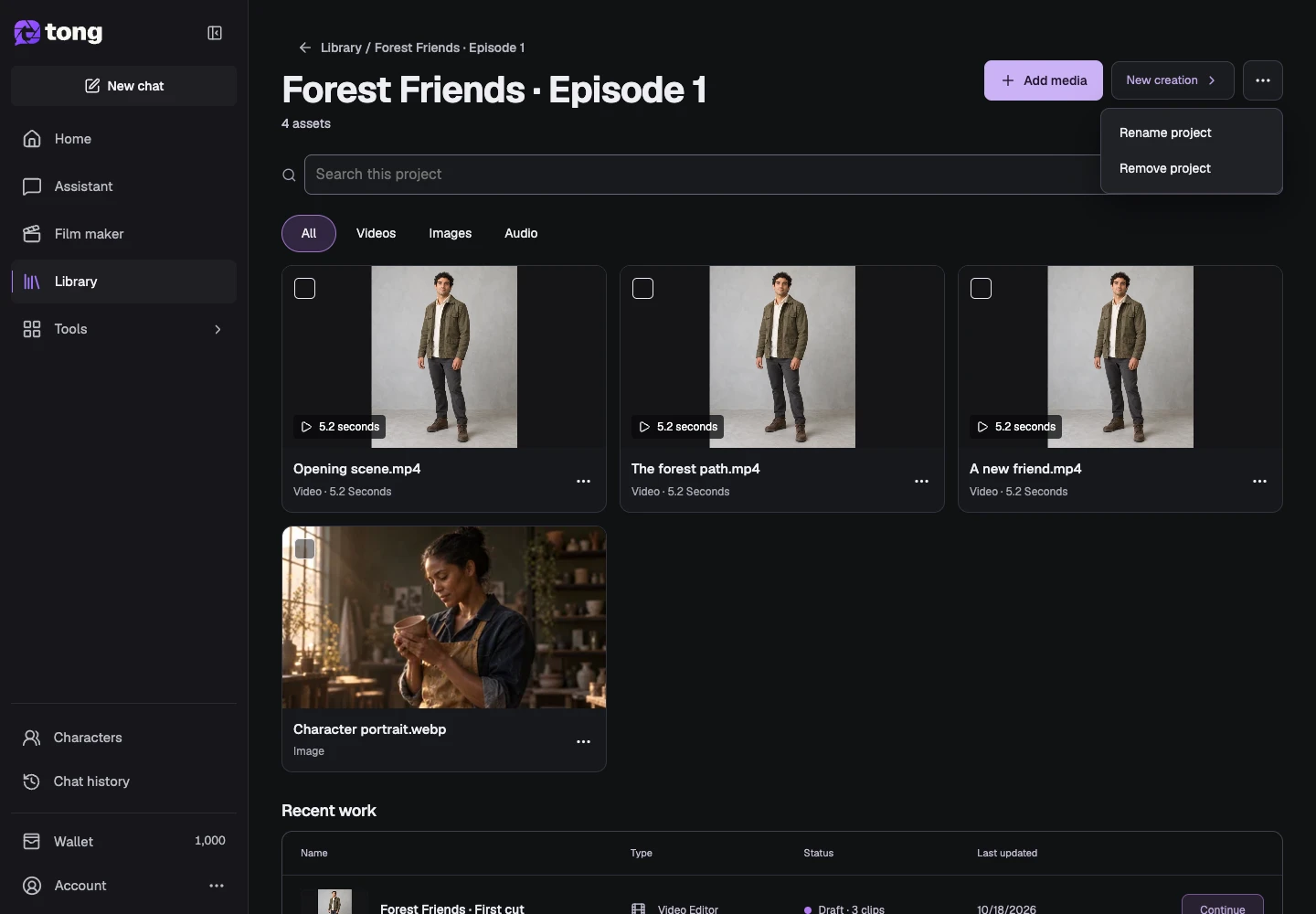
Administrar el nombre del proyecto
Abra Acciones del proyecto y elija Cambiar nombre del proyecto para darle a la carpeta un nombre más claro. Eliminar proyecto tiene una confirmación separada; léalo detenidamente en lugar de tratar la eliminación de la carpeta como un cambio de nombre normal.
Asignar o desarchivar medios existentes
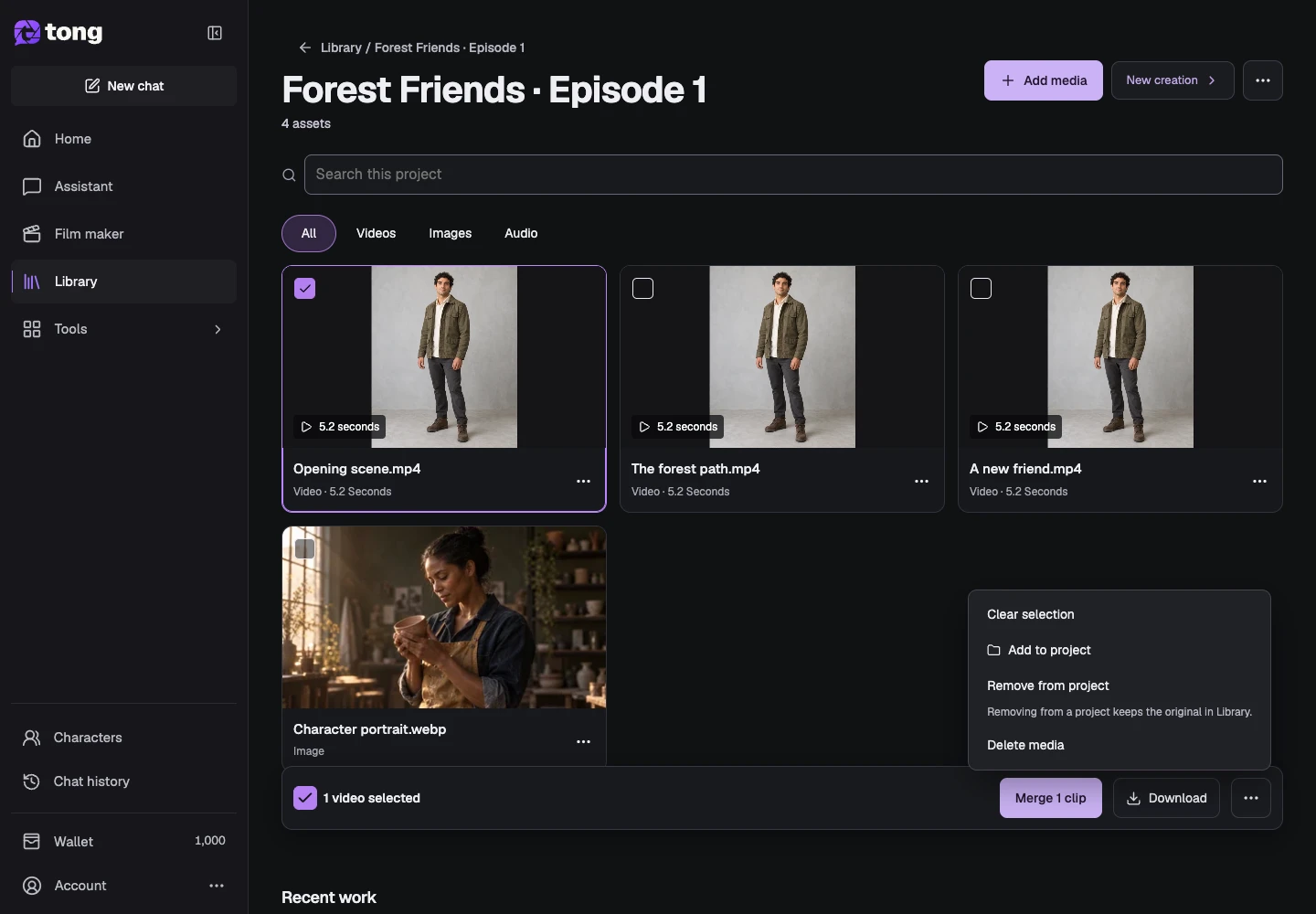
Seleccione medios en la carpeta y abra Acciones de medios seleccionados. Utilice Agregar al proyecto para incluirlo también en otro proyecto. Quitar del proyecto elimina su asignación aquí y conserva el original en la Biblioteca. Eliminar medios es una acción separada; Elija el control para el resultado que desea.
Un consejo útil
Una conversación de Cineasta desarrolla la historia y las escenas. Un proyecto de Biblioteca agrupa imágenes, videos y ediciones guardadas. Usa nombres claros para ambos.
Si algo sale mal
Si falta un archivo en la vista del proyecto, marque Todos los medios y su asignación de proyecto antes de crear otra copia. Al eliminar un elemento de un proyecto se conserva el original; La eliminación de medios sigue su propia confirmación y ciclo de vida.
Lee primero y crea cuando estés listo
Leer esta guía es gratis. La herramienta enlazada muestra sus requisitos y el precio actual en créditos. Las capturas usan datos de demostración; revisa tus entradas y el coste indicado antes de enviar trabajo de pago.
Revisado el 2026-10-18 · Tong Academy