
Antes de empezar
- Un vídeo de rendimiento compatible.
- Una imagen del personaje y créditos disponibles.
Qué conseguirás:
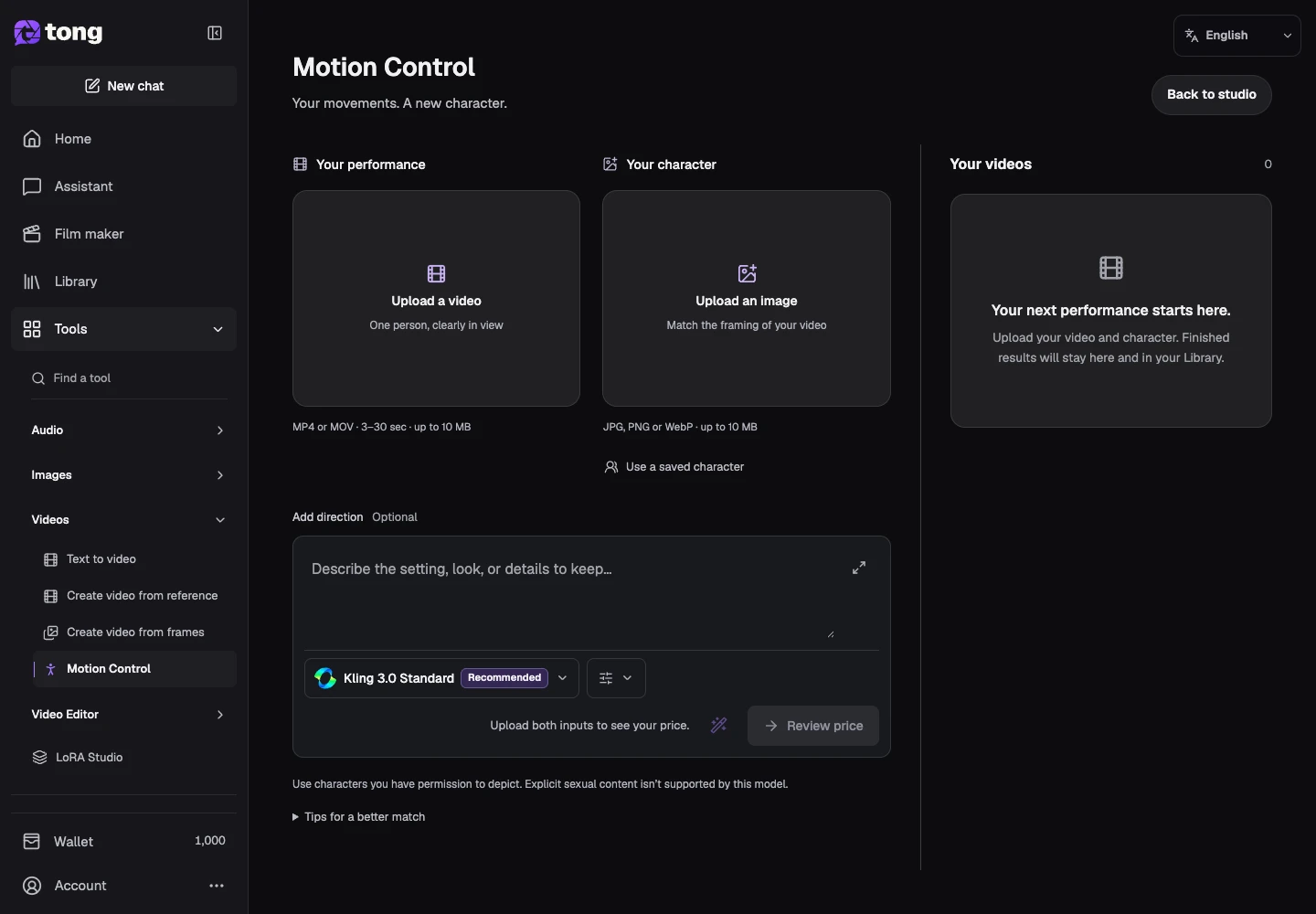
Añade el vídeo de la actuación.
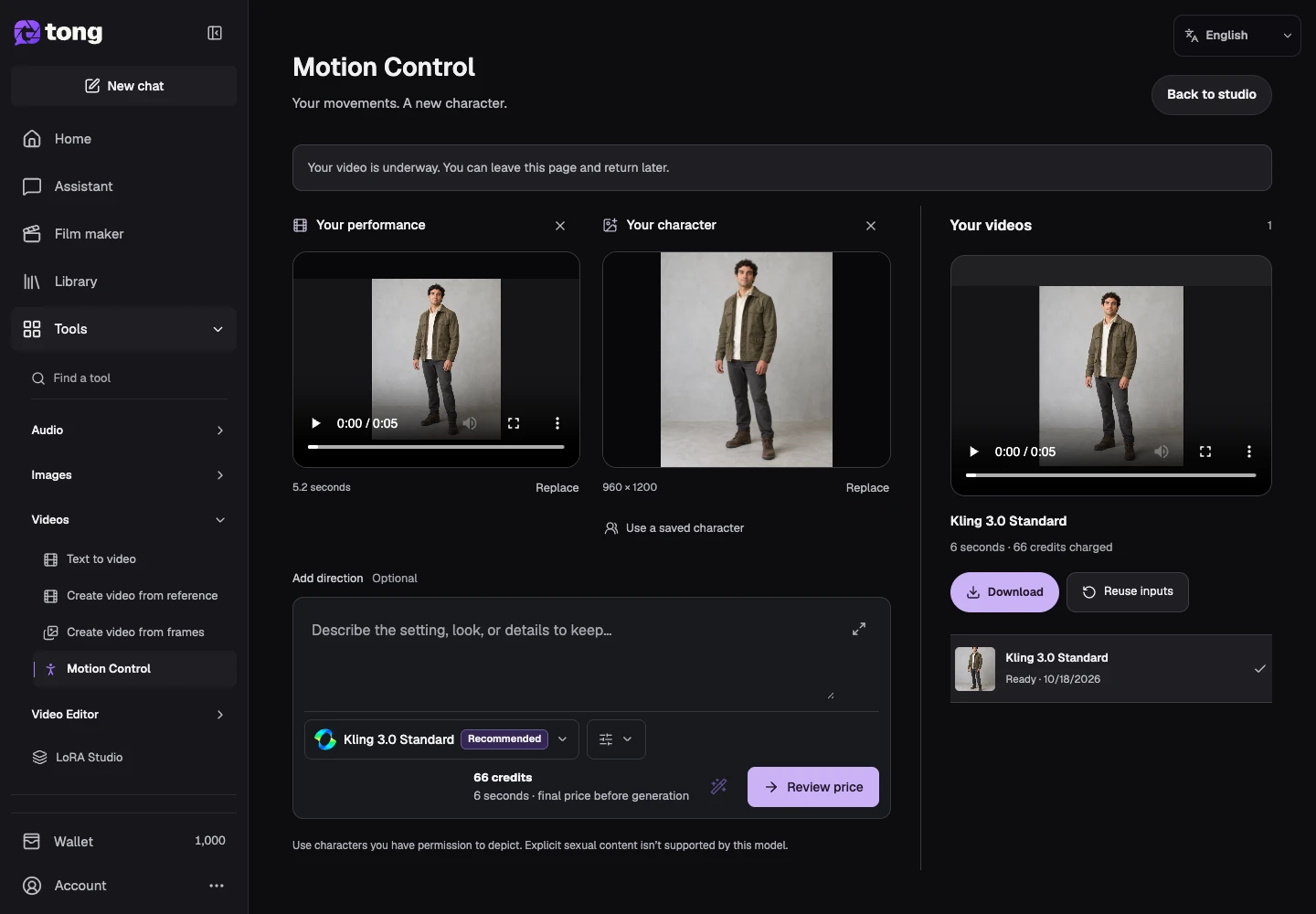
Abra Motion Control y use Su interpretación para cargar la fuente de movimiento. Espere la preparación y verifique su duración antes de continuar.
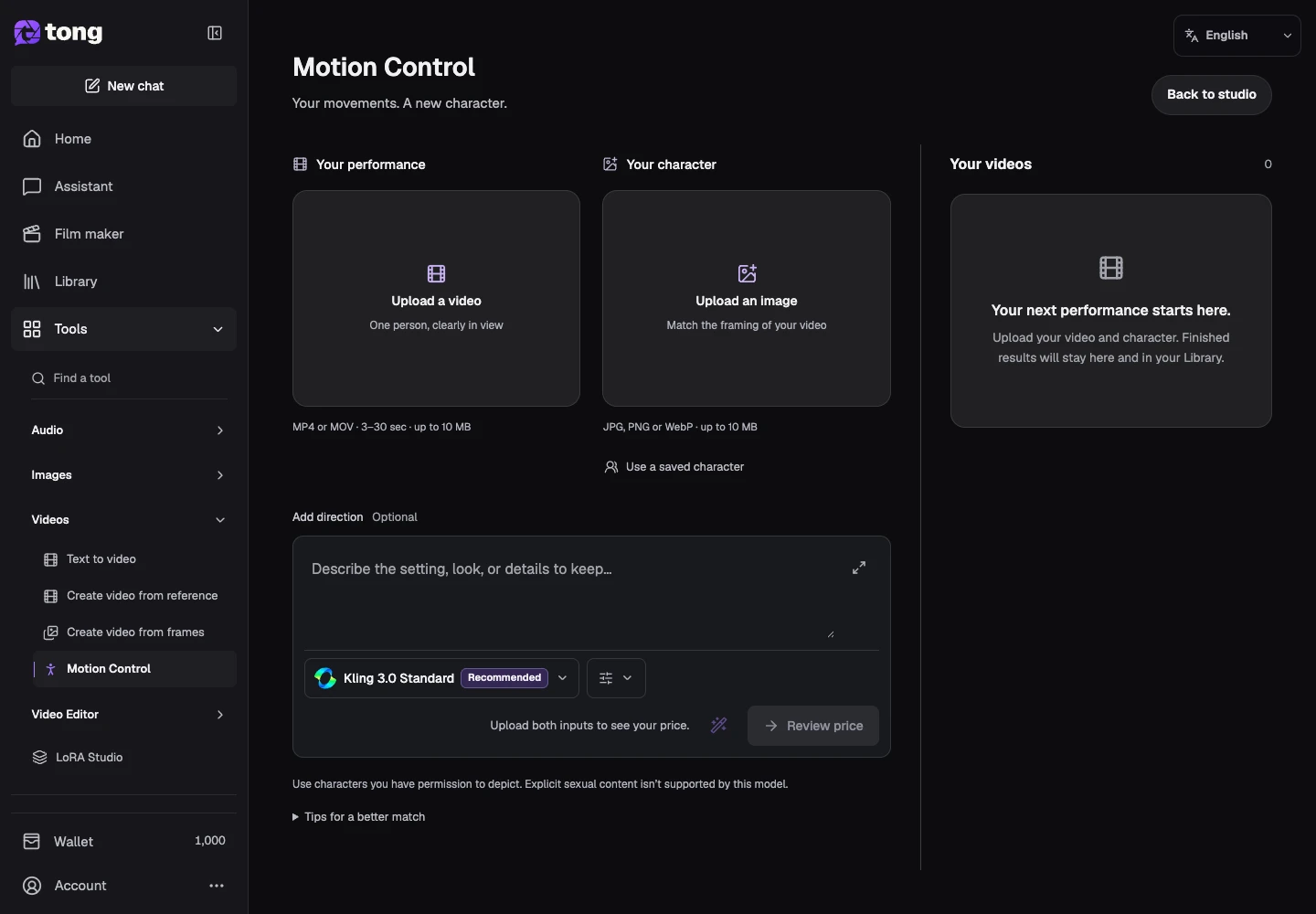
Añade la imagen del personaje.
Utilice la entrada de imagen de personaje para el tema que debe seguir a la actuación. Mantenga esta fuente separada del video; ambos son necesarios.
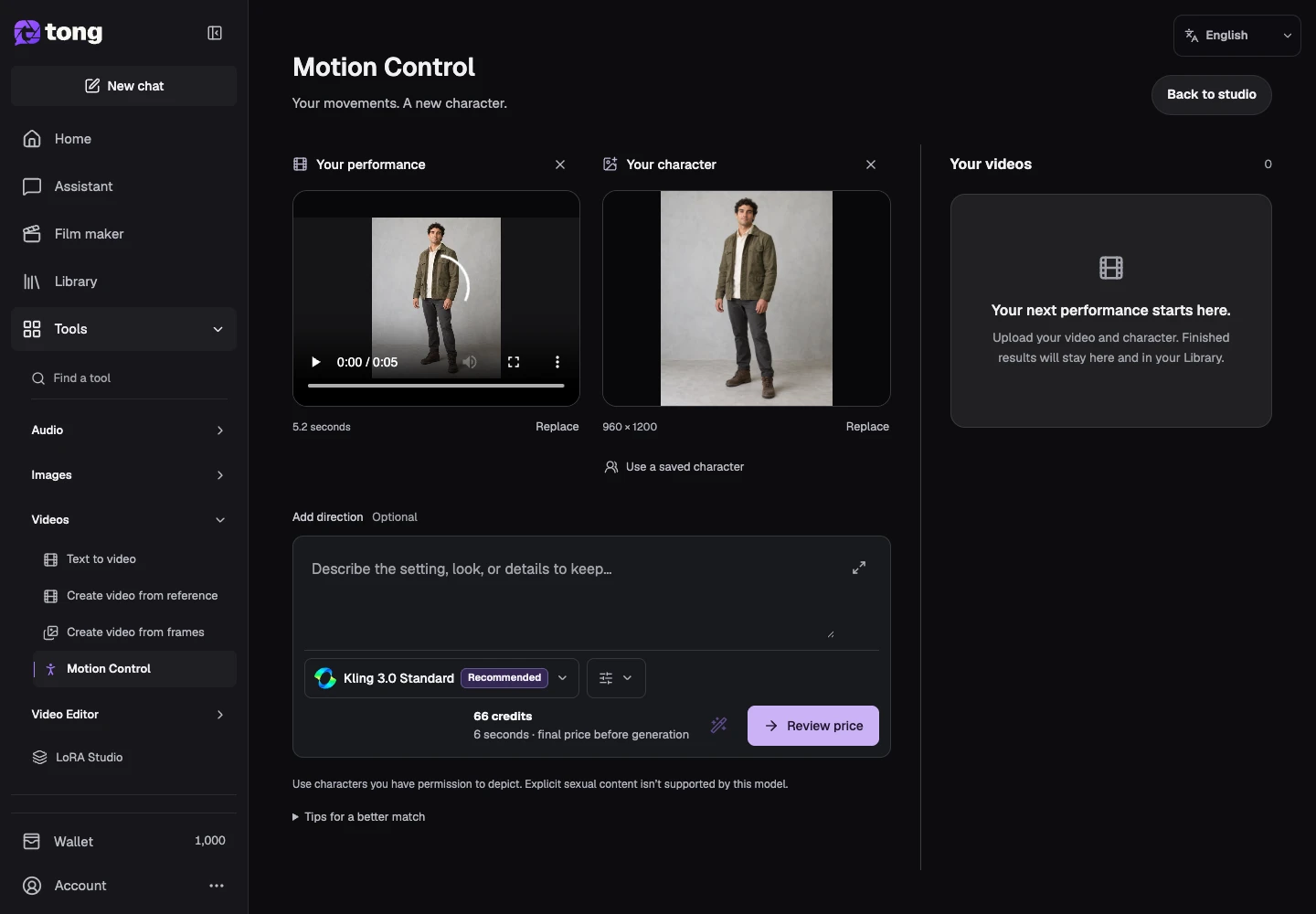
Elige el modelo y la configuración.
Compare los modelos disponibles y las opciones de salida admitidas. Lea las opciones de audio y orientación de los caracteres cuando se muestren y mantenga el clip solicitado dentro de los límites actuales.
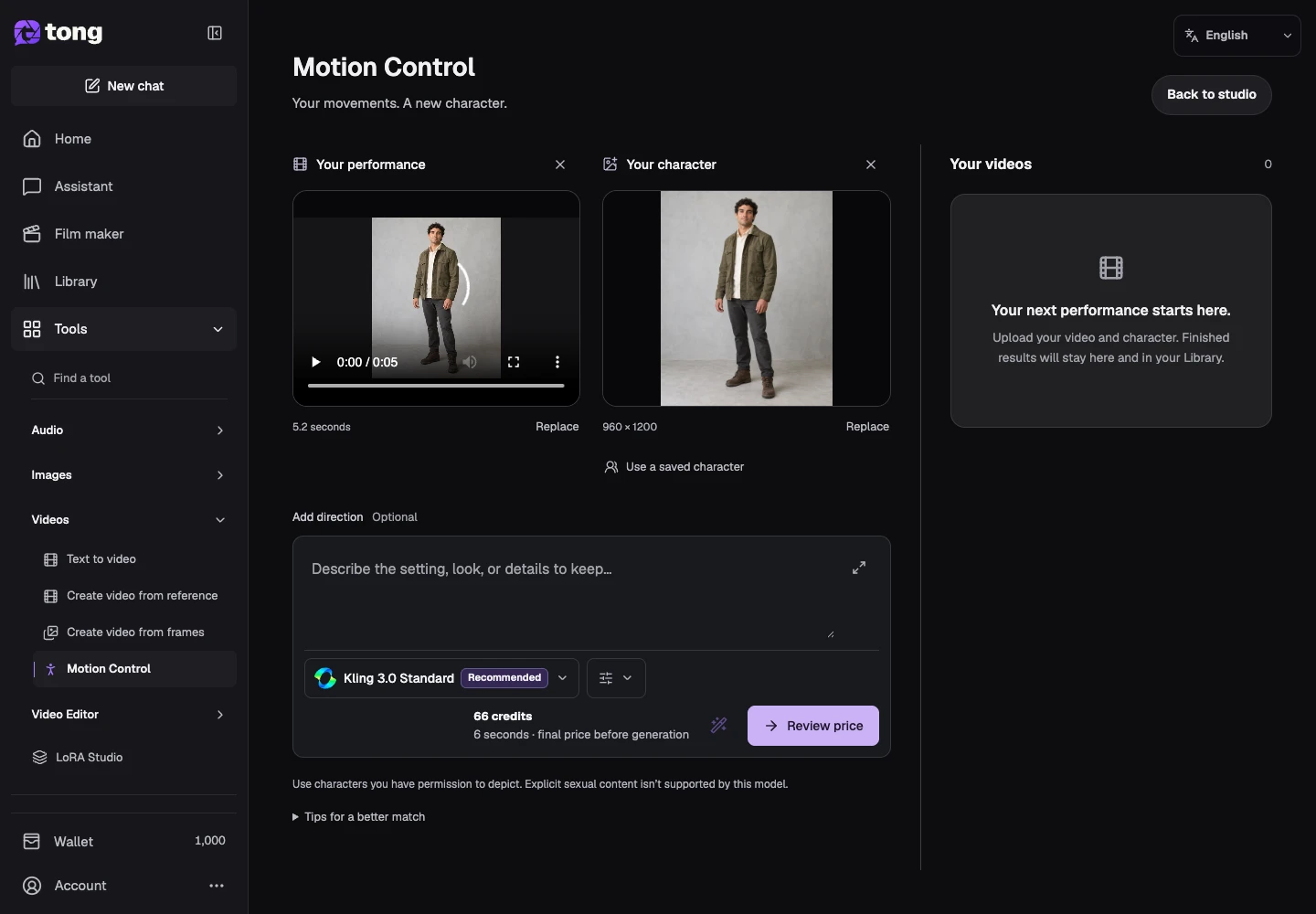
Revisa el precio
Seleccione Revisar precio después de que ambas fuentes estén listas. Lea la duración facturable y el total, luego confirme solo si coinciden con la solicitud que desea realizar.
Mira el vídeo terminado
Regrese a Sus videos e inspeccione el clip completo. Compare el movimiento y la apariencia del personaje con las entradas; descargue un resultado útil o realice una nueva solicitud específica si es necesario.
Un consejo útil
Utilice una interpretación clara donde el sujeto y el movimiento sean fáciles de ver. Las oclusiones grandes y los encuadres incompatibles pueden dificultar la tarea.
Si algo sale mal
Si Revisar precio está deshabilitado, verifique que ambas entradas preparadas estén presentes. Una carga fallida y una generación fallida tienen diferentes acciones de recuperación; conserve las fuentes mientras resuelve cualquiera de las dos.
Lee primero y crea cuando estés listo
Leer esta guía es gratis. La herramienta enlazada muestra sus requisitos y el precio actual en créditos. Las capturas usan datos de demostración; revisa tus entradas y el coste indicado antes de enviar trabajo de pago.
Revisado el 2026-10-18 · Tong Academy