
Antes de empezar
Los controles de herramienta y modelo junto al mensaje muestran la selección actual. Selecciona esos nombres para abrir sus menús.
- Un objetivo claro: imagen, vídeo, personaje o historia multiescena.
- Cualquier archivo de referencia requerido por esa herramienta.
Qué conseguirás:
Opciones de modelos
Para crear imágenes o videos con IA sin restricciones, abra Cambiar modelo y compare las opciones menos restrictivas para su herramienta. Los modelos moderados siguen siendo una opción separada. Las entradas admitidas, los precios y los límites de los proveedores aún dependen del modelo que seleccione.
Elige una herramienta de creación
Abre Herramientas en la navegación y elige Imágenes o Videos, o abre el flujo seleccionado junto al mensaje. Crear imagen parte de texto; los flujos de referencia y video tienen sus propios requisitos.
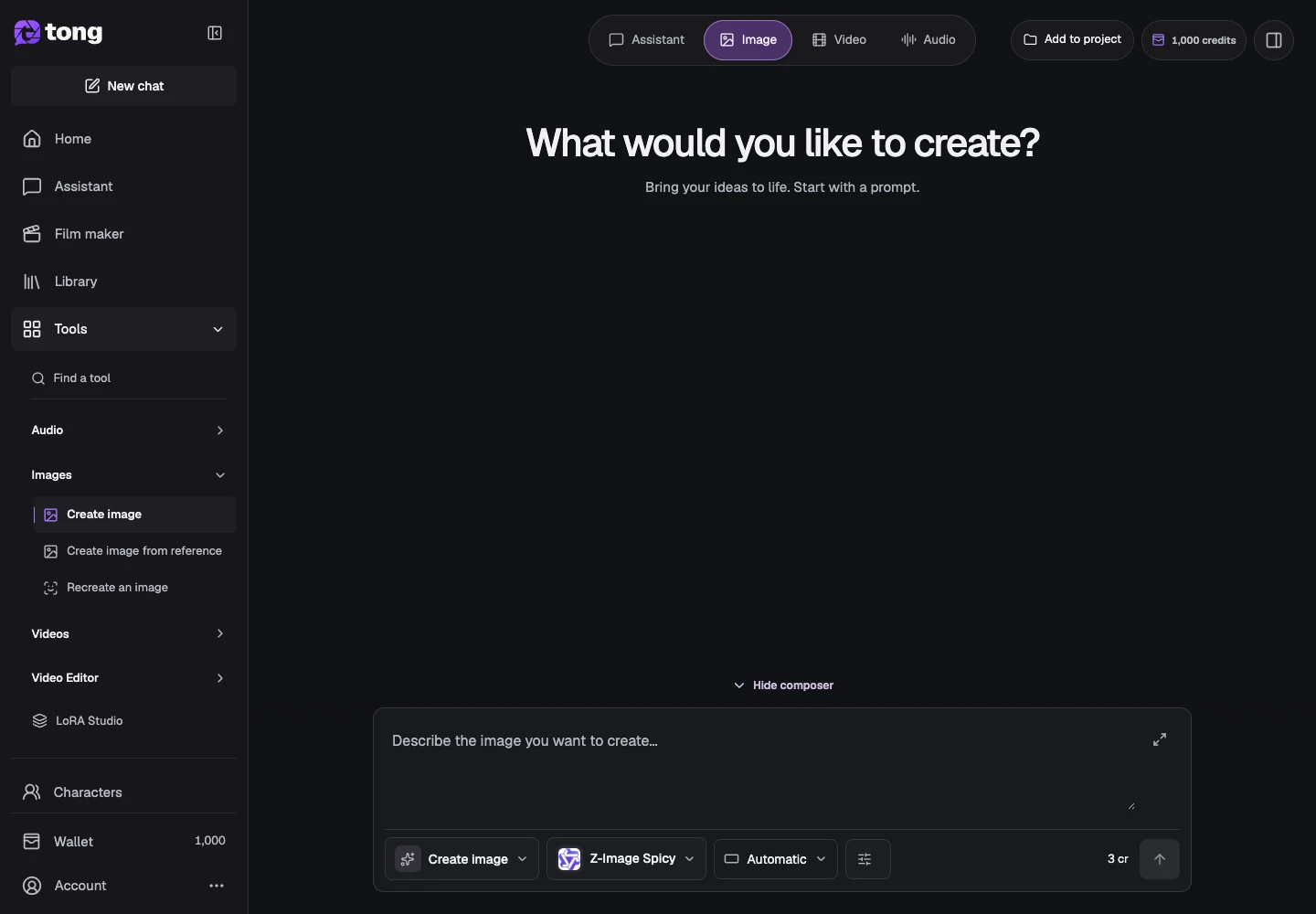
Abrir el selector de modelo
Seleccione Cambiar modelo. Compare las descripciones visibles, entradas admitidas, formatos y precios. Que un modelo aparezca en la lista no significa que admita todo tipo de referencias.
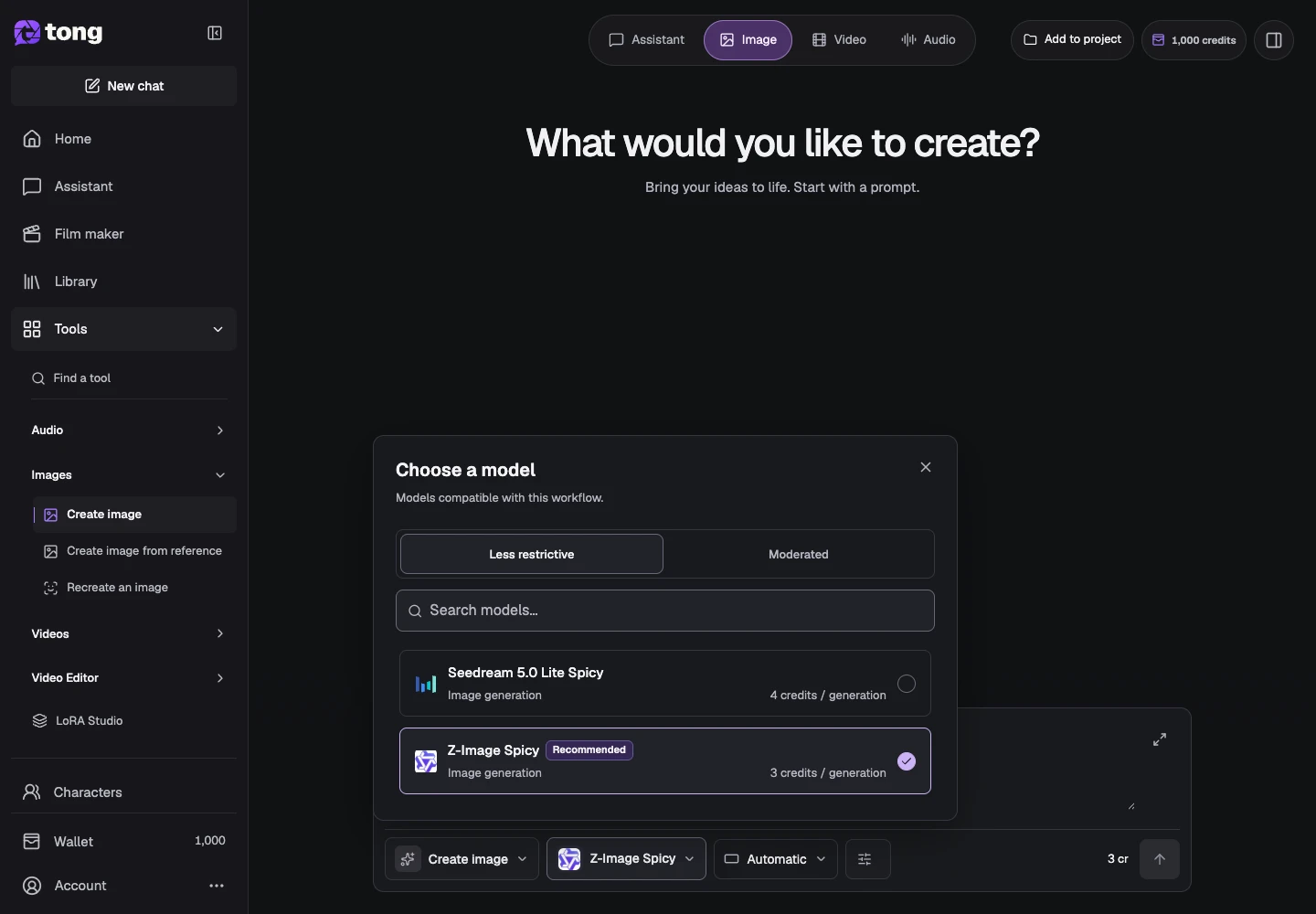
Revisar las capacidades del modelo.
Elija un modelo compatible e inspeccione la configuración disponible para esa opción. El modelo controla la duración, la resolución, los tipos de referencia y las opciones de audio admitidos; pueden cambiar cuando cambias de modelo.
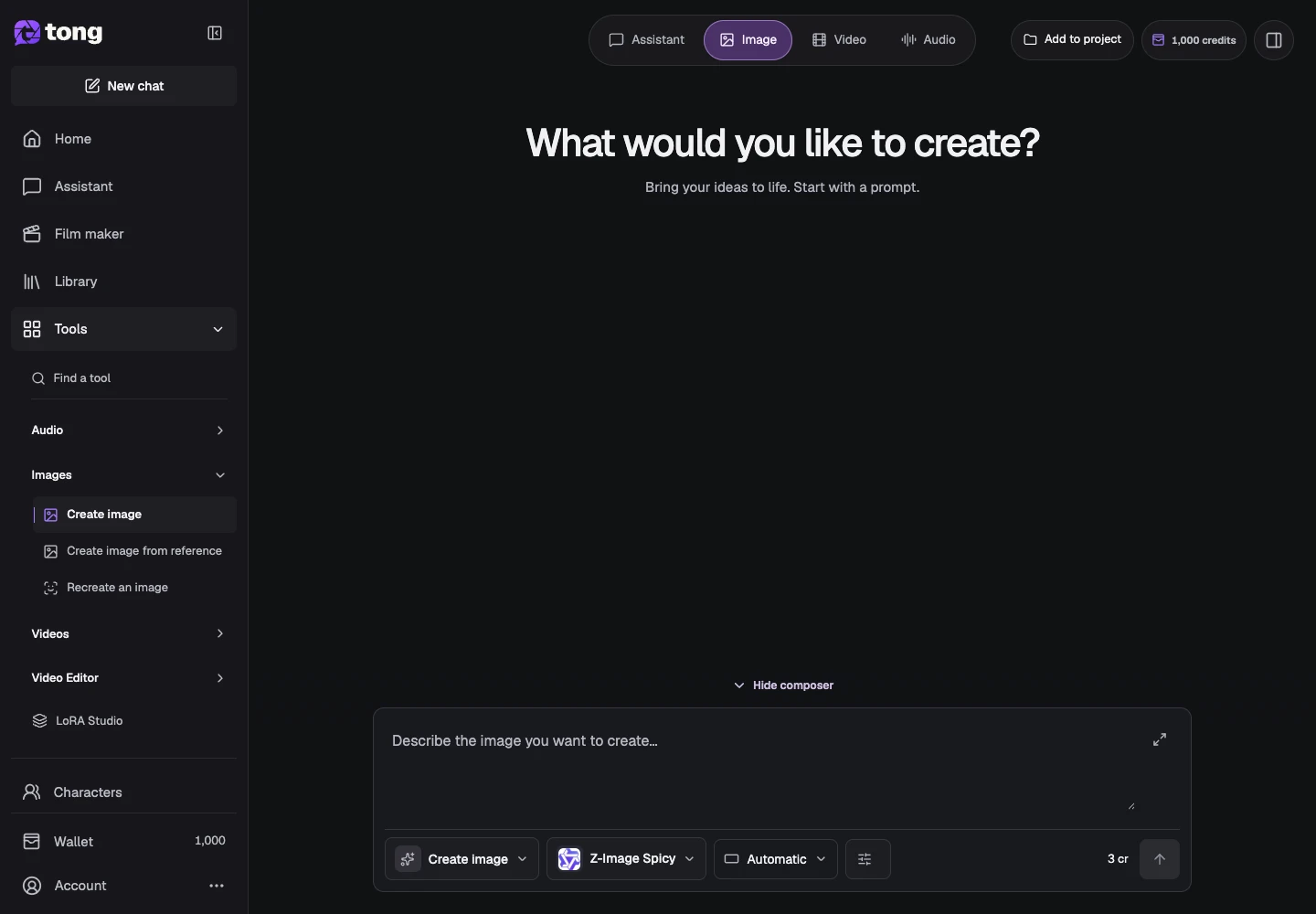
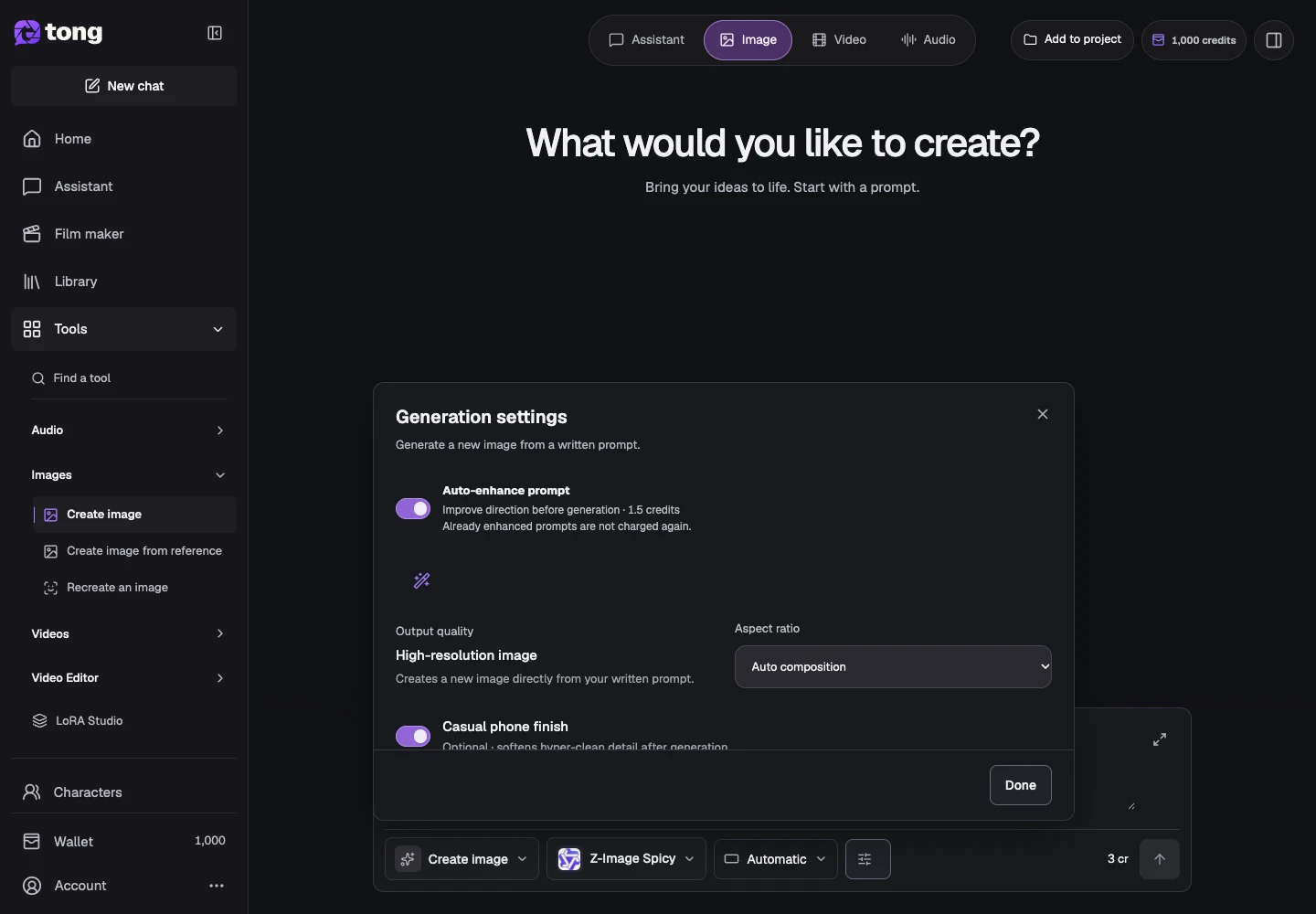
Consulta la configuración y el precio.
Abra Configuración y verifique los campos antes de enviar una solicitud. Mantenga a la vista el costo del crédito mostrado. Utilice las guías de modelos públicos cuando necesite más detalles sobre un modelo en particular.
Un consejo útil
Usa Cineasta para una historia con varias escenas. Las herramientas habituales de Studio siguen disponibles para imágenes o clips individuales.
Si algo sale mal
Si una opción desaparece después de un cambio de modelo, es posible que ese modelo no la admita. Verifique los requisitos y ajuste la entrada en lugar de forzar la configuración de un flujo de trabajo diferente.
Lee primero y crea cuando estés listo
Leer esta guía es gratis. La herramienta enlazada muestra sus requisitos y el precio actual en créditos. Las capturas usan datos de demostración; revisa tus entradas y el coste indicado antes de enviar trabajo de pago.
Revisado el 2026-10-18 · Tong Academy