
Antes de empezar
- Una cuenta iniciada para ver su propia billetera.
- El flujo de trabajo y el modelo que desea utilizar.
Qué conseguirás:
Abre tu billetera
Seleccione Monedero en la navegación. Consulta los créditos disponibles antes de una nueva solicitud. Su monto disponible es el saldo que puede usar ahora; las reservas para el trabajo activo pueden afectarlo.
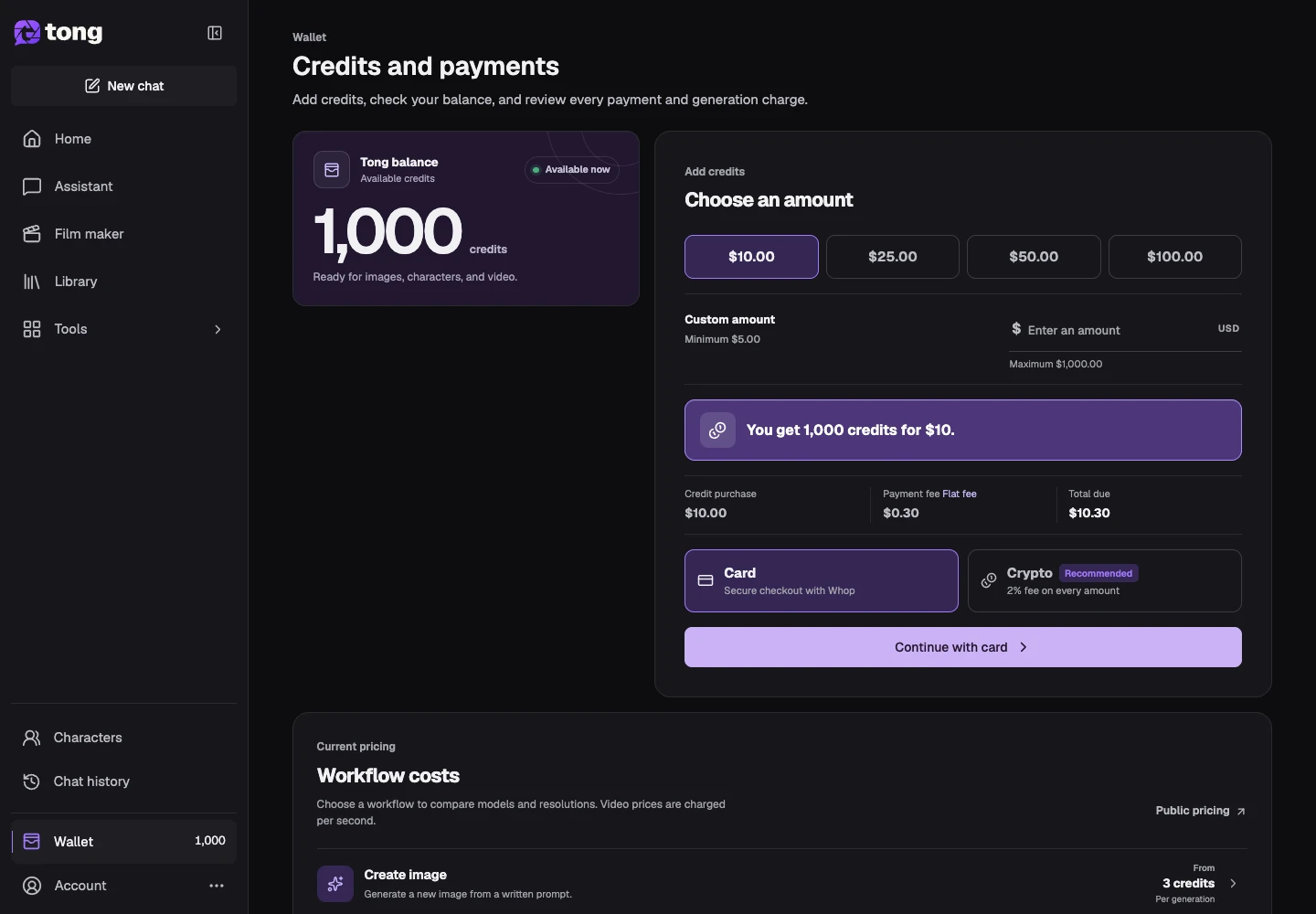
Comparar precios de flujo de trabajo
Usa Precios públicos para comparar el flujo, modelo y resolución compatibles. Las tarifas de video pueden ser por segundo, por lo que un clip más largo puede costar más.
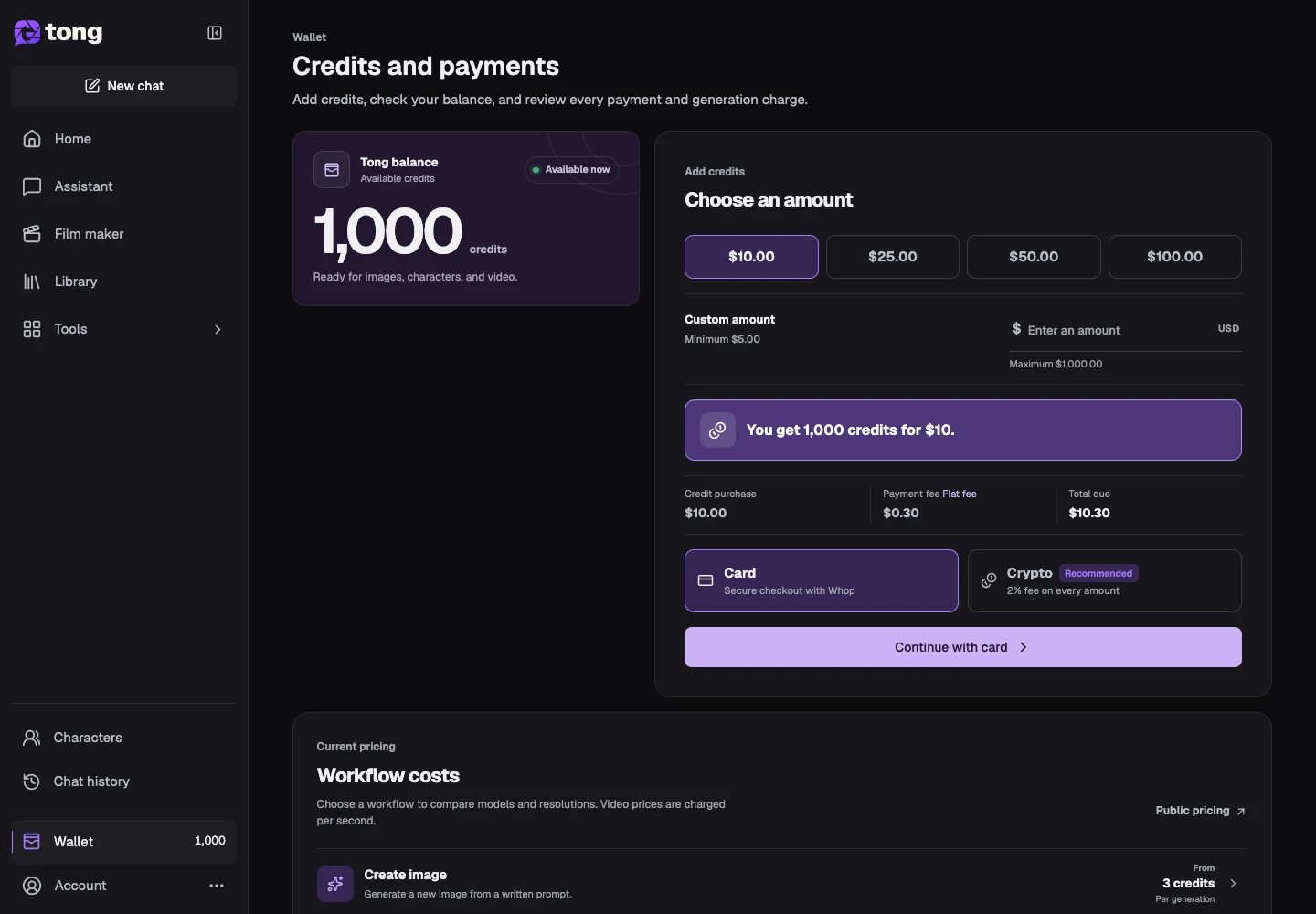
Elija un monto de recarga si es necesario
En Agregar créditos, elija un monto o ingrese un monto personalizado. Lea el total del crédito actual, las tarifas y los detalles del método de pago que se muestran antes de continuar. Siga las instrucciones reales del proveedor de pagos en su propia cuenta.
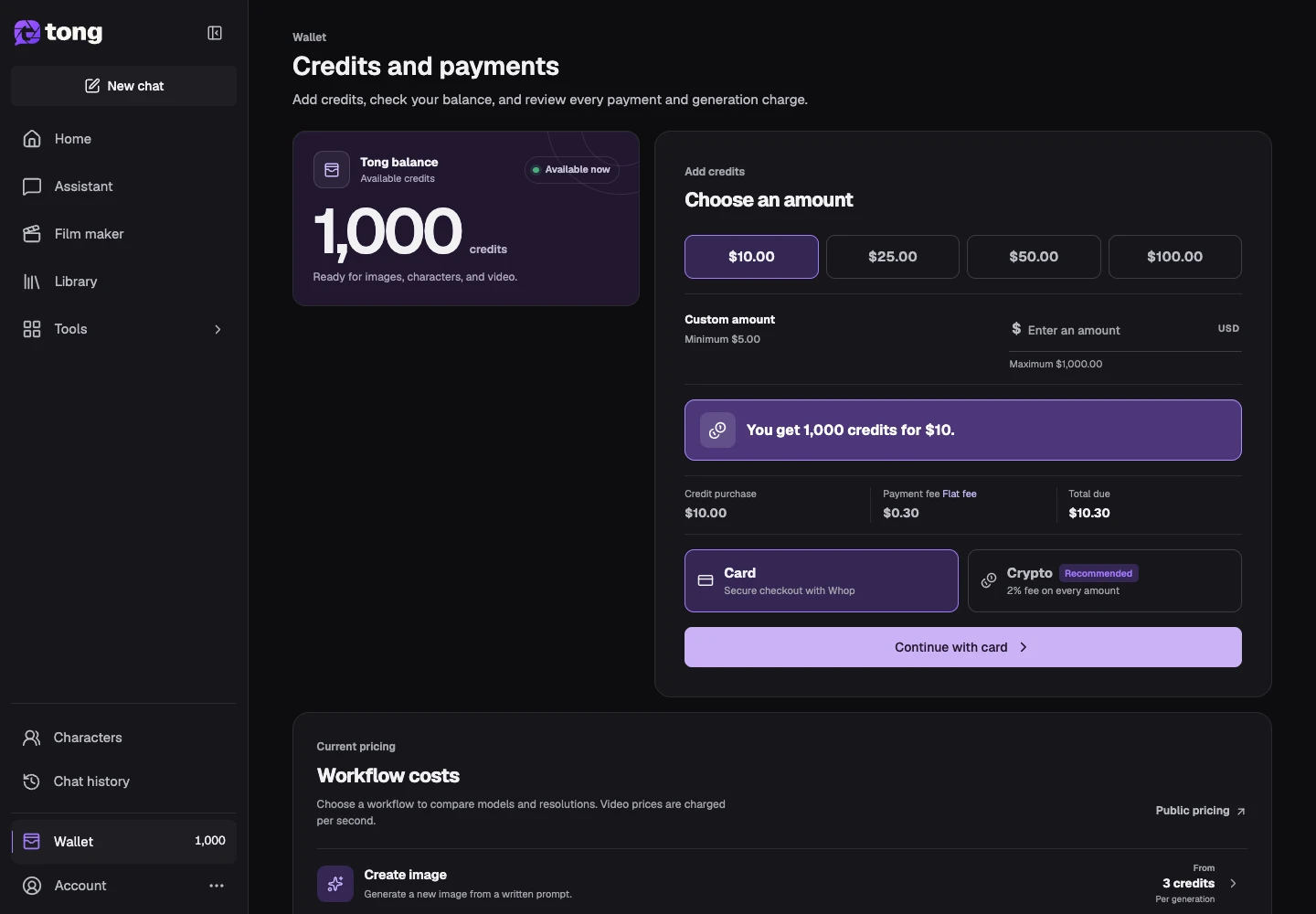
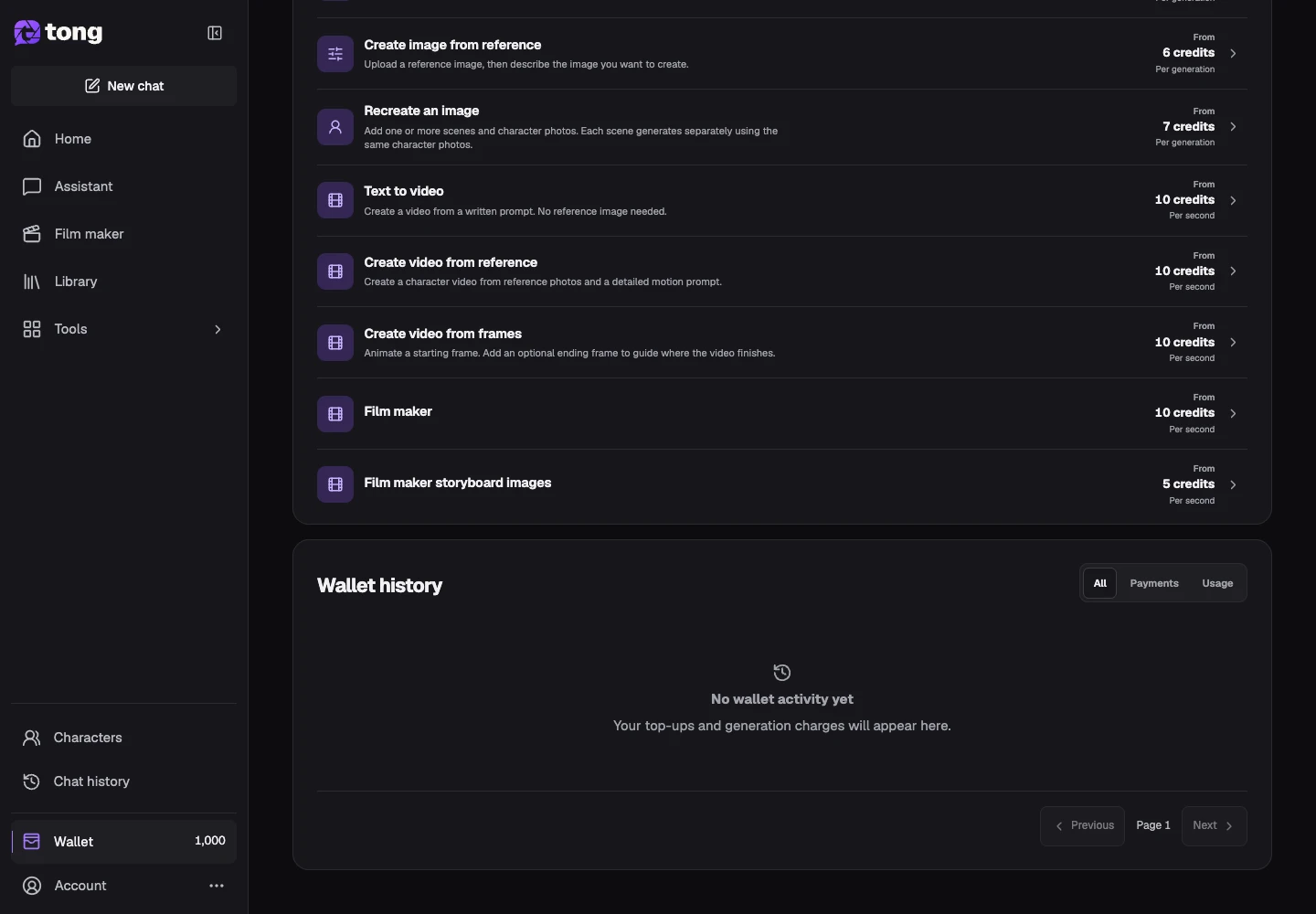
Consultar el historial de pagos y uso
Utilice Pagos o Uso en el historial de Wallet para encontrar el recibo correspondiente. Una regeneración paga crea una nueva versión; es diferente a abrir o descargar medios que ya tienes.
Un consejo útil
Asistente y Cineasta cobran a medida que avanza el trabajo. Reordenar y unir clips existentes no crea nuevas generaciones de video.
Si algo sale mal
Si una solicitud falla, inspeccione su estado y su historial de billetera antes de volver a intentarlo. Un reintento técnico no debe confundirse con solicitar una nueva versión paga. Comuníquese con Soporte con los detalles de la solicitud guardada si es necesario revisar un cargo.
Lee primero y crea cuando estés listo
Leer esta guía es gratis. La herramienta enlazada muestra sus requisitos y el precio actual en créditos. Las capturas usan datos de demostración; revisa tus entradas y el coste indicado antes de enviar trabajo de pago.
Revisado el 2026-10-18 · Tong Academy