
Antes de empezar
- Una cuenta con sesión iniciada y créditos disponibles.
- Una propuesta de historia, un guion o una conversación cinematográfica guardada.
Qué conseguirás:
Opciones de modelos
Ajustes permite elegir modelos de imagen y video para esta conversación. Predeterminado utiliza los valores actuales de Tong. Las capacidades, políticas de contenido y precios de cada modelo siguen vigentes, también en los flujos sin restricciones.
Revisa el resumen de la película
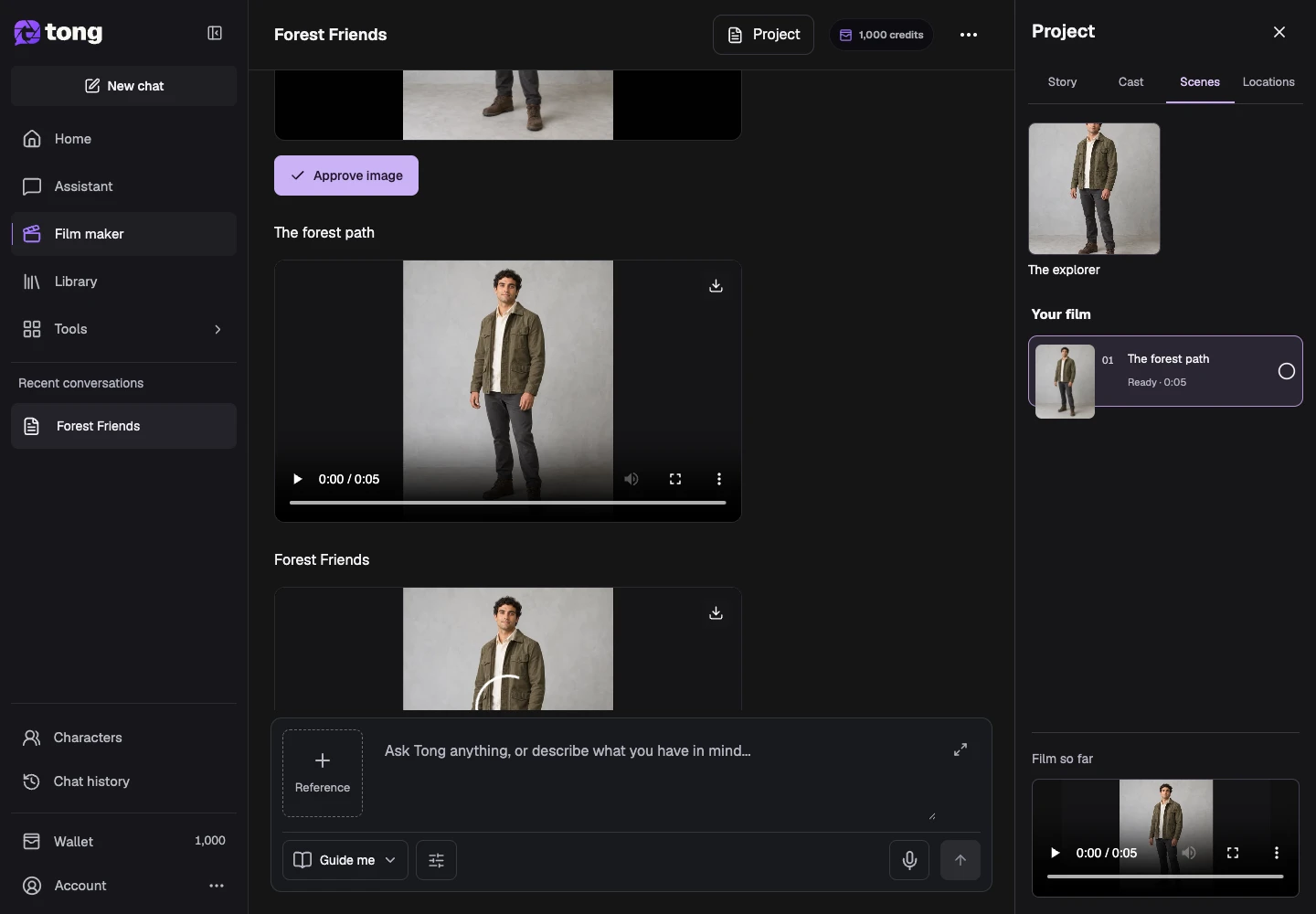
Abre Proyecto (Ver proyecto en el móvil) para ver historia, reparto y escenas. Selecciona una escena para encontrar su trabajo relacionado en la conversación.
Pide un cambio de escena
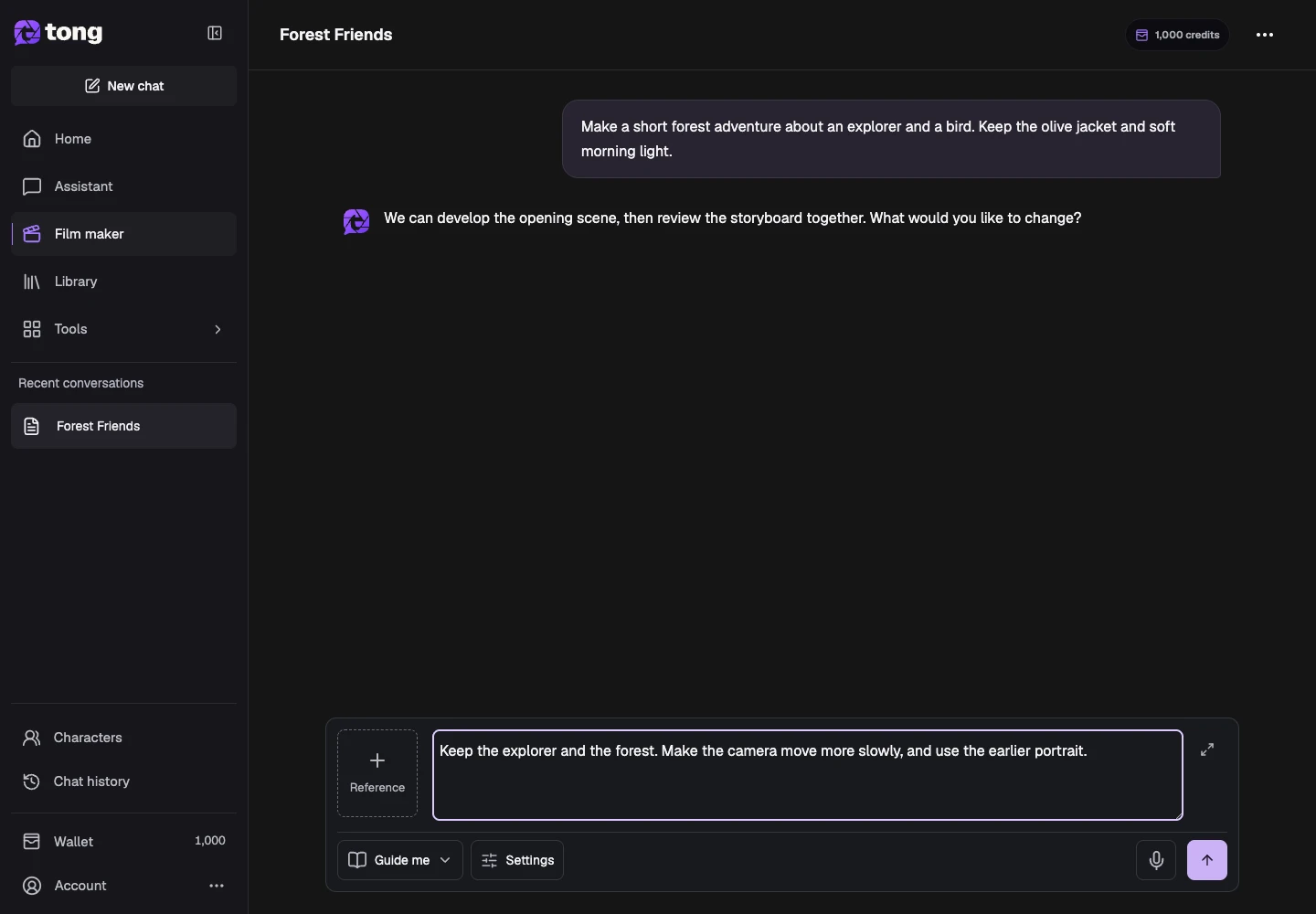
Nombra la escena y describe acción, cámara y sonido en el chat. Mantén una acción principal por toma e identifica las referencias de esa escena.
Revisa orden y duración
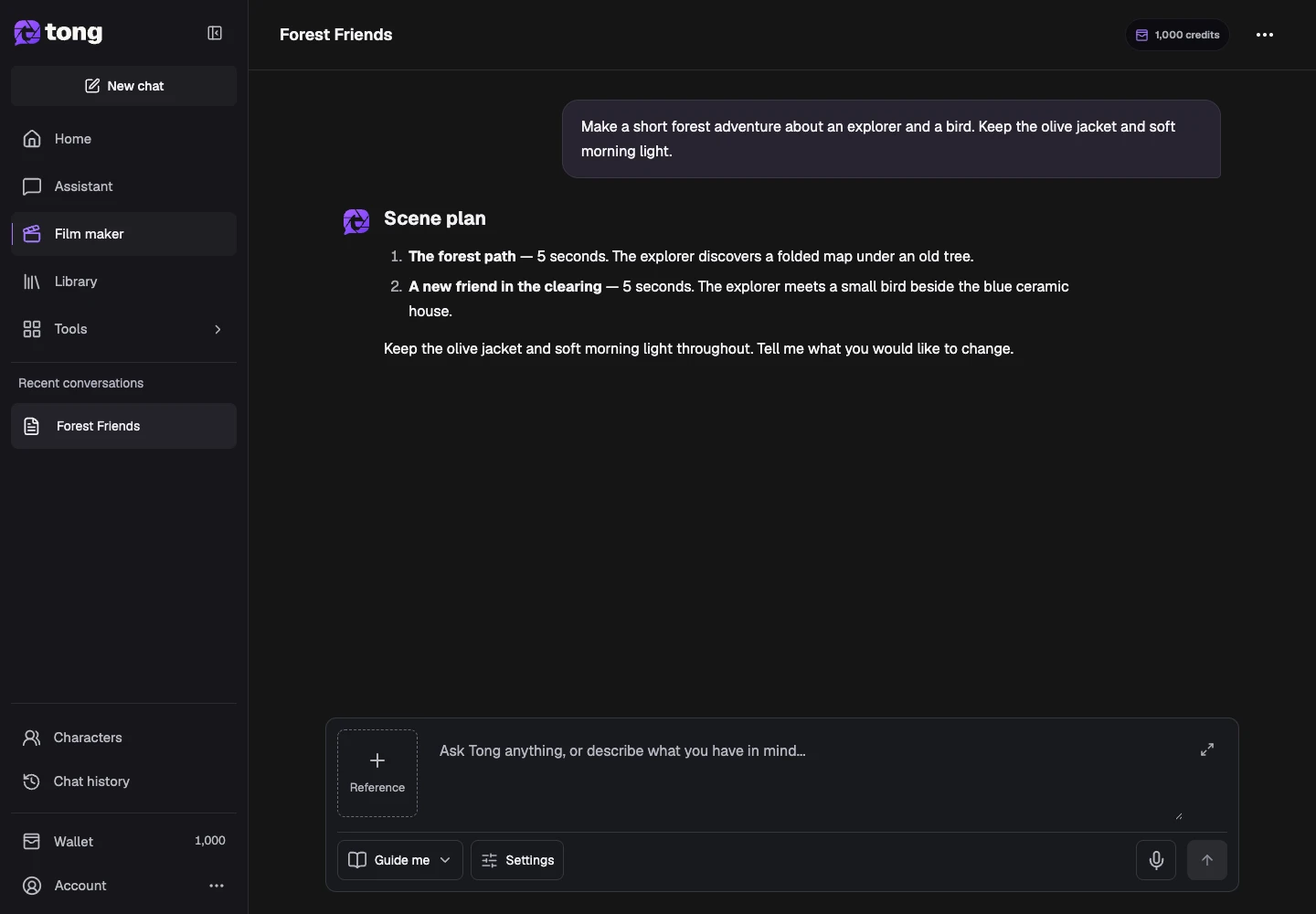
Pide añadir, eliminar o reordenar escenas y especifica la duración deseada. Revisa el nuevo plan antes de seguir en modo guiado.
Continúa con la revisión del storyboard
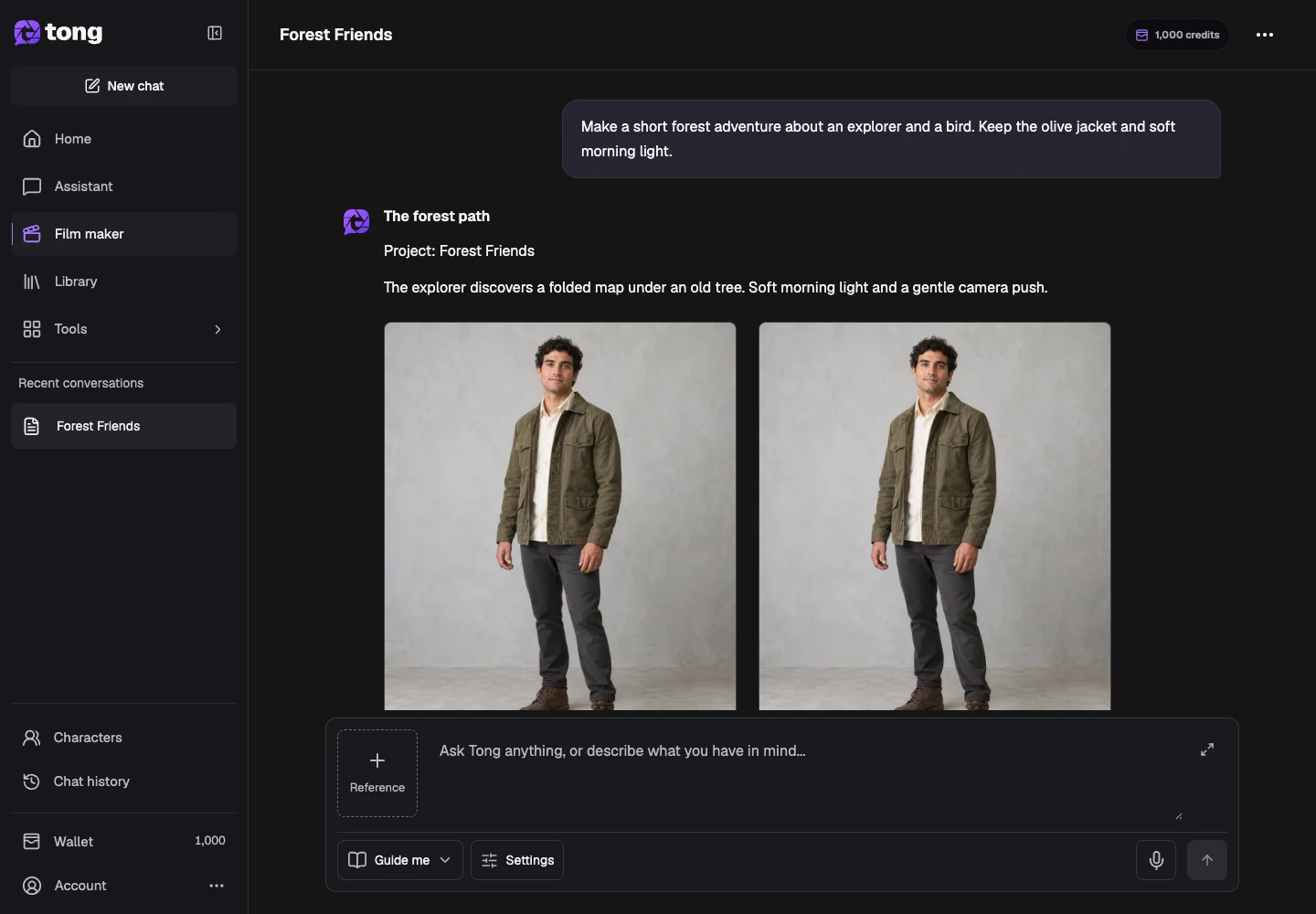
Pide a Cineasta que prepare el storyboard. Comprueba los fotogramas extremos y la dirección de la escena antes de aprobar la toma en modo guiado.
Un consejo útil
Pide cambios de escenas en el chat en lugar de buscar campos editables de la etapa Plan. Los resultados anteriores permanecen en orden cronológico.
Si algo sale mal
Vuelve a abrir la conversación guardada y lee su estado antes de enviar de nuevo. Deja que termine el trabajo activo; una vista previa o conexión no disponible no implica que debas generar otra vez.
Lee primero y crea cuando estés listo
Leer esta guía es gratis. Asistente y Cineasta consumen créditos conforme trabajan y se pausan si el saldo no alcanza. Guíame se detiene para revisión creativa; Hazlo por mí continúa automáticamente.
Revisado el 2026-10-18 · Tong Academy