
Dans cet article
Pour minuter une action dans une vidéo générée, notez quand le public doit la voir et ce qui doit déjà s’être produit. Adobe a présenté Project On Cue aux MAX Sneaks le 11 novembre. La page Adobe Labs décrit un signal temporel modifiable pour guider des événements vidéo et audio. Vous pouvez préparer la consigne avant de choisir comment produire le plan.
Attribuer un instant à une action
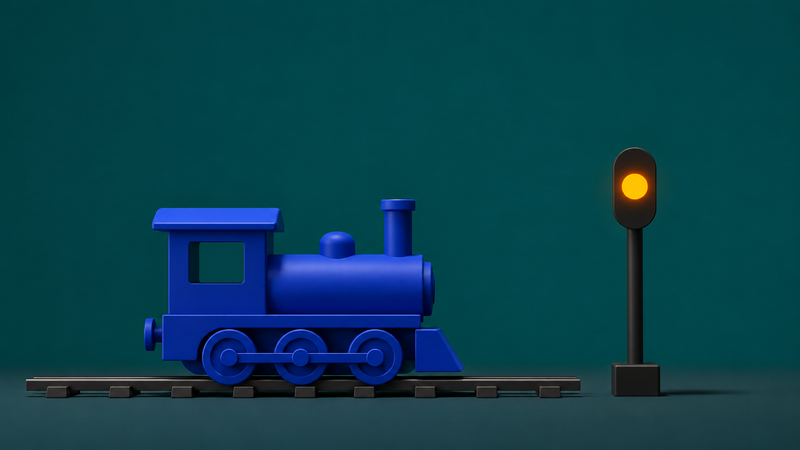
Imaginez un plan de huit secondes d’un train miniature bleu. Il entre, s’arrête près d’un signal éteint, puis le feu passe à l’orange. L’allumage est l’action à minuter. Écrivez « premier orange visible à 00:04.00 depuis le début du clip ». Précisez que le train doit déjà être arrêté. Demander une lumière « vers le milieu » laisse la relation entre les événements ouverte.
Si le clip commence à 00:12.00 dans la séquence, le même signal tombe à 00:16.00 sur cette timeline. Indiquez les deux repères séparément pour que le monteur sache à quel temps vous faites référence.
Définir le début visible et les éléments fixes
Décidez ce qui marque l’allumage. Ici, c’est la première image où la lampe brille. Elle reste allumée jusqu’à la fin, la caméra reste fixe et le train à l’arrêt. Notez ces conditions à côté de l’instant prévu. Cela permet de distinguer une erreur de minutage d’un changement dans la composition.
Marquez le moment dans le storyboard ou la timeline. Dans cet exemple, l’équipe peut accepter deux images d’écart à 24 images par seconde. Choisissez la tolérance en fonction du résultat attendu. Un accent musical peut demander plus de précision qu’une lampe dans un plan calme et autonome.
Vérifier l’action à vitesse normale
Lisez une fois tout l’export. Vérifiez si l’arrêt et l’allumage se comprennent comme deux événements dans le bon ordre. Avancez image par image autour de la quatrième seconde pour trouver la première lueur. Notez le temps observé et l’intervalle depuis l’arrêt du train. Revoyez les deux avec le son final si un signal sonore est prévu.