Montage vidéo IA sans restriction. Vos images. Une nouvelle direction.
Échangez des visages et des personnages, modifiez l'arrière-plan, ajoutez ou supprimez des objets et donnez à vos séquences un aspect différent. Choisissez un modèle compatible sans restriction, dirigez le changement, puis rassemblez vos clips dans le même éditeur.
Ouvrir l'éditeur vidéo Les options sans restriction sont étiquetées Moins restrictives dans le sélecteur de modèle.
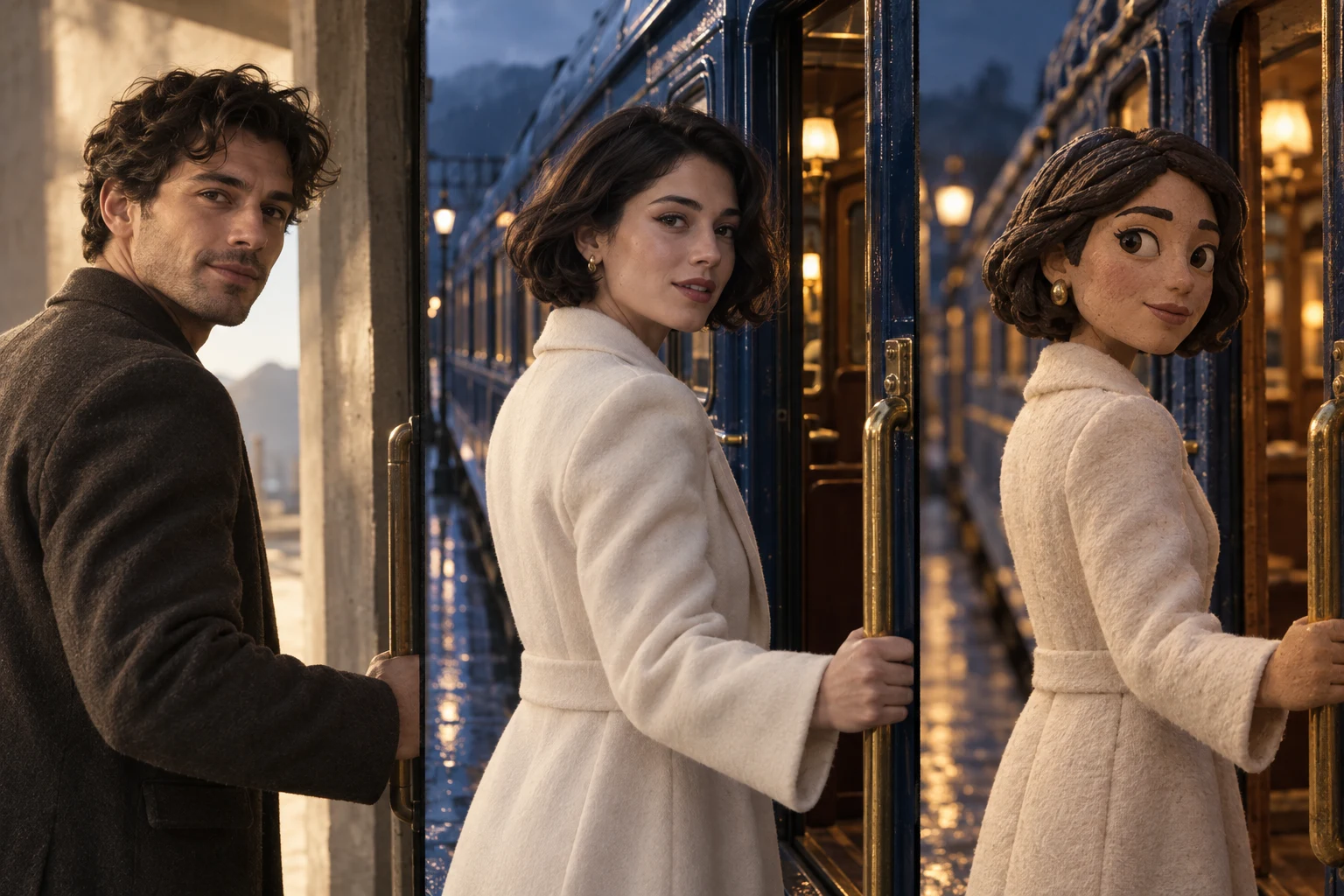
Étude de personnage, de décor et de style · Illustration illustrative, pas un résultat vidéo généré.
Options illimitées pour les modifications que vous souhaitez apporter.
Utilisez le groupe de modèles Les moins restrictifs pour le montage vidéo IA sans restriction, y compris les thèmes créatifs pour adultes. Les options compatibles couvrent les échanges de visages et de personnages, les modifications d'arrière-plan, les modifications d'objets et le restylage. Des modèles modérés sont également disponibles ; vérifiez les modifications, références et limites prises en charge par le modèle sélectionné avant de créer.
L'utilisation reste soumise à nos Politique d'utilisation acceptable, les exigences en matière de consentement et de droits et les politiques du fournisseur de modèles. La génération dépend des capacités et de la disponibilité du modèle sélectionné.
Six façons de changer de plan.
Choisissez d'abord le changement. L'éditeur regroupe les modèles et champs qui le supportent.
Échanges de visages et remplacement de personnages
Refondez une personne avec un personnage enregistré ou une référence téléchargée. Identifiez qui remplacer et décrivez l’apparence et le mouvement à conserver. Compatible Les moteurs moins restrictifs prennent en charge les échanges de caractères sans restriction.
Déplacez vos images dans un décor différent. Décrivez l'environnement, l'éclairage et l'atmosphère, avec une référence facultative si elle est prise en charge, et nommez les sujets que vous souhaitez préserver.
Introduisez un accessoire, un accessoire ou un autre détail de la scène. Précisez à quoi il ressemble et à quelle place il appartient ; utilisez des références ou une zone sélectionnée lorsque le moteur que vous avez choisi les prend en charge.
Identifiez la personne ou l’objet indésirable à l’aide d’instructions écrites ou des outils de sélection de sujet du modèle. Dirigez ce qui doit rester autour du sujet supprimé.
Changez de veste, ajustez la météo, changez la lumière ou révisez un panneau. Donnez au modèle une correction ciblée et dites quels détails doivent rester. Vérifiez le texte généré dans le résultat final.
Explorez l'animation, l'argile, la bande dessinée ou un autre traitement visuel. Utilisez une direction de style écrite, une image de référence prise en charge ou les préréglages proposés par le modèle sélectionné.
Basculez vers Fusionner les clips pour assembler les vidéos et les images que vous possédez déjà. Réorganisez, découpez, dupliquez ou supprimez des clips, et définissez la façon dont les images et les formats mixtes s'adaptent au cadre.
Conservez ou coupez le son de chaque clip, ajoutez une bande sonore en option et réglez son volume. Enregistrez la séquence, choisissez votre rapport de sortie et votre ajustement, puis exportez un MP4 vers la bibliothèque et téléchargez-le.
Votre source, la plage sélectionnée et les références restent ensemble pendant que vous préparez la modification.
01
Ajoutez une vidéo et choisissez la plage
Téléchargez une vidéo source ou choisissez un clip enregistré. Gardez toute la vidéo sélectionnée ou marquez la section que vous souhaitez modifier. L’éditeur affiche la durée sélectionnée et les limites actuelles du modèle.
02
Choisissez la modification et le modèle
Choisissez Échanger les caractères, Modifier l'arrière-plan, Ajouter un objet, Supprimer un objet, Modifier les détails ou Modifier le style. Comparez les modèles moins restrictifs et modérés, puis ajoutez les instructions écrites, les références de personnages ou la sélection de sujets dont votre modèle a besoin.
03
Revoyez le prix et conservez votre résultat
Vérifiez la résolution, l'audio d'origine et s'il faut renvoyer la section sélectionnée ou la vidéo complète. Vérifiez le prix exact du crédit avant de confirmer. Recherchez les versions terminées dans Mes modifications, inspectez le résultat et téléchargez-le tout en gardant la source originale disponible.
Contrôlez la portée, le son et la sortie.
Modifier la vidéo entière ou une section sélectionnée
Conservez la vidéo complète ou exportez la section modifiée
Conserver ou couper le son d'origine
Choisissez une résolution de sortie prise en charge
Ajoutez des références de caractères ou d'images enregistrées lorsque cela est pris en charge
Revenir aux modifications enregistrées et télécharger les versions terminées
Avant votre premier montage vidéo.
L'AI Video Editor est-il illimité ?
Tong offre un montage vidéo sans restriction via des modèles compatibles étiquetés Moins restrictif. Le sélecteur de modèles inclut également des options modérées, de sorte que tous les moteurs n'ont pas la même prise en charge de contenu. La politique d'utilisation acceptable, les exigences en matière de consentement et de droits ainsi que les politiques du fournisseur de modèles s'appliquent toujours.
Puis-je échanger un visage ou remplacer un personnage entier ?
Oui. Choisissez Échanger les caractères et ajoutez les références de remplacement. Selon le moteur, le changement peut s’étendre au-delà du visage jusqu’à l’apparence de la personne. Décrivez les vêtements, l'expression et le mouvement que vous souhaitez conserver, puis examinez le résultat. H3 Max Recast prend en charge jusqu'à quatre personnes ; d'autres modèles ont leurs propres limites.
Dois-je sélectionner des sujets avant chaque modification ?
Non. Les modèles natifs à direction écrite utilisent votre invite et les références prises en charge. Les moteurs basés sur la détection vous demandent de rechercher et de sélectionner des sujets. L'éditeur affiche les contrôles pour le modèle et le type d'édition choisis.
Puis-je modifier seulement une partie d’une vidéo ?
Oui. Sélectionnez un point de début et un point de fin dans la durée prise en charge par le modèle. Choisissez si vous souhaitez renvoyer cette section modifiée ou conserver la vidéo complète. La source reste disponible et une nouvelle version AI a son propre prix indiqué.
Puis-je combiner des clips sans les générer à nouveau ?
Oui. Ouvrez Fusionner les clips pour organiser les vidéos et les images prêtes, découper les clips, choisir le format de sortie et gérer l'audio. L'exportation assemble les médias existants dans un MP4 ; cela ne nécessite pas une nouvelle génération d’IA pour chaque clip.
Est-ce que tout ce qui n'est pas la modification demandée restera identique ?
Le modèle sélectionné crée une nouvelle interprétation du métrage monté. L'identité, le mouvement, l'éclairage et les détails peuvent changer. Commencez avec une plage claire, décrivez ce que vous souhaitez conserver et comparez le montage final avec votre source.
Apprenez-le dans Tong Academy.
Guides gratuits étape par étape avec captures d'écran. Suivez à votre rythme, puis intégrez ce que vous avez appris dans votre prochaine création.