
Dans cet article
Pour changer une couleur avec MAI Image 2.7, nommez la surface à modifier et les détails qui doivent rester cohérents. Contrôlez séparément la matière et ses contours, puis comparez toute la composition à l’image validée. Pour une série de couleurs, repartez chaque fois de cette même source.
Ce que Microsoft a annoncé le 17 novembre
Microsoft a annoncé MAI Image 2.7 et Flash pour générer et retoucher des images, en préversion publique sur Microsoft Foundry. L’entreprise met en avant les changements de couleur, de matière ou de position d’un objet et la cohérence entre les retouches. La fiche du modèle décrit aussi les modifications ciblées d’attributs. L’exemple du fauteuil permet de vérifier un résultat par rapport au brief.
Définir la frontière de la matière
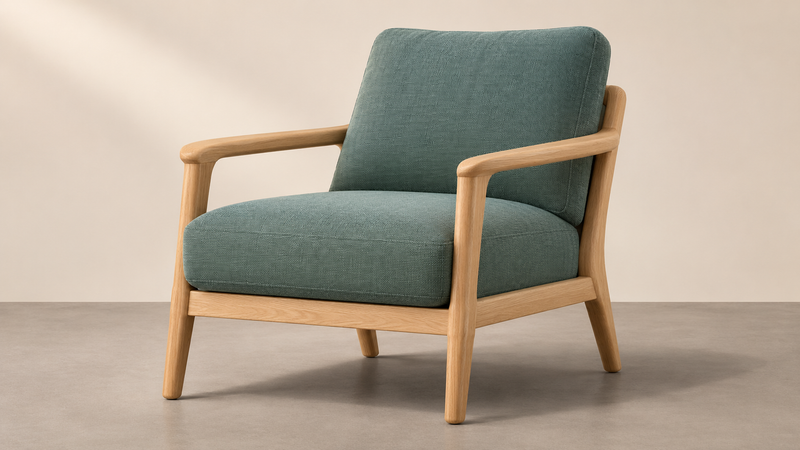
Imaginez un fauteuil en chêne dont les coussins d’assise et de dossier sont bleu-vert. Vous voulez une version rouille pour un concept de campagne. Écrivez « Passer le tissu des coussins d’assise et de dossier en rouille sourd. Conserver le cadre en chêne, les coutures, la position, l’angle de caméra et la lumière de la source. » Assise et dossier délimitent la zone. Mentionner les coutures protège un petit détail structurel lors du nouveau rendu du tissu.
Repartir de la source pour chaque couleur
Conservez l’image validée et faites une demande distincte par couleur. Chaque version aura le même point de départ. Pour affiner ensuite une version rouille choisie, sauvegardez-la et précisez le changement suivant. Gardez le fichier d’entrée et la consigne réelle avec le résultat validé. Présentez les variantes à la même taille sur une planche. Un cadrage plus grand pourrait en favoriser une. Utilisez une référence de tissu approuvée si la couleur exige une cible visuelle plus précise.
Inspecter trois zones avant le choix
Regardez d’abord le tissu, ses plis, son tissage et ses coutures. Suivez ensuite sa jonction avec le bois, surtout sous les accoudoirs et aux coins. Cherchez une teinte rouille qui déborde ou un coussin dont le bord s’est déplacé. Comparez enfin l’ombre au sol et le fond à la source. Si un petit bord est seul en cause, reprenez cette zone si l’outil le permet. Si la forme change, revenez à la source et simplifiez la demande.