
この記事の内容
主な動きが終わり、被写体が鮮明で、最後のメッセージを置ける構図になったフレームを選びます。結末を別区間にして、動く元素材を保ちながら長さを調整します。実際のレイアウトで文章を読み、切り替わりの音も聴きます。
動きが落ち着く瞬間を探す
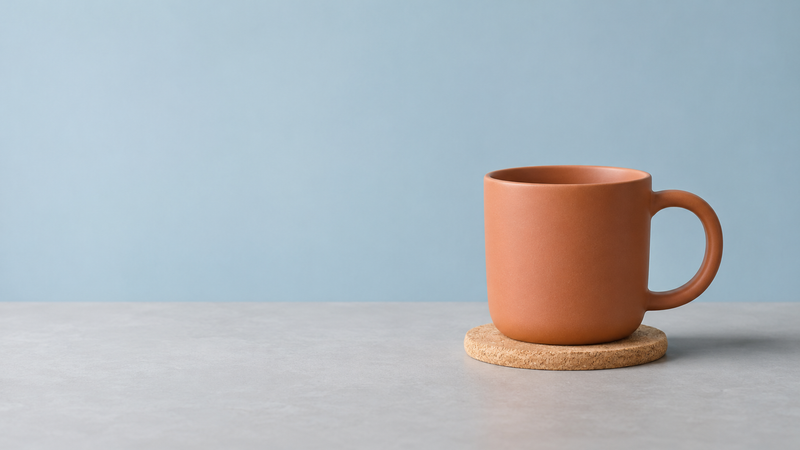
短いマグカップの紹介動画を考えます。手がカップをコースターに置き、離して画面から出ます。指が見えなくなり、カップが止まるまで進めます。前後のフレームも比べます。ぶれが少なく、影が安定した画面は停止に向いています。カメラがまだ動いているなら、通常速度で急停止が意図した印象になるか見ます。
結末を別の区間にする
Adobeによると、PremiereのFrame Holdは選んだフレームを対象クリップの全体に表示します。終わりを別区間にすれば、直前の動きは後で調整できます。Export Frameで静止画を保存し、プロジェクトに読み込んでタイムラインに置く方法もあります。対応していれば可逆形式を選び、フレームのタイムコードを記録します。
文字が読める状態から時間を測る
「新しいコレクションを見る」など本番の文章を置きます。全ての文字が見えてから読む時間を判断します。この例では二秒と三秒の停止を比較します。各版を最初から再生し、最後の文字を一度読みます。内容が伝わり、それまでの動きから離れすぎない方を選びます。必要な時間が長すぎれば文章やレイアウトを簡潔にします。
音は独立して終える
映像が止まっていても音の余韻を残せます。カップがコースターに触れる音は動きと同期させます。次にナレーションの最後、室内音、音楽を聴き、それぞれの終点を決めます。短いフェードで環境音の突然の切れを和らげられます。音楽には長い余韻や別の切り位置が必要な場合があります。湯気などの動く細部が止まるなら、文章から注意がそれないかを見て、必要なら別の瞬間を選びます。
納品版の結末を通して確認する
最小の想定画面で書き出しを見ます。直前のフレームと画角や明るさが合い、文字が明瞭で音が自然に終わるかを確認します。切り替わりと最後のフレームを見て、一瞬の異常な画像や空白がないかも調べます。タイムコードと停止時間を編集に添えて保存します。Premiereの方法は AdobeのFrame Holdガイド と 静止画書き出しガイド、フレームレート変更は Tongのフレームレートガイド、ほかの手順は Tong Academy を参照してください。
出典・参考資料
AIの支援を受けて作成しました。出典は上記のリンクをご覧ください。