
この記事の内容
次の声や音を映像より先に聞かせるならJカット、現在の声を次の映像にも残すならLカットを使います。インタビューでは、観客にどちらを先に届けたいかで決めます。台詞の区切りを聞き、映したい動きを見ながら重ねる長さを調整します。
映像と音声の切り替えを分ける
Adobeはこの二つを映像と音声が異なる時点で変わる編集として説明しています。まず、話者と台詞の同期が取れた単純な編集を作ります。顔を出し続けると見せたいものが見えない箇所を探します。複製したタイムラインで台詞の始まりと終わり、見せたい動きに印を付けます。その印を見ながら映像の切り替えや音声クリップの長さを個別に調整します。
Jカットで次の声を先に入れる
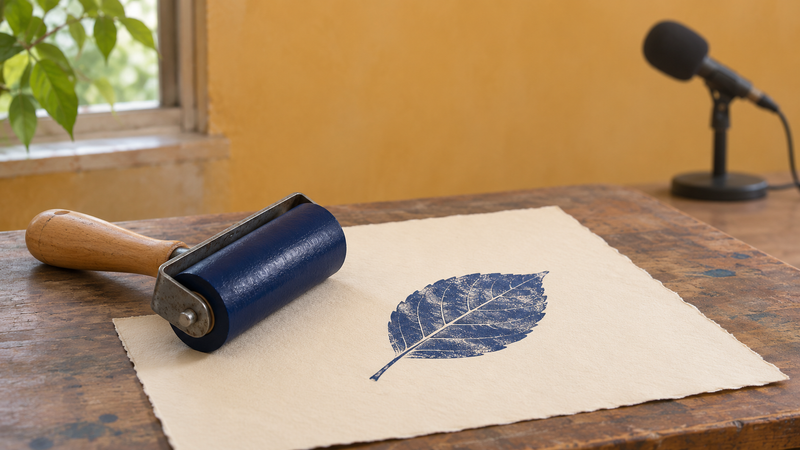
版画工房の窓を映し、椅子に座った版画家に切り替える場面を考えます。版画家は「最初の刷りで、圧力が均一でないところが分かります」と話します。窓の映像のうちに台詞を始め、話している途中で本人を映します。顔が出たら口の動きを合わせます。音がすでに同期しているなら、音をずらさず窓の映像を台詞の冒頭まで延ばします。新しい声と分かった後の自然な区切りで本人を映します。前の話者の声と間違えそうなら、先行する時間を短くするか早めに本人を映します。
Lカットで説明を補足映像へつなぐ
後で版画家が「紙を持ち上げるとき、角を見てください」と言います。紙が動き出す直前に手元へ切り替え、声は続けます。インタビューの音声は別トラックに置き、紙の元の音は役立つときだけ足します。角に言及する時点で見えるか、映像からその後の現れ方が分かるようにします。別の箇所しか映っていないなら、話者の映像を長くするか、適した素材を探します。
言葉の頭と終わりを残す
波形を拡大し、通常速度で聴きます。最初の子音と最後の語尾を切らないようにします。つなぎ目で背景音が急に変わる場合は、背景トラックに短いフェードをかけるか、適した室内音をつなぎに使います。声にフェードをかけると小さな音節が欠ける場合があります。必要な分だけ音を重ねます。次の話者とかぶる場合や話が分かりにくくなる場合は短くします。
映像と字幕を合わせて確認する
タイムラインを見ずに一度再生し、次は字幕を表示して確認します。字幕が映像の切り替えをまたいで実際の台詞と合い、誰が話しているか分かることを確認します。説明と版画が伝わる編集を保存します。手順は Adobeのヘルプ と Adobeのスプリット編集ガイド、カット間の環境音は Tongのルームトーンガイド、他の制作事例は Tong Academy を参照してください。
出典・参考資料
AIの支援を受けて作成しました。出典は上記のリンクをご覧ください。