
この記事の内容
MAI Image 2.7で色を変えるときは、対象の表面と、一貫させたい細部を指定します。変更した素材と境界を別々に確認し、全体を承認済みの元画像と比べます。複数の色違いは同じ元画像から作ります。
Microsoftが11月17日に発表した内容
Microsoftは画像生成と編集向けにMAI Image 2.7とFlashを発表し、Microsoft Foundryで公開プレビューを提供しています。物体の色、素材、位置の変更や、編集を重ねたときの一貫性を強調しています。モデルカードも属性の部分的な変更を説明しています。椅子の例で具体的な依頼への適合を確認します。
素材の境界を指示に入れる
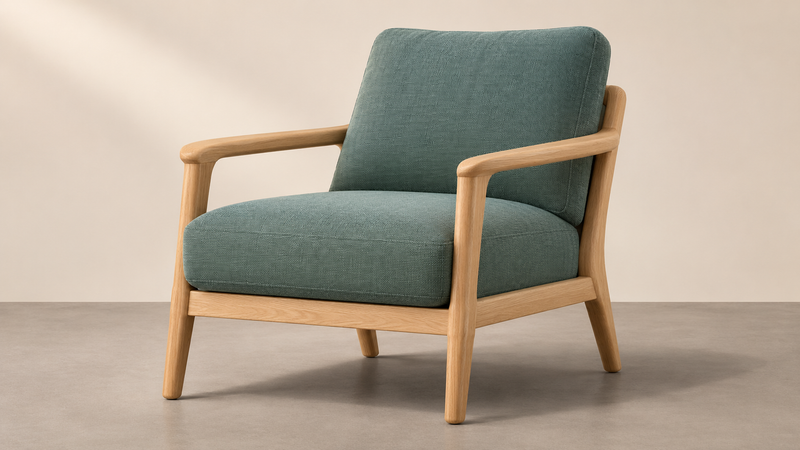
座面と背もたれが青緑色のオーク製の椅子を想像してください。キャンペーン案用に落ち着いた赤茶色へ変えたい場面です。「座面と背のクッションの織物を落ち着いたさび色にする。オークの枠、縫い目、位置、カメラ角度、光は元画像に合わせる」と書きます。座面と背を挙げて範囲を示し、縫い目という細かな構造も伝えます。
各色を承認済み画像から始める
元画像を保存し、色ごとに個別の依頼を作ります。選んださび色を後で直すなら、その結果を保存し、次に何を変えるか指定します。採用した画像に入力素材と実際の指示を添えます。比較用シートでは同じ大きさにそろえ、拡大率の違いで一色が魅力的に見えないようにします。色の目標をより明確にしたいなら承認済みの布見本を使います。
選ぶ前に三つの部分を見る
まず織り目、しわ、縫い目を見ます。次に布と木の境界、特に肘掛けの下と座面の角を追います。枠にさび色がにじんだり、クッションの縁がずれたりしていないか確認します。最後に床の影と背景を元画像と比べます。小さな縁だけなら対応するツールで部分修正します。形が変わったら元画像に戻り、依頼を簡潔にします。
色とトリミングを一緒に確定する
各候補を実際のレイアウトに置きます。暖色の背景や周囲の色で布の見え方は変わります。拡大して縁を見てから、納品サイズで全体を見ます。正確な商品表示に使う前には実物の布と照合します。発表とモデルの説明は Microsoftの発表 と モデルカード、画像参照の役割は Tongの参照画像ガイド、ほかの手順は Tong Academy を参照してください。
出典・参考資料
AIの支援を受けて作成しました。出典は上記のリンクをご覧ください。