
この記事の内容
商品画像の合成で影を合わせるには、まず商品を面に置き、背景の光を手がかりに影を作ります。どこで面に触れていて、影がどちらへ伸びるかを確認します。暖色の机に青い箱を置く例は、自分の画像でも繰り返せる練習になります。
光を調整する前に商品を置く
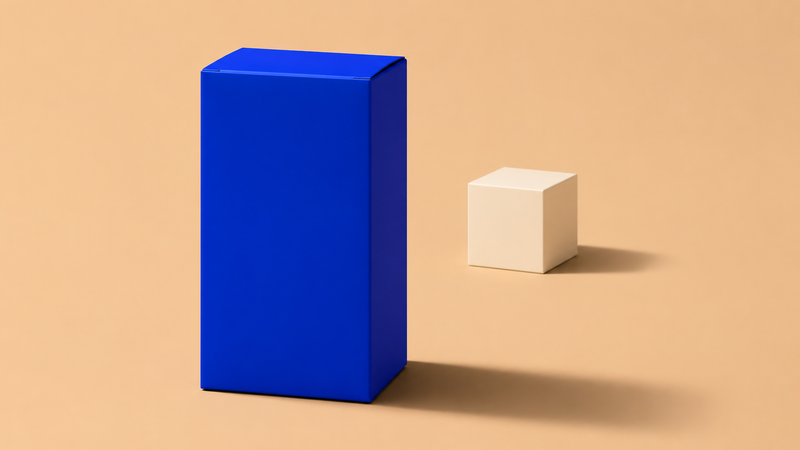
印刷のない架空の青い箱と、小さな象牙色の立方体が置かれた机を考えます。箱を予定位置に移動し、底が机の面に合うかを見ます。立方体と大きさも比べます。箱の上面や側面が大きく異なる角度から撮られたようなら、視点の近い素材を試します。
切り抜きは別レイヤーに残します。白っぽい縁がある場合は、影を作る前にTongの透明背景の縁を確認するガイドを参照できます。輪郭がきれいだと接地位置が分かりやすくなります。
背景にある光を読む
立方体の明るい面と落ちる影を見ます。この例では左上から光が来て、影は右下へ伸びます。同じ面の箱にもその方向を使います。立方体の根元付近と離れたところで影の縁の柔らかさを比べます。
商品をなじませる前に光の向きを決めます。元画像の箱で反対側の縁が明るいなら、明暗の調整でなじむか、素材を替える必要があるかを判断します。
接地する影と伸びる影を分けて作る
箱が机に触れる部分に小さな影を置きます。底に近づけ、立方体を濃さの目安にします。次に光から離れる方向へ伸びる影を作ります。机の面に沿わせ、遠い縁はシーンに合わせて柔らかくします。それぞれ調整できるように別レイヤーに置きます。
レイヤーごとに表示を切り替え、箱を見ます。浮いて見えるなら、底と接地する影の間に明るい隙間がないか確認します。長い影が暗いシールのように見える場合は、外縁と濃さを立方体の影と比べます。
商品の色を保ちながら光を整える
AdobeのHarmonizeガイドは、被写体の光や影を背景に合わせる方法を紹介しています。合成ガイドは光と色の調整レイヤーを説明しています。手順を問わず、調整後に承認済みの参照と比べ、青が意図した商品色に見えるか確かめます。
細部、全体、書き出した構図を確認する
底を拡大し、接地と切り抜きの縁を見ます。引いて影の向きと明るさを比べ、最後に書き出しを表示サイズで確認します。影の一部が切れても、物体の近くに十分残れば伝わります。次の修正用に元の切り抜きと影のレイヤーを保存します。Tong Academyにも制作計画の資料があります。
出典・参考資料
AIの支援を受けて作成しました。出典は上記のリンクをご覧ください。