
この記事の内容
PhotoshopのRelightで一枚のポートレートをシリーズになじませるなら、まず採用済みの写真を見本にします。主光源の向きと柔らかさを一つの仮想光源で合わせ、フル解像度の結果を元画像と比べます。目や肌、その人らしさが表れる細部を保ててこそ、光をそろえる意味があります。
AdobeがPhotoshopに追加した機能
Adobeは2026年11月10日のデスクトップ版Photoshopの更新資料でRelightを紹介しています。キャンバス上に最大三つの光源を置き、位置、色、強さ、拡散を調整できます。ツールは元の照明を考慮し、選択したレイヤーに変更を加えます。元画像は別レイヤーに残り、調整中は低解像度のプレビューが表示されます。確定するとフル解像度の画像が生成されます。プレビューで光の向きを判断し、細部の比較は生成後に行います。
採用済みの写真から光を読み取る
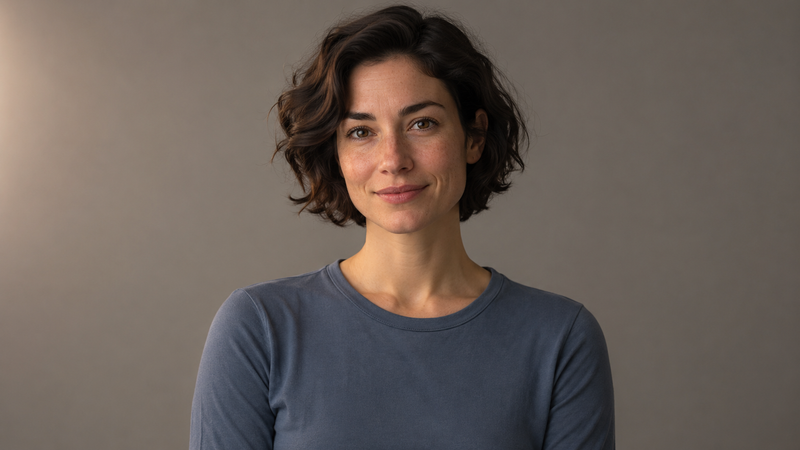
チーム紹介ページを例にします。見本の写真では、カメラ左側から大きな柔らかい光が当たり、反対側の頬には薄い影があります。追加する写真は天井灯の下で撮影され、目の周りの影が深く、鼻の下に短い影が落ちています。二つの顔を同じくらいの大きさで表示し、両目のキャッチライト、鼻の影の向き、反対側の頬にかけて明るさがどう変わるかを比べます。単に暖かい印象にしたいと考えるより、具体的な手がかりになります。
二灯目を足す前に一灯を動かす
ポートレートのレイヤーを選び、Relightレイヤーを作ります。見本の光と同じ側に一灯だけ置き、鼻の影と明るい頬が自然に見える位置まで動かします。拡散を調整して影の境目を見本に近づけ、それから強さを調整します。光の色は、はっきりとした違いが残る場合に変えます。暗い側だけを持ち上げたいときは二灯目が役立ちますが、まず主光源で大半の効果を作れているか確認します。合成画像の場合は選択したレイヤーだけが変わるため、隣のレイヤーも個別に確認します。
二つのサイズで仕上がりを確認する
納品サイズでシリーズに戻し、意図しない違いで目立っていないかを確認します。フル解像度では元画像と切り替えながら、目の反射、髪の生え際、肌の質感、特徴的な印を見ます。チーム写真の例では頬の影を柔らかくしつつ、同じ人に見えることを確かめます。光を合わせると顔の細部まで変わる場合は、補正を弱めるか別の写真を選びます。
シリーズと一緒に判断を記録する
レイヤーを残したファイルを保存し、どの写真を見本にして何を変えたかを記録します。次の撮影分では、一人分のスライダー設定のスクリーンショットより、この記録が役立ちます。ほかの制作手順は Tong Academy で確認できます。別の背景に人物を配置する場合は、合成画像で影をそろえるガイド で被写体と背景の光の整合性を確認する方法を紹介しています。機能と開発の経緯は Adobeヘルプ と Adobe Research を参照してください。