
この記事の内容
物体と一緒に影や映り込みを取り除くときは、Photoshopの関連する要素を削除する機能が使えます。編集前に、その物体の痕跡と、ほかの場所の光を表す痕跡を見分けます。棚、ガラス、残した商品に同じ光が当たって見えるかを確認しましょう。
Photoshopの更新で変わったこと
Adobeは2026年11月のデスクトップ版で強化された削除ツールを案内しています。ヘルプには、生成AIとクラウド処理を有効にして関連する要素を削除する手順が掲載されています。対象を囲むと編集結果が別レイヤーに作られます。対象になり得る効果には影、反射、水面の波紋があります。ショーウィンドウを例に結果を見ていきます。
物体と痕跡を先に把握する
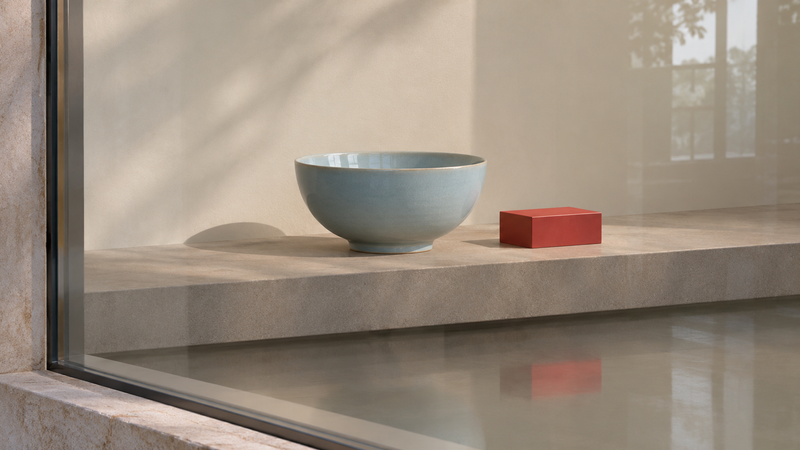
ガラスの向こうの暖かみのある灰色の棚に、淡い青の器があるとします。隣の赤い展示台だけ消したい場面です。棚の下には柔らかい赤の反射があり、別の場所には残したい窓の光が映っています。仮のメモ用レイヤーに展示台、赤い反射、窓の光の三か所を記します。台に接する短い影があれば、輪郭を追って台と器のどちらに属するか元画像で確かめます。
同じ倍率で編集前後を比べる
Adobeの手順に従い、関連する要素のオプションで台を囲みます。倍率とトリミングを変えずに結果レイヤーを表示したり隠したりします。台の位置、赤い反射、器の輪郭を見ます。棚の縁が連続し、器の光が自然に見えるか確認します。赤みが残っていないか、窓の反射の幅やつながりが変わっていないかも見ます。全体表示でも、均一な修正跡が浮いて見えないか確認します。
必要な箇所だけ直す
小さな赤い部分が残ったら、そこだけを直します。明るさが近いガラスの部分をサンプルにするか、小さな選択範囲で修正し、境目を確認します。器の接地影が消えた場合や棚の縁が切れた場合は、レイヤーマスクで元画像の正常な範囲を戻します。元画像と編集レイヤーを作業ファイルに残します。商品ページに使うなら、承認済みの商品画像と周囲の反射を確認してから書き出します。
納品時のトリミングを確認する
実際の表示サイズで書き出しを確認します。デスクトップで目立たない細部がスマートフォンの狭い画角で目立つことがあります。両方を見て、消す意図があった部分を記録します。機能は Adobeのヘルプ と リリースノート、合成の影は Tongの合成画像の影ガイド、ほかの技法は Tong Academy を参照してください。
出典・参考資料
AIの支援を受けて作成しました。出典は上記のリンクをご覧ください。