
この記事の内容
PremiereのGenerate Soundscapeは、画面で動きが読み取れる短い編集区間に使います。環境音を単独で聴き、それぞれの前景の効果音を対応する動きと合わせて確認します。観客が場面を理解する助けになる音を残します。同期している音でも、大きすぎたり、近すぎたり、そもそも不要だったりします。
Premiereがタイムラインに加えるもの
Adobeは2026年11月のデスクトップ版Premiere 27.0でこの機能を案内しています。ヘルプによると、タイムライン上の見えている映像を最大15秒まで解析し、環境音二つと前景の効果音二つの同期クリップを追加します。候補の試聴やクリップのトリミング、移動もできます。一連の動きや一つの場所を含む範囲を選び、生成前に表示される映像を確認します。
聴く前に三つの音の目印を書く
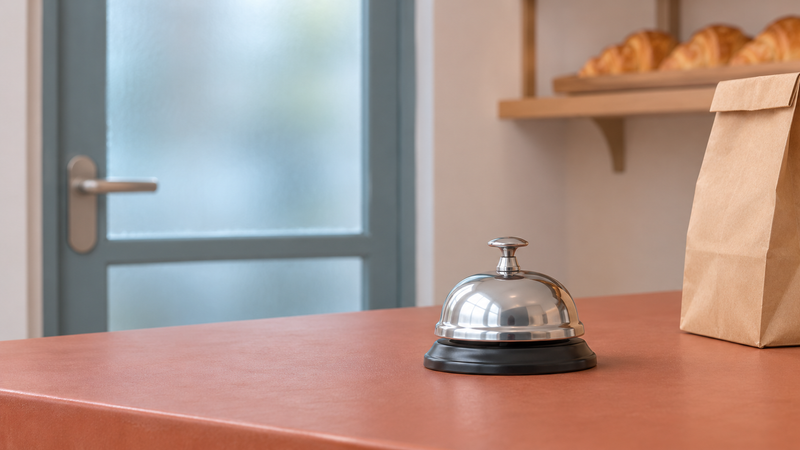
パン屋を撮った11秒のショットを考えます。冒頭でドアが開き、中ほどで客がカウンターのベルを一度押し、その後は静かになります。目印は三つです。全体に静かな室内音、取っ手が動くときのラッチ音、押した瞬間の一回のベル音。これは確認の基準であり、Premiereが実際に作る音は異なることがあります。小声の台詞があれば、聞き取ってほしい一言も書き留めます。
先に環境音を試聴する
環境音のクリップを一つずつ聴きます。安定した背景音なら、カメラがドアからカウンターへ移っても同じ場所に聞こえます。急なステレオ移動や目立つ機械音は注意をそらすことがあります。二つの背景音が同じ役割なら、聞きやすい方から使います。次のショットへの切り替わりも聴きます。単独では自然でも、カットで唐突に途切れる場合があります。近い音を使って延ばすか、音が自然に弱まる位置で短いフェードを試します。
前景の効果音のタイミングと距離を確認する
ベルを押す最初のフレームを見つけます。通常の速さで鳴り始めを聴き、タイムラインで位置を見ます。音が合っていて遅いだけなら移動します。一度押したのに二度鳴るなら、別の候補を選ぶか外します。ラッチも同じように判断します。離れたドアの音は、目の前のベルより控えめな方が自然なことがあります。元の収録音に同じ音がある場合は、二重に聞こえないか確認します。
観客が聴く状態で場面を再生する
台詞と音楽を戻し、同じ再生音量で追加レイヤーの有無を比べます。ラッチが一語を隠したり、間が騒がしくなったりしたら、その音を下げるか外します。採用した編集は元の生成クリップと分けて保存します。機能の詳細は Adobeのヘルプ と リリースノート、会話のカットをつなぐ環境音は Tongのルームトーンガイド、ほかの制作手順は Tong Academy を参照してください。
出典・参考資料
AIの支援を受けて作成しました。出典は上記のリンクをご覧ください。