
Neste artigo
Para marcar o tempo de uma ação num vídeo gerado, escreva quando o público a deve ver e o que já deve ter acontecido nesse instante. A Adobe apresentou Project On Cue nos MAX Sneaks de 11 de novembro. A página da Adobe Labs descreve um sinal temporal editável para orientar eventos no vídeo e no áudio. Pode preparar a indicação antes de decidir como produzir o plano.
Atribua um instante a uma ação
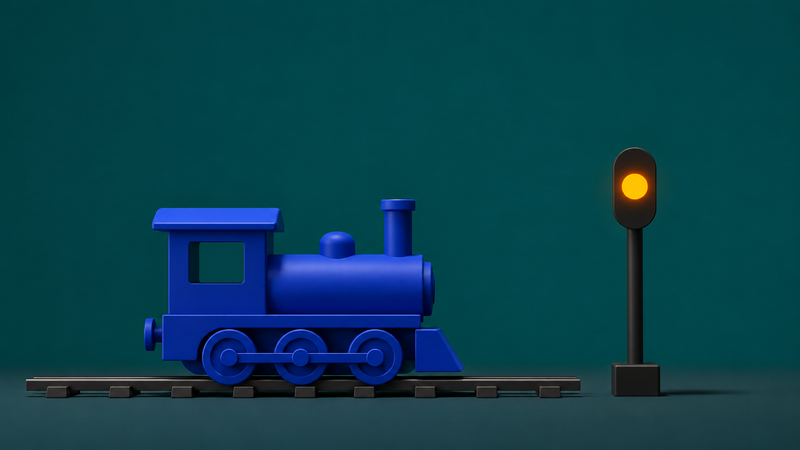
Imagine um plano de oito segundos de um comboio azul em miniatura. Entra, para junto a um sinal apagado e o sinal acende em âmbar. A ação a marcar é a luz. Escreva «primeira luz âmbar visível aos 00:04.00 a partir do início do clipe». Especifique que o comboio já deve estar parado. Pedir uma luz «a meio» deixa em aberto a relação entre os dois eventos.
Se o clipe começar aos 00:12.00 da sequência, o mesmo sinal fica nos 00:16.00 dessa linha temporal. Identifique os tempos em separado para que o editor saiba qual é a referência.
Defina o início visível e o que fica fixo
Decida o que conta como acender. Aqui é o primeiro fotograma em que a luz brilha visivelmente. O brilho continua até ao fim, a câmara fica fixa e o comboio não sai do lugar. Ponha essas condições junto do tempo. Assim, quem revê consegue distinguir um problema temporal de uma mudança na composição.
Marque o momento no storyboard ou na linha temporal. No exemplo, a equipa pode aceitar uma diferença de dois fotogramas a 24 por segundo. Escolha a tolerância conforme a entrega. Um acento musical pode exigir mais precisão do que uma luz num plano calmo e independente.
Reveja à velocidade normal
Reproduza a exportação inteira uma vez. Veja se a paragem e a luz se entendem como dois eventos na ordem pretendida. Avance fotograma a fotograma junto do segundo quatro e encontre o primeiro brilho. Registe o tempo observado e o intervalo desde a paragem. Reveja ambos com o áudio final se houver um sinal sonoro.