Edição irrestrita de vídeo com IA. Sua filmagem. Uma nova direção.
Troque rostos e personagens, altere o plano de fundo, adicione ou remova objetos e dê uma aparência diferente às suas filmagens. Escolha um modelo irrestrito compatível, direcione a alteração e reúna seus clipes no mesmo editor.
Abra o Editor de Vídeo As opções irrestritas são rotuladas como Menos restritivas no seletor de modelo.
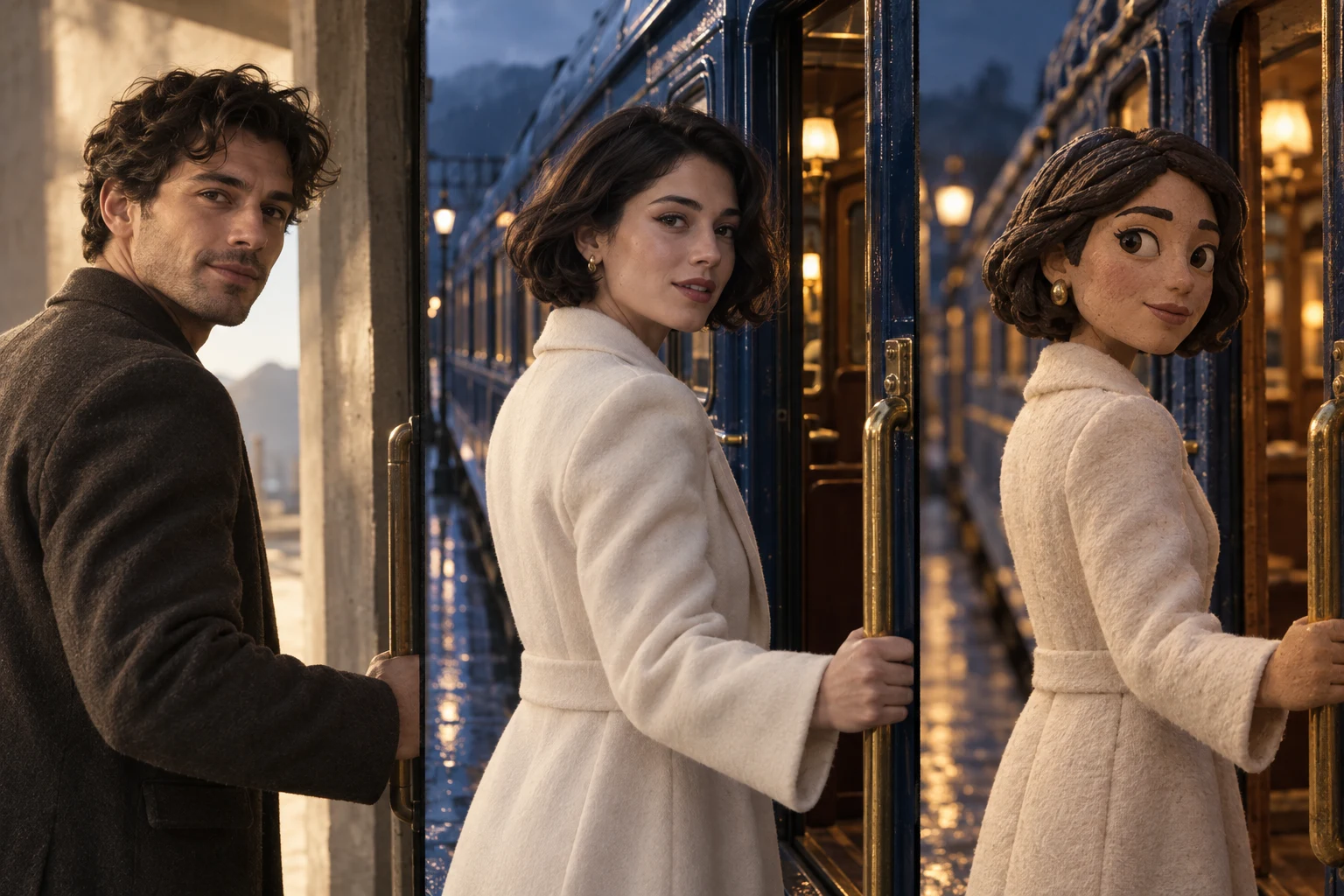
Estudo de personagem, cenário e estilo · Arte ilustrativa, não um resultado de vídeo gerado.
Opções irrestritas para as edições que você deseja fazer.
Use o grupo de modelos menos restritivos para edição irrestrita de vídeos com IA, incluindo temas criativos para adultos. As opções compatíveis abrangem trocas de rostos e personagens, alterações de fundo, edições de objetos e restyling. Modelos moderados também estão disponíveis; verifique as edições, referências e limites suportados pelo modelo selecionado antes de criar.
O uso permanece sujeito ao nosso Política de uso aceitável, requisitos de consentimento e direitos e políticas do provedor de modelo. A geração depende das capacidades e disponibilidade do modelo selecionado.
Seis maneiras de mudar a foto.
Escolha a mudança primeiro. O editor reúne os modelos e controles que o suportam.
Trocas de rosto e substituição de personagens
Reformule uma pessoa com um personagem salvo ou referência carregada. Identifique quem substituir e descreva a aparência e o movimento a manter. Mecanismos menos restritivos compatíveis suportam trocas irrestritas de caracteres.
Mova sua filmagem para um ambiente diferente. Descreva o ambiente, a iluminação e a atmosfera, com uma referência opcional quando suportada, e nomeie os assuntos que deseja preservar.
Apresente um acessório, um adereço ou outro detalhe da cena. Especifique sua aparência e onde pertence; use referências ou uma área selecionada quando o mecanismo escolhido as suportar.
Identifique a pessoa ou objeto indesejado com instruções escritas ou com as ferramentas de seleção de assunto do modelo. Direcione o que deve permanecer ao redor do assunto removido.
Troque de jaqueta, ajuste o clima, mude a luz ou revise uma placa. Dê ao modelo uma correção focada e diga quais detalhes devem permanecer. Verifique o texto gerado no resultado final.
Explore animação, argila, arte em quadrinhos ou outro tratamento visual. Use a direção de estilo escrita, uma imagem de referência compatível ou as predefinições oferecidas pelo modelo selecionado.
Mude para Mesclar clipes para montar vídeos e imagens que você já possui. Reordene, corte, duplique ou remova clipes e defina como as imagens e formatos mistos se ajustam ao quadro.
Mantenha ou silencie o áudio de cada clipe, adicione uma trilha sonora opcional e ajuste o volume. Salve a sequência, escolha sua proporção de saída e ajuste, exporte um MP4 para a Biblioteca e faça o download.
Sua fonte, intervalo selecionado e referências permanecem juntos enquanto você prepara a edição.
01
Adicione um vídeo e escolha o intervalo
Carregue um vídeo de origem ou escolha um clipe salvo. Mantenha todo o vídeo selecionado ou marque a seção que deseja alterar. O editor mostra a duração selecionada e os limites atuais do modelo.
02
Escolha a edição e o modelo
Escolha Trocar caracteres, Alterar plano de fundo, Adicionar um objeto, Remover um objeto, Editar detalhes ou Alterar estilo. Compare modelos menos restritivos e moderados e, em seguida, adicione a direção escrita, referências de caracteres ou seleção de assunto que seu modelo precisa.
03
Revise o preço e guarde seu resultado
Verifique a resolução, o áudio original e se deseja retornar o trecho selecionado ou o vídeo completo. Revise o preço exato do crédito antes de confirmar. Encontre versões completas em Minhas edições, inspecione o resultado e baixe-o, mantendo a fonte original disponível.
Controle o alcance, o som e a saída.
Edite o vídeo inteiro ou uma seção selecionada
Mantenha o vídeo completo ou exporte a seção editada
Manter ou silenciar o áudio original
Escolha uma resolução de saída compatível
Adicione referências de caracteres ou imagens salvas quando houver suporte
Retorne às edições salvas e baixe as versões concluídas
Antes da sua primeira edição de vídeo.
O AI Video Editor é irrestrito?
Tong oferece edição de vídeo irrestrita por meio de modelos compatíveis rotulados como Menos restritivos. O seletor de modelo também inclui opções Moderadas, portanto nem todos os mecanismos têm o mesmo suporte de conteúdo. A Política de Uso Aceitável, os requisitos de consentimento e direitos e as políticas do provedor de modelo ainda se aplicam.
Posso trocar um rosto ou substituir um personagem inteiro?
Sim. Escolha Trocar caracteres e adicione as referências de substituição. Dependendo do motor, a mudança pode se estender além do rosto até a aparência da pessoa. Descreva a roupa, a expressão e o movimento que deseja preservar e depois analise o resultado. H3 Max Recast suporta até quatro pessoas; outros modelos têm seus próprios limites.
Devo selecionar assuntos antes de cada edição?
Não. Os modelos nativos de direção escrita usam suas referências imediatas e suportadas. Os mecanismos baseados em detecção solicitam que você encontre e selecione assuntos. O editor mostra os controles para o modelo escolhido e tipo de edição.
Posso alterar apenas parte de um vídeo?
Sim. Selecione um ponto inicial e final dentro da duração suportada do modelo. Escolha se deseja devolver a seção editada ou manter o vídeo completo. A fonte permanece disponível e uma nova versão AI tem seu próprio preço cotado.
Posso combinar clipes sem gerá-los novamente?
Sim. Abra Mesclar clipes para organizar vídeos e imagens prontos, cortar clipes, escolher o formato de saída e gerenciar o áudio. A exportação monta a mídia existente em um MP4; não requer uma nova geração de IA para cada clipe.
Tudo fora da alteração solicitada permanecerá idêntico?
O modelo selecionado cria uma nova interpretação da filmagem editada. Identidade, movimento, iluminação e detalhes finos podem mudar. Comece com um intervalo claro, descreva o que preservar e compare a edição finalizada com a sua fonte.
Aprenda em Tong Academy.
Guias passo a passo gratuitos com capturas de tela. Acompanhe no seu próprio ritmo e depois traga o que aprender para sua próxima criação.