
Перед началом
- Вошедшая учетная запись.
- СМИ, принадлежащие проекту, который вы хотите организовать.
Что получится:
Выбор моделей
Проект может организовывать медиафайлы из неограниченных рабочих процессов изображений и видео AI вместе с другими готовыми файлами. Назначение проекта группирует вашу работу; он не меняет политику модели, не перегенерирует файл и не требует, чтобы каждый элемент использовал одну и ту же модель.
Откройте селектор проектов
Используйте «Добавить в проект» в Studio или элементы управления проектом в библиотеке. Выбор проекта группирует вашу работу; он не создает новые медиа и не меняет модель, выбранную для создания.
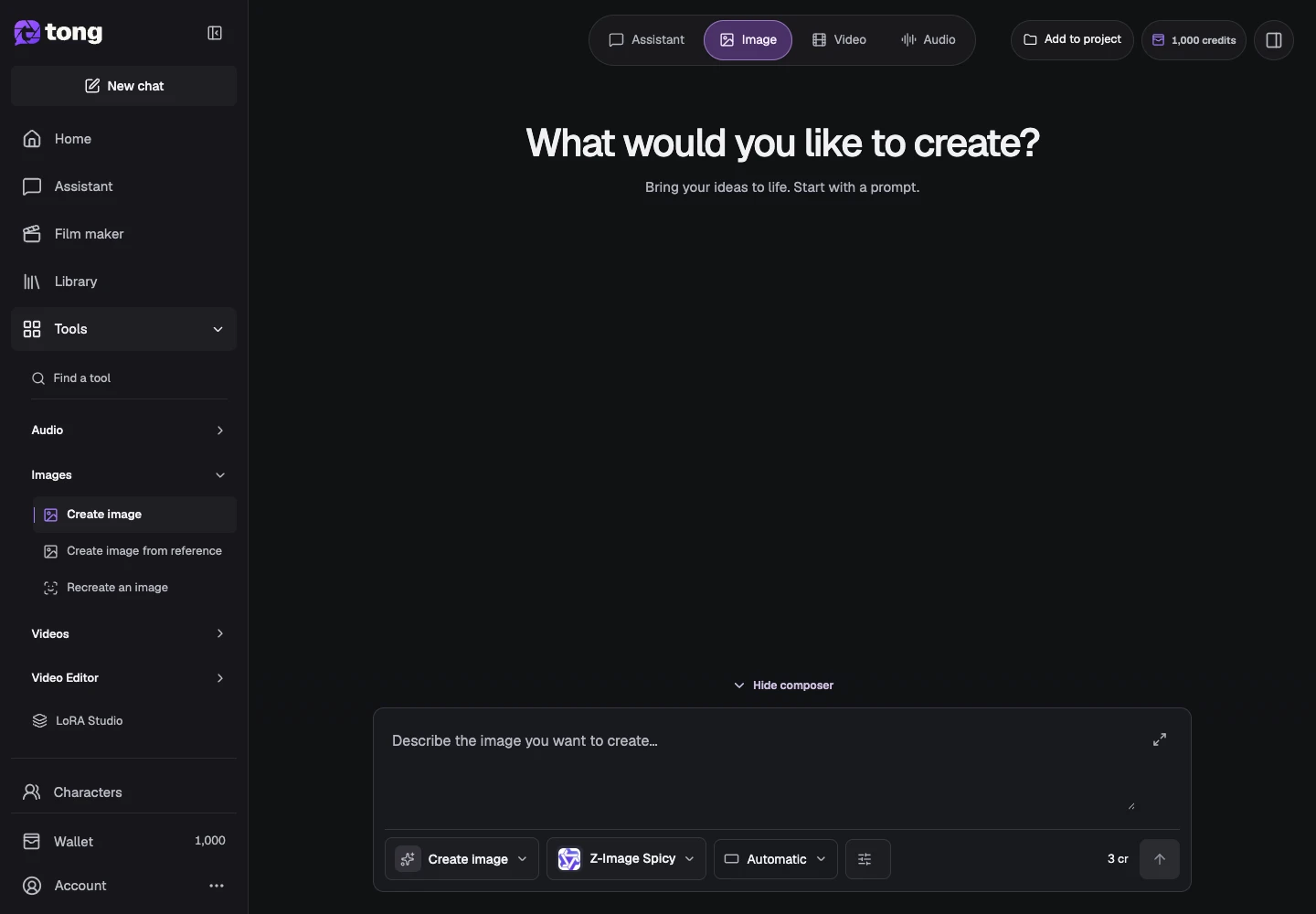
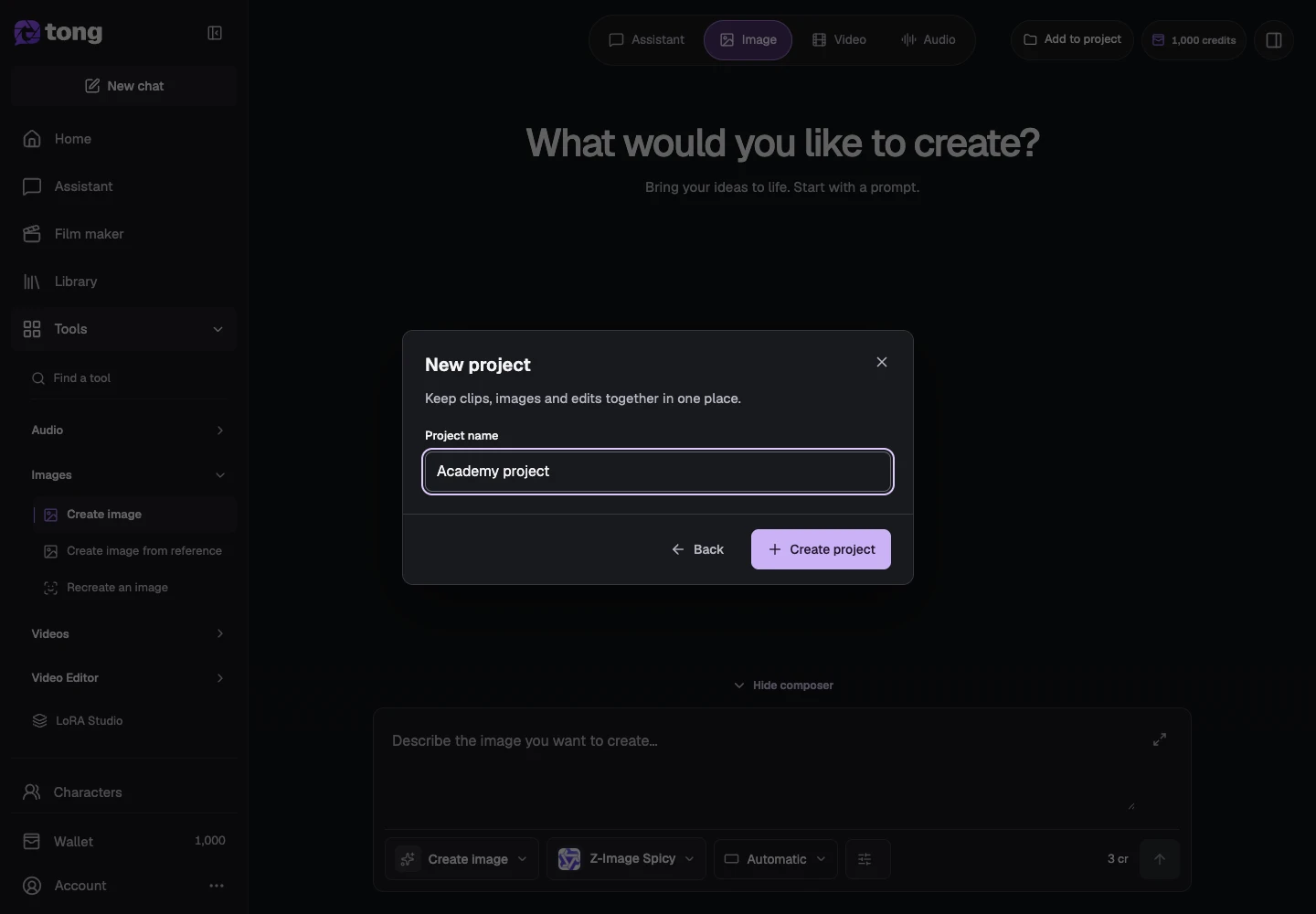
Создать или выбрать проект
Выберите существующий проект или «Новый проект», чтобы открыть форму имени. Введите понятное название кампании, сцены или истории, затем выберите «Создать проект».
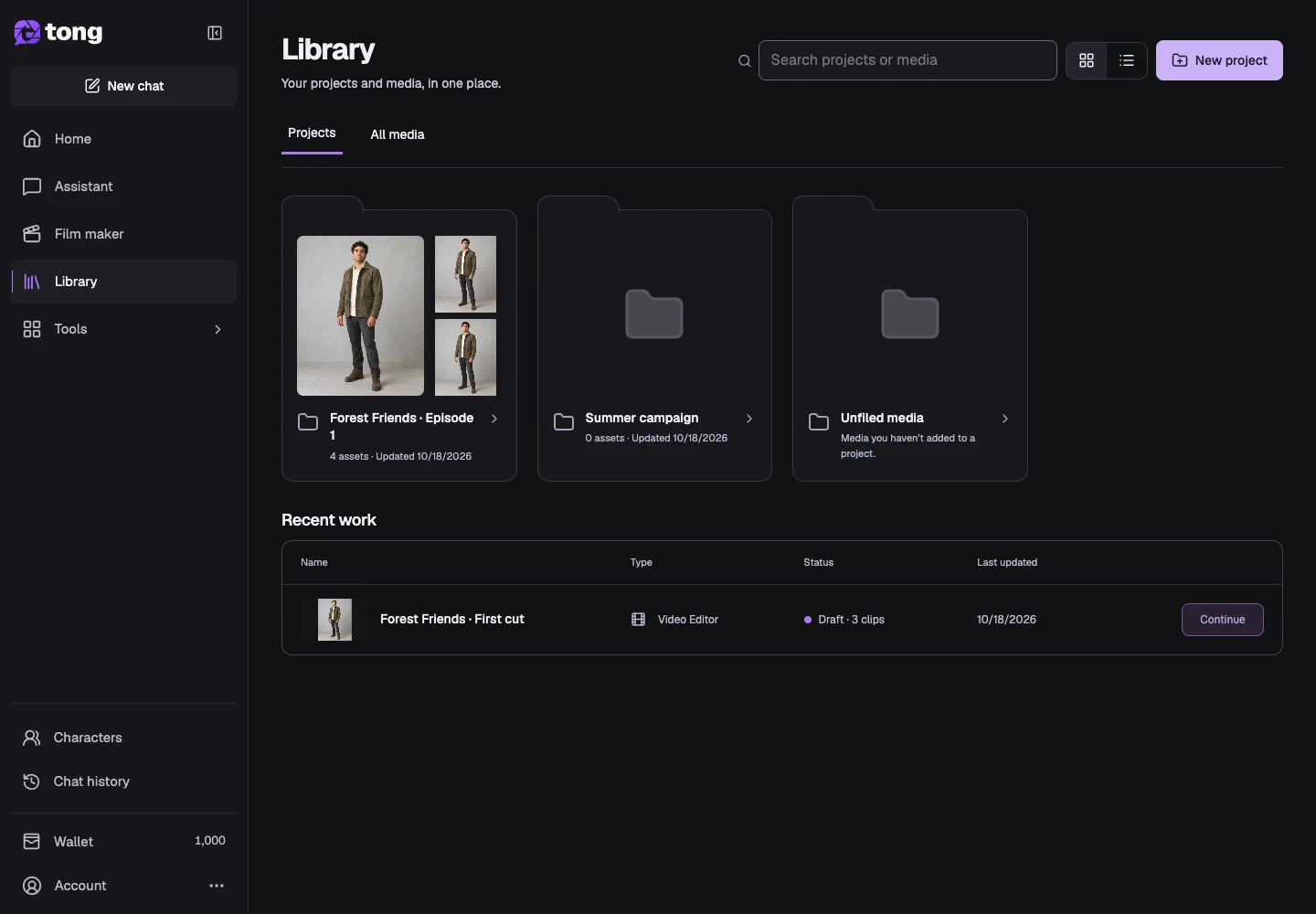
Найдите свои проекты в библиотеке
Откройте библиотеку и выберите «Проекты», чтобы увидеть свои папки. Используйте Поиск проектов, чтобы найти имя. Откройте нужную папку вместо поиска только ее носителя, если вы хотите увидеть весь проект.
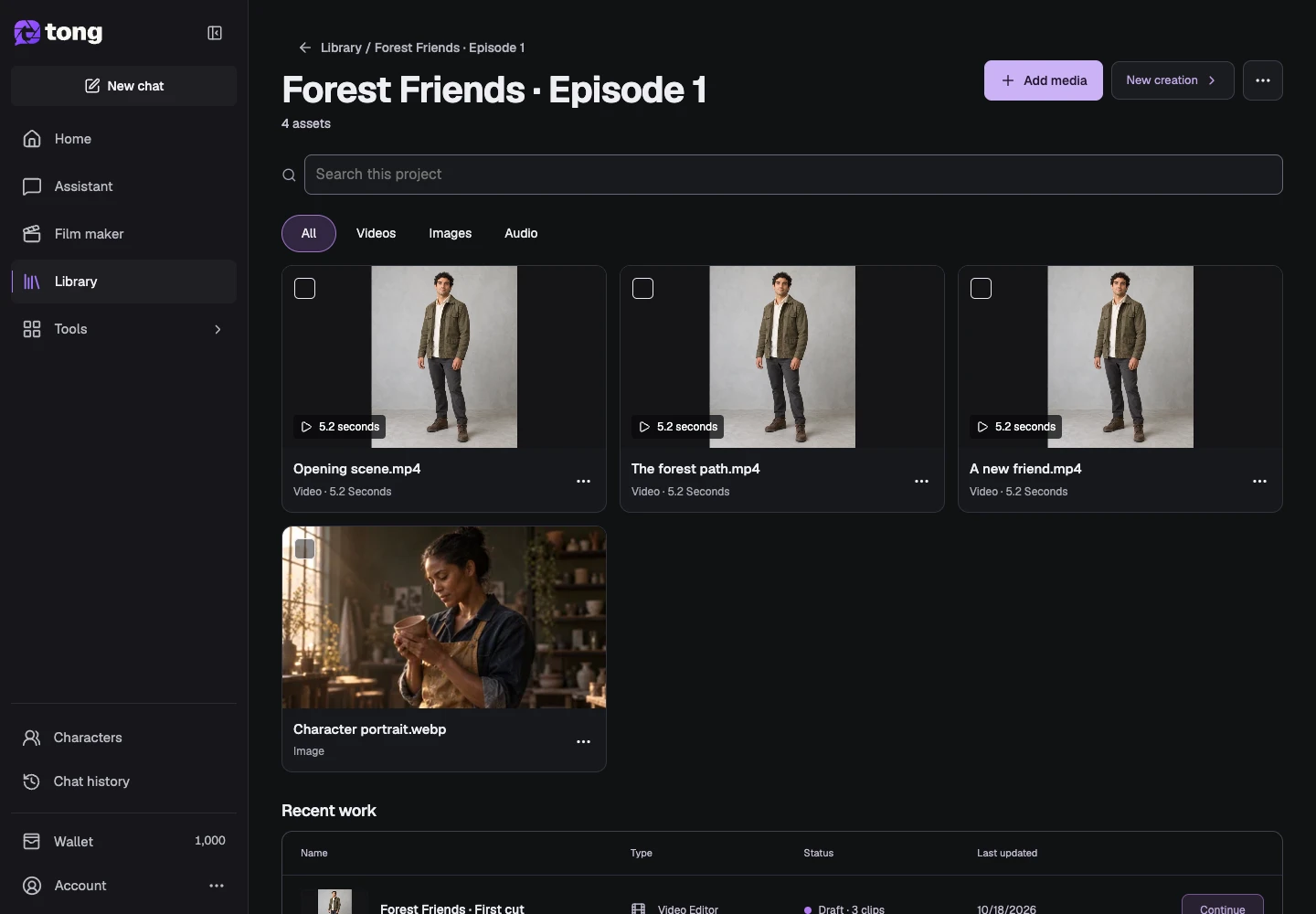
Откройте папку проекта
Выберите папку проекта, чтобы просмотреть ее медиафайлы и сохраненные изменения клипа. Заголовок идентифицирует проект, который вы просматриваете. Проверьте это перед добавлением файлов, чтобы ваши творения оказались в нужном месте.
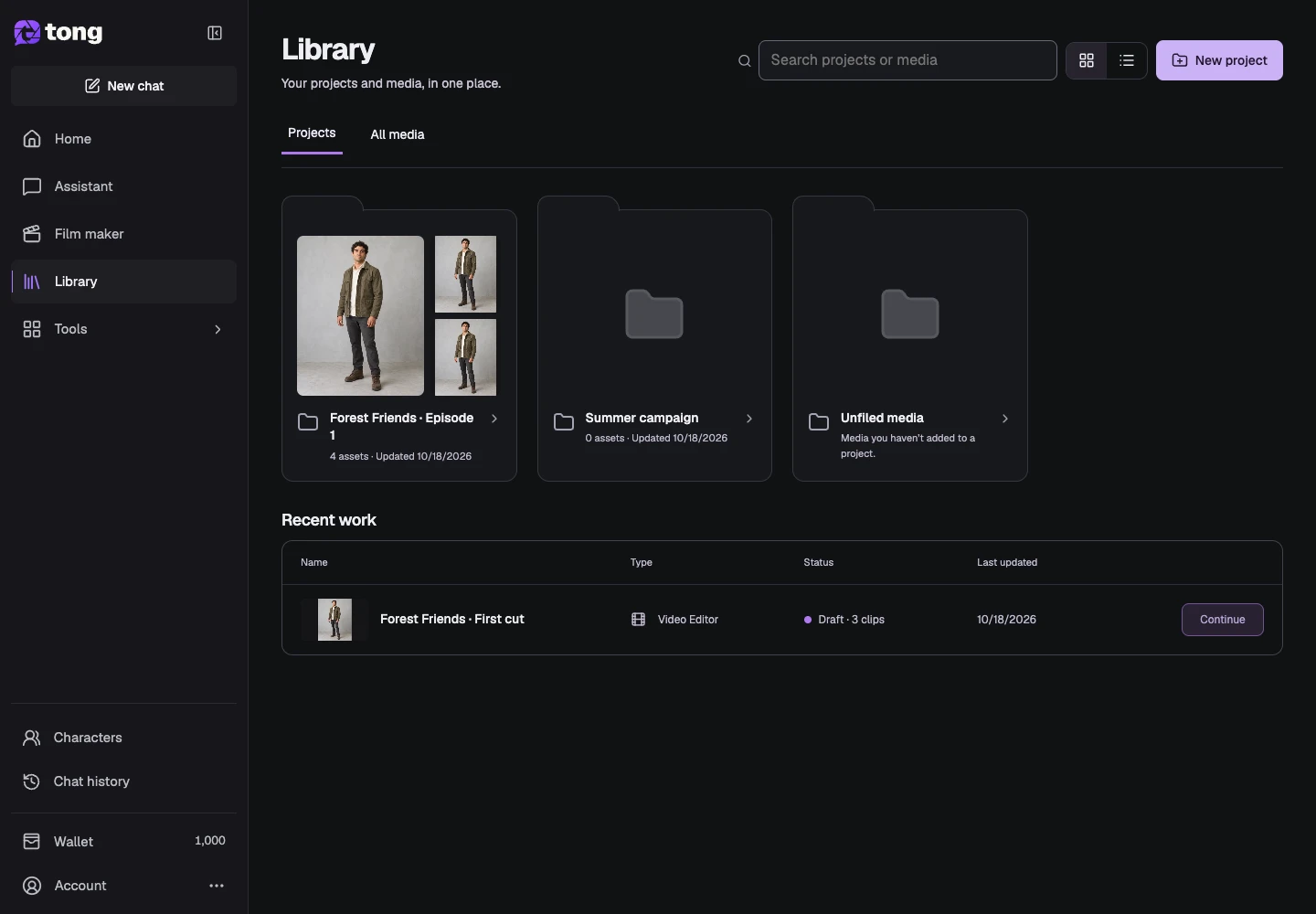
Добавьте медиа или начните создание
Внутри проекта используйте «Добавить медиа», чтобы загрузить или выбрать существующие файлы, или «Новое создание», чтобы создать с выбранным проектом. При добавлении готовых носителей сохраненный файл повторно используется вместо создания новой копии.
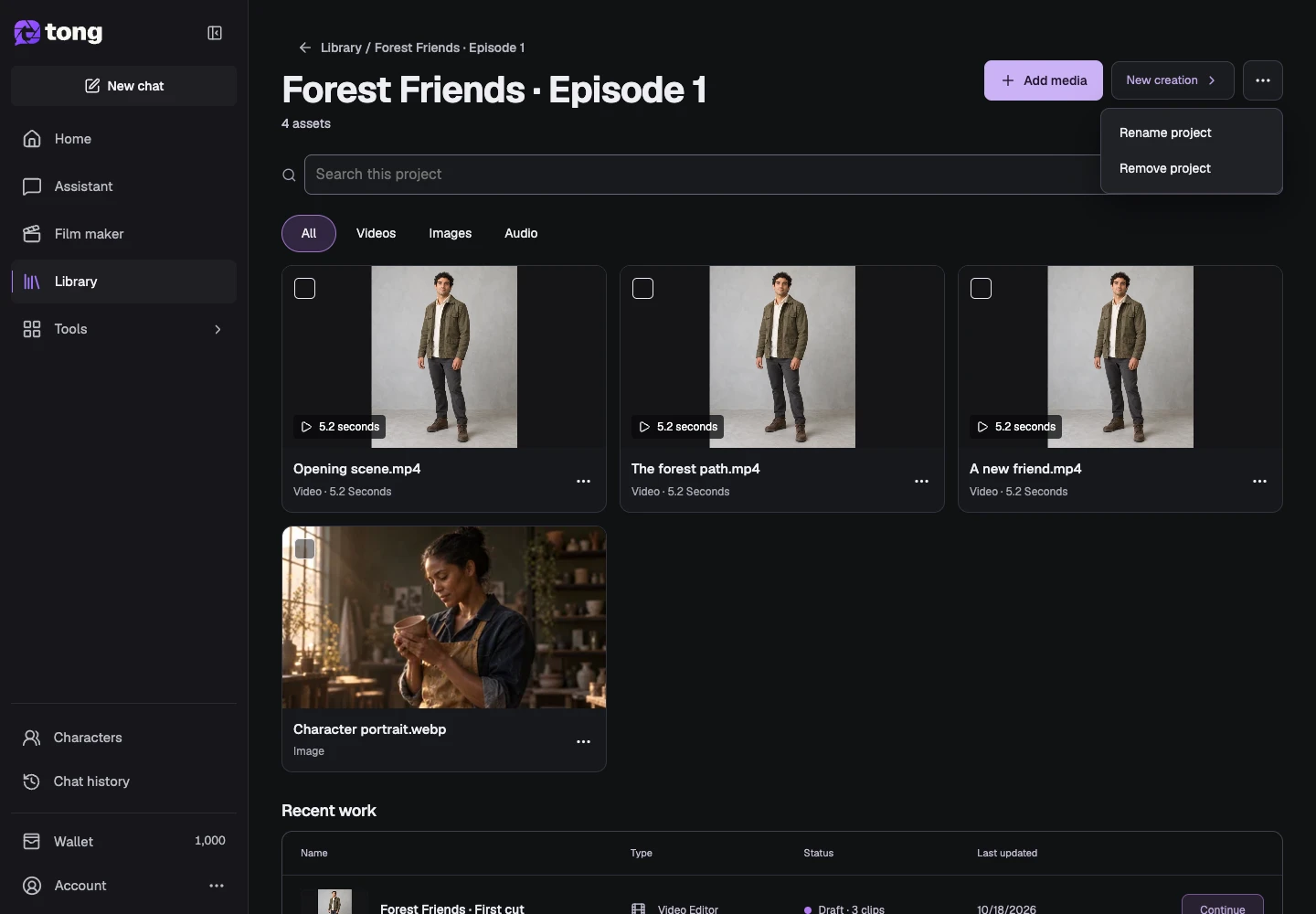
Управление названием проекта
Откройте «Действия проекта» и выберите «Переименовать проект», чтобы дать папке более понятное имя. Удаление проекта имеет отдельное подтверждение; прочитайте его внимательно, а не рассматривайте удаление папки как обычное переименование.
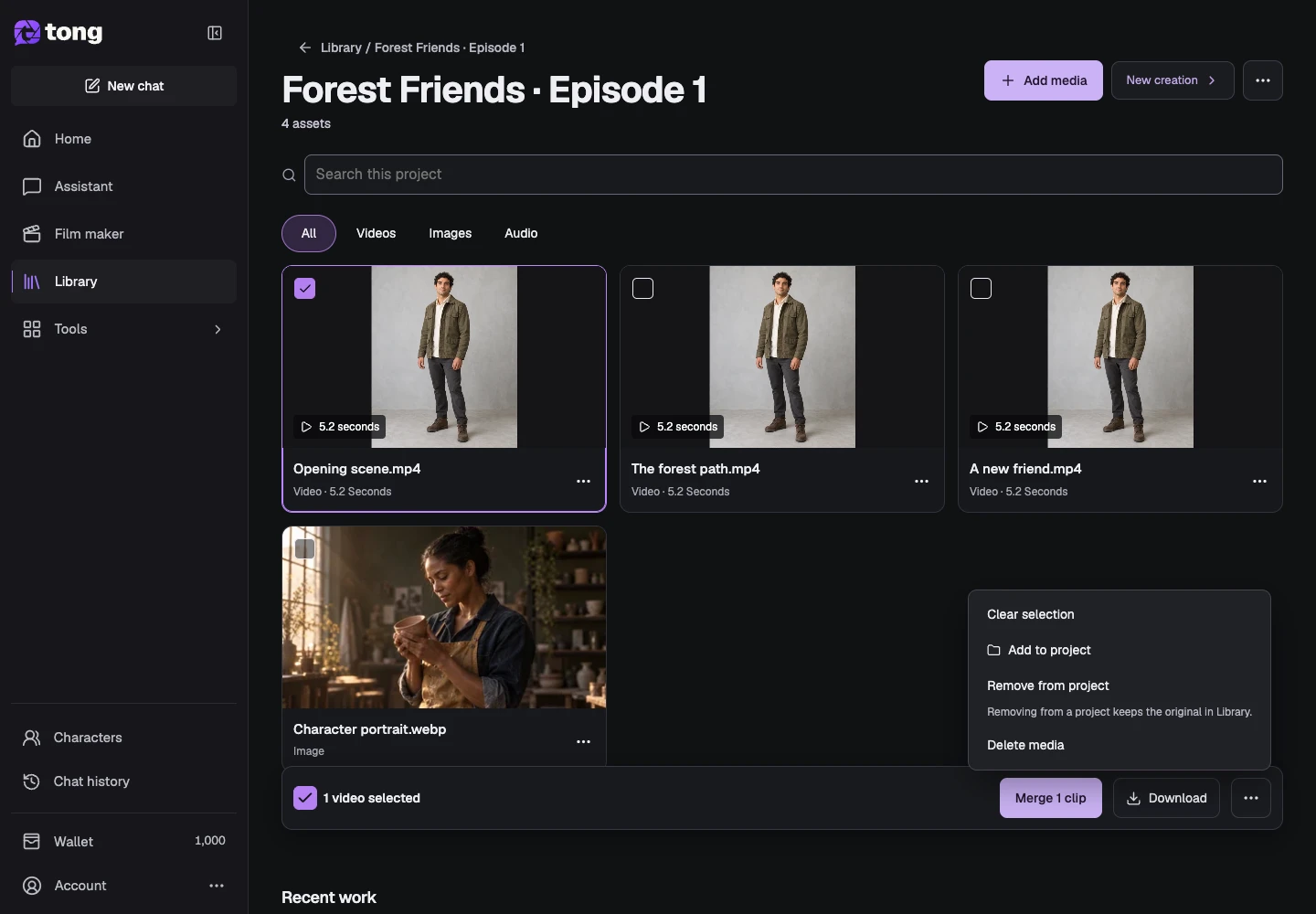
Назначить или удалить существующие носители
Выберите медиафайлы в папке и откройте «Выбранные действия с мультимедиа». Используйте «Добавить в проект», чтобы включить его в другой проект. Удалить из проекта удаляет его назначение здесь, сохраняя оригинал в библиотеке. Удаление медиа — отдельное действие; выберите элемент управления для желаемого результата.
Полезный совет
В беседе с Кинорежиссёром развивается история и сцены. Проект Библиотеки объединяет изображения, видео и сохранённые монтажи. Давайте обоим понятные названия.
Если возникла проблема
Если файл отсутствует в представлении проекта, проверьте «Все носители» и его назначение проекта, прежде чем создавать еще одну копию. При удалении элемента из проекта сохраняется оригинал; удаление носителя следует за собственным подтверждением и жизненным циклом.
Сначала прочитайте, затем создавайте
Руководство можно читать бесплатно. Инструмент по ссылке показывает требования и текущую цену в кредитах. Скриншоты используют демонстрационные данные; проверьте свои входные данные и указанную стоимость перед платной работой.
Проверено 2026-10-18 · Tong Academy