
Перед началом
- Поддерживаемое видео производительности.
- Изображение персонажа и доступные титры.
Что получится:
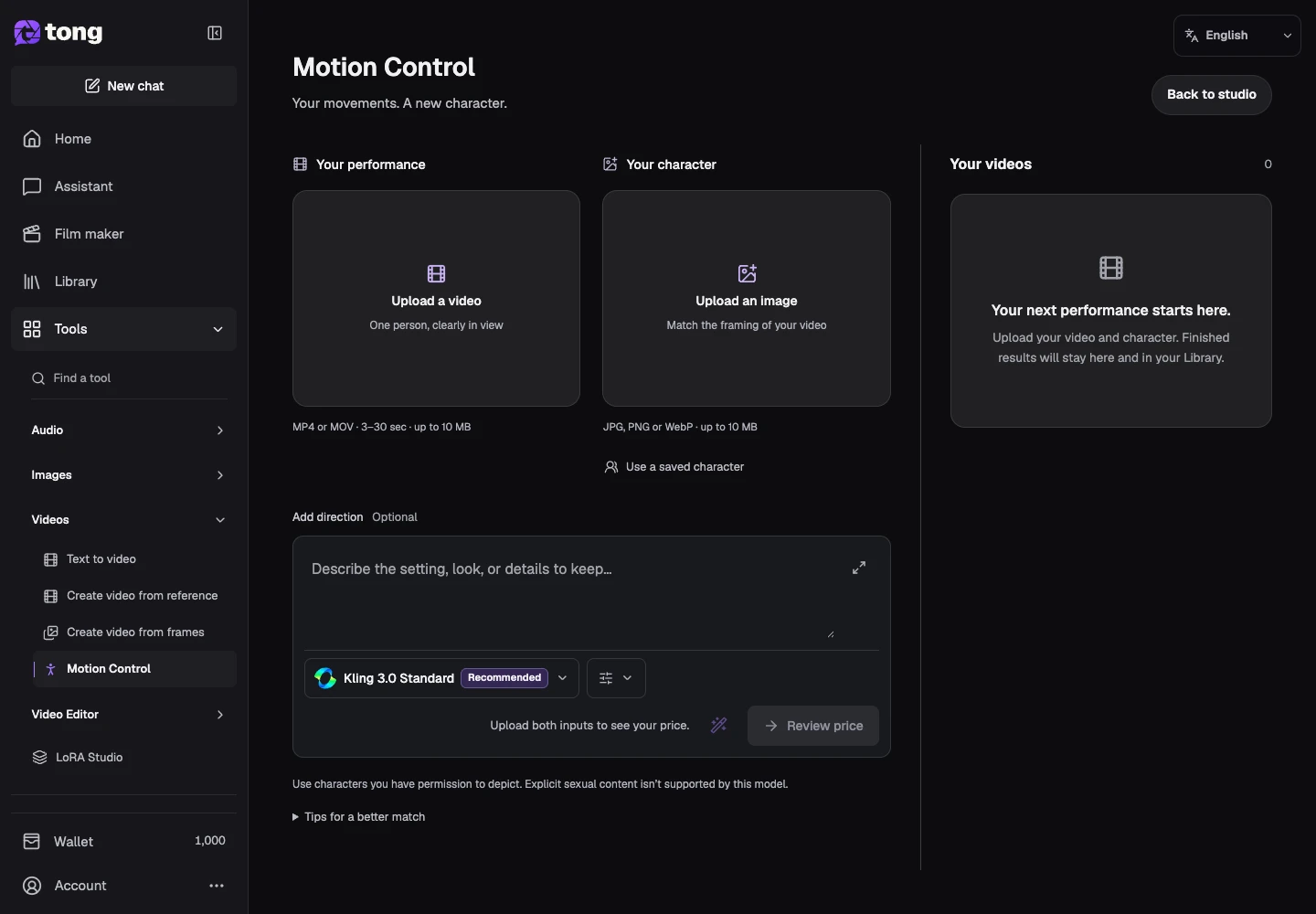
Добавьте видео выступления
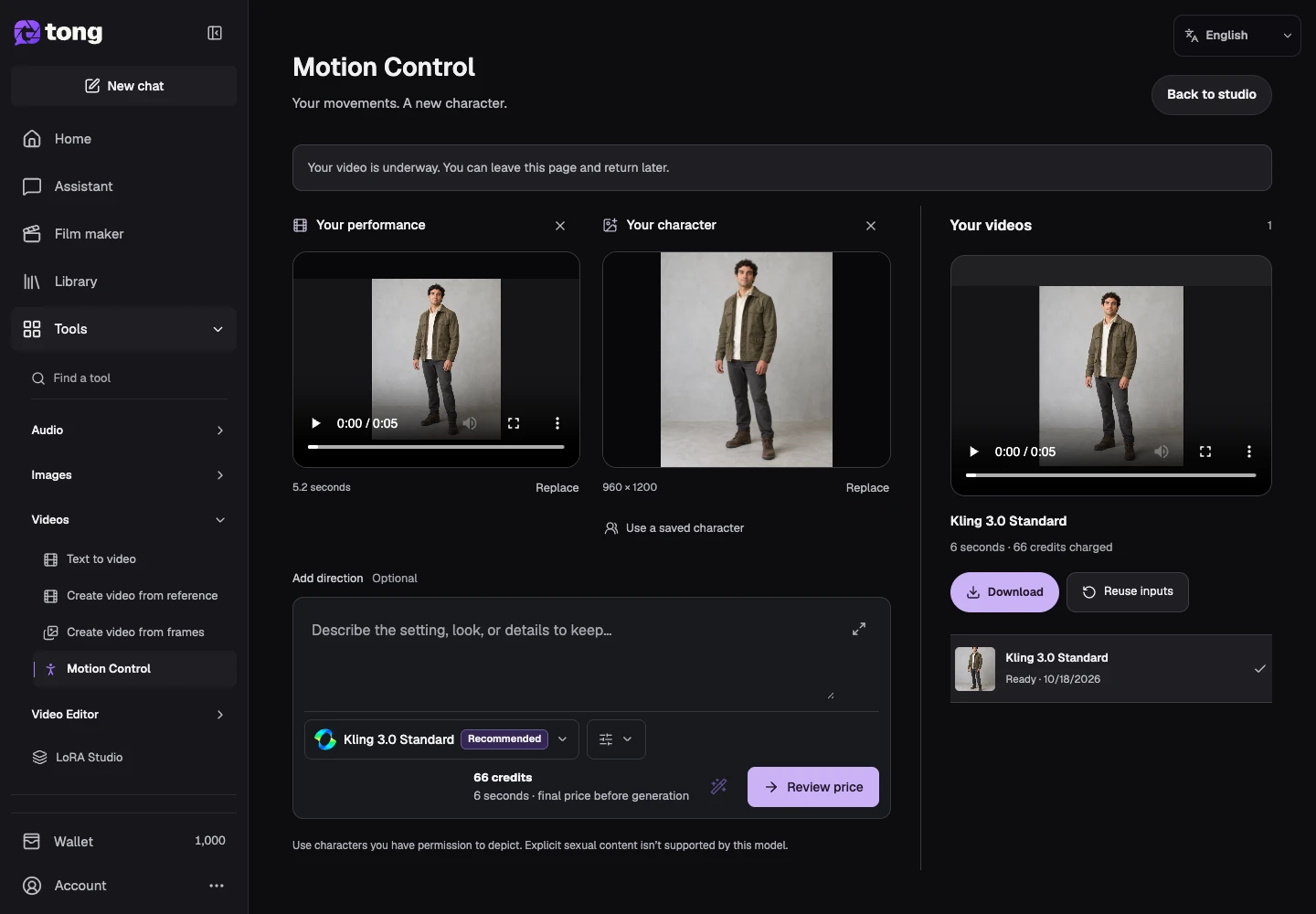
Откройте Motion Control и используйте свое выступление, чтобы загрузить источник движения. Дождитесь подготовки и проверьте ее продолжительность, прежде чем продолжить.
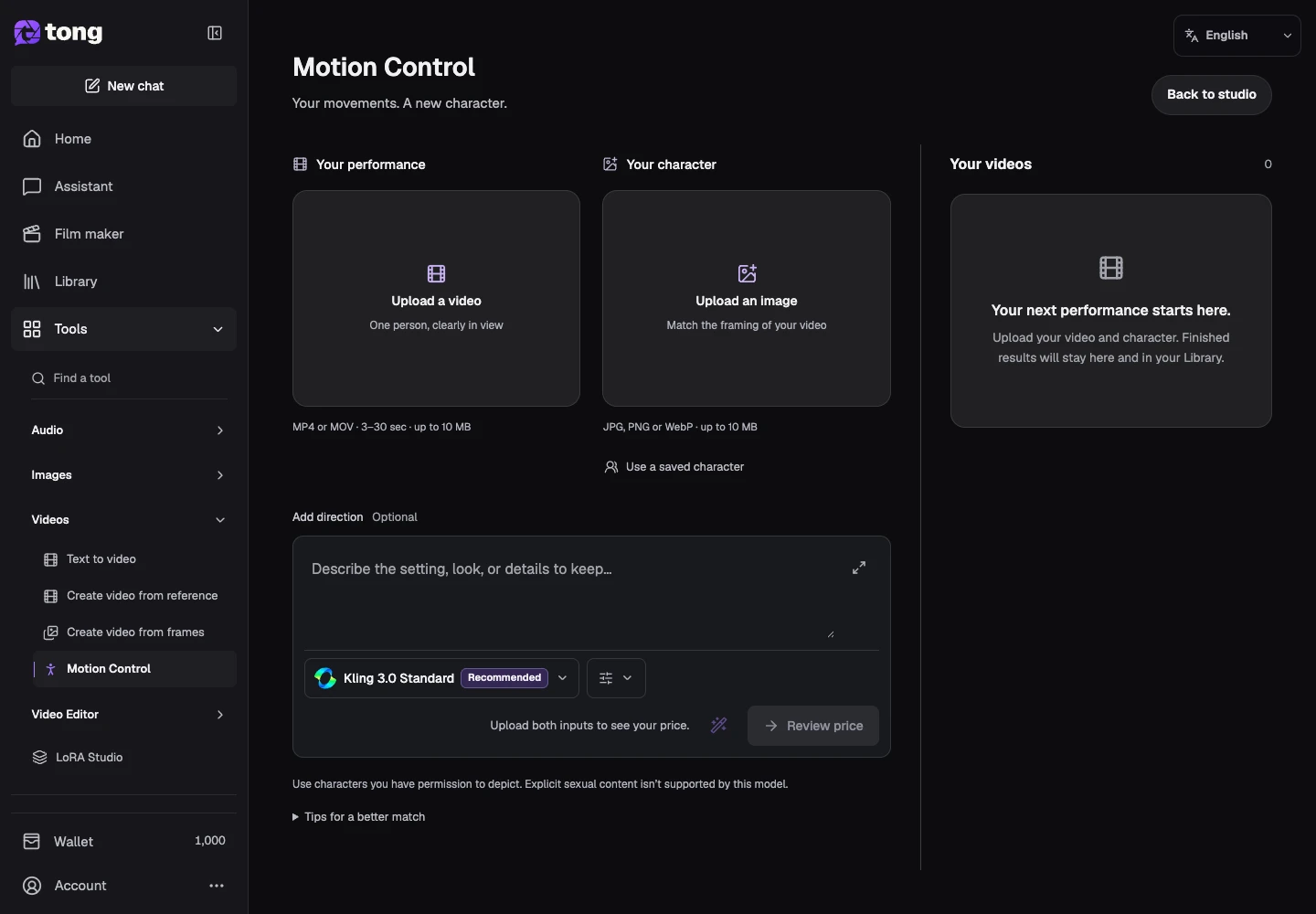
Добавьте изображение персонажа
Используйте ввод изображения персонажа для объекта, который должен следовать за представлением. Держите этот источник отдельно от видео; оба необходимы.
Выберите модель и настройки
Сравните доступные модели и поддерживаемые варианты вывода. Прочитайте ориентацию символов и варианты звука при отображении и сохраните запрошенный клип в текущих пределах.
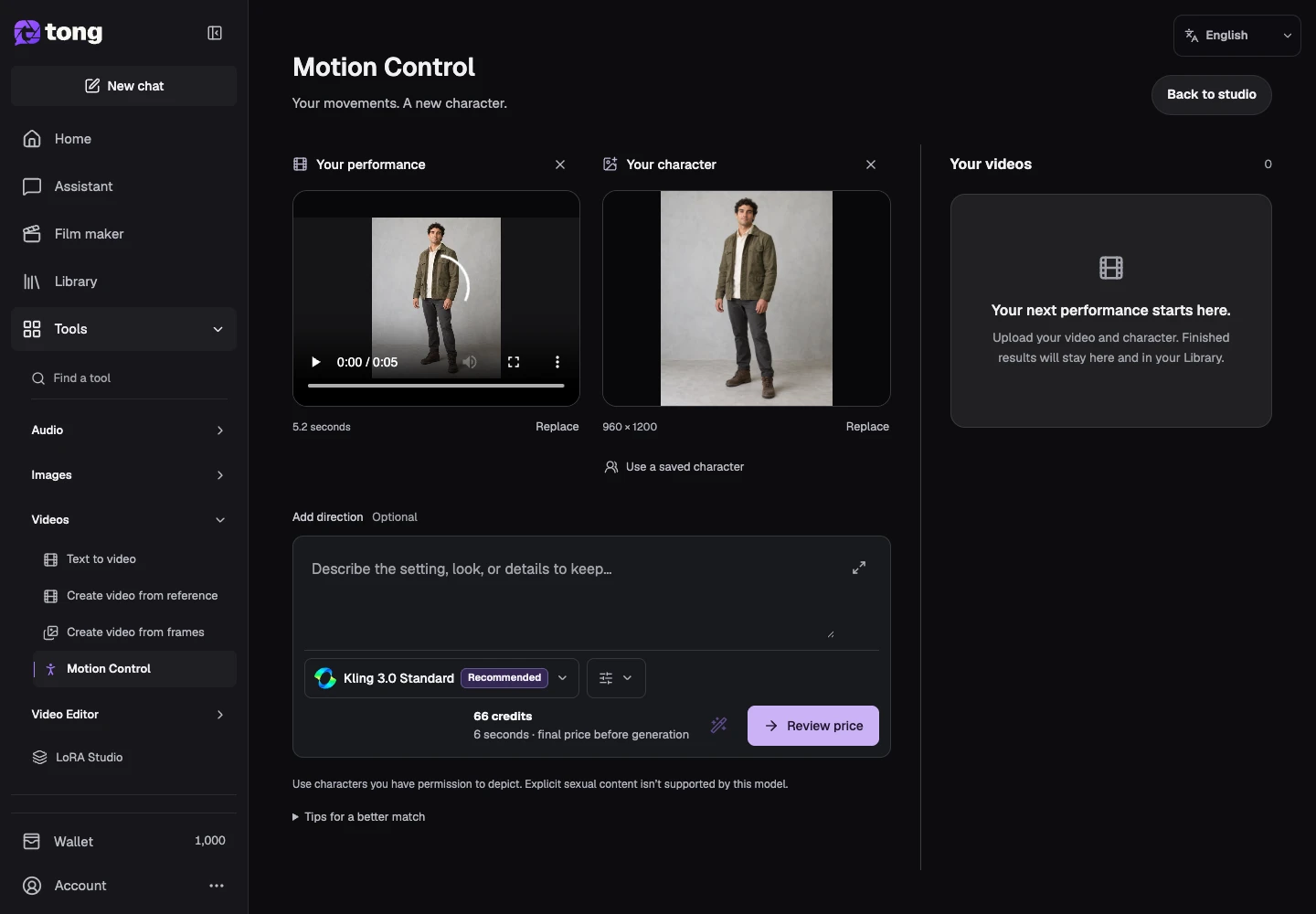
Посмотреть цену
Выберите «Просмотреть цену» после того, как оба источника будут готовы. Прочтите оплачиваемую продолжительность и общую сумму, а затем подтвердите, только если они соответствуют запросу, который вы собираетесь сделать.
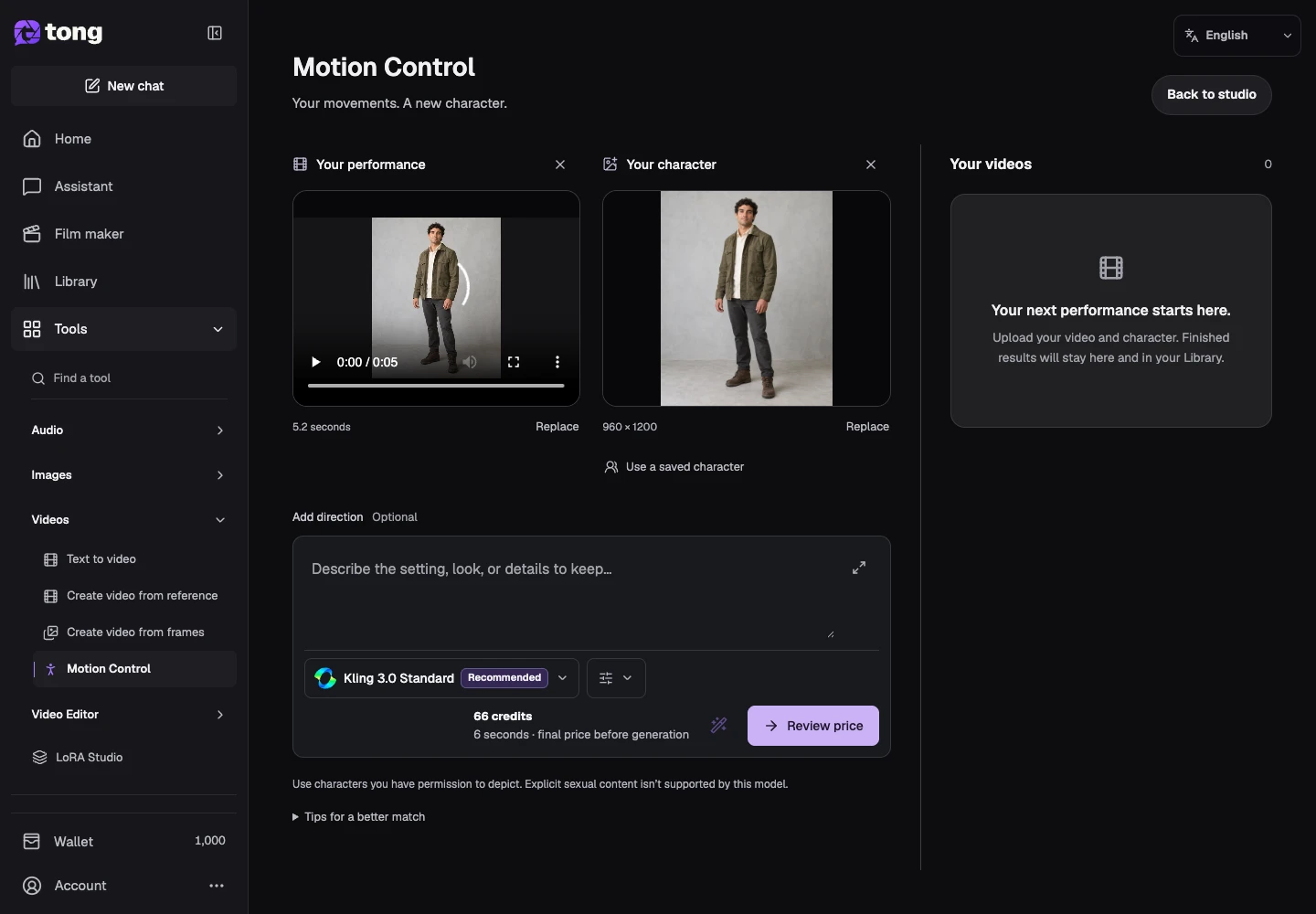
Проверьте готовое видео
Вернитесь к своим видео и просмотрите готовый клип. Сравните движение и внешний вид персонажа с входными данными; загрузите полезный результат или при необходимости сделайте новый запрос.
Полезный совет
Используйте четкое изображение, при котором легко увидеть объект и движение. Большие окклюзии и несовместимое кадрирование могут усложнить задачу.
Если возникла проблема
Если цена проверки отключена, проверьте наличие обоих подготовленных входных данных. Неудачная загрузка и неудачная генерация имеют разные действия по восстановлению; сохраняйте источники во время решения.
Сначала прочитайте, затем создавайте
Руководство можно читать бесплатно. Инструмент по ссылке показывает требования и текущую цену в кредитах. Скриншоты используют демонстрационные данные; проверьте свои входные данные и указанную стоимость перед платной работой.
Проверено 2026-10-18 · Tong Academy