
Перед началом
- Готовые видео или изображения в вашей библиотеке.
- Читаемая продолжительность видео и вход в учетную запись.
Что получится:
Выбор моделей
В этом редакторе вы можете собирать клипы, созданные с использованием неограниченных моделей изображений и видео AI. Объединение и экспорт работы с готовыми носителями; они не меняют модель создания клипа и не отправляют его контент для нового генерации ИИ.
Откройте редактирование клипа и добавьте медиафайлы.
Выберите готовые медиафайлы в библиотеке и используйте действие «Объединить/редактировать» или откройте «Объединить клипы» в видеоредакторе. Используйте «Добавить медиа», чтобы выбрать сохраненные видео или изображения. Этот поток собирает существующие файлы, а не восстанавливает каждый источник.
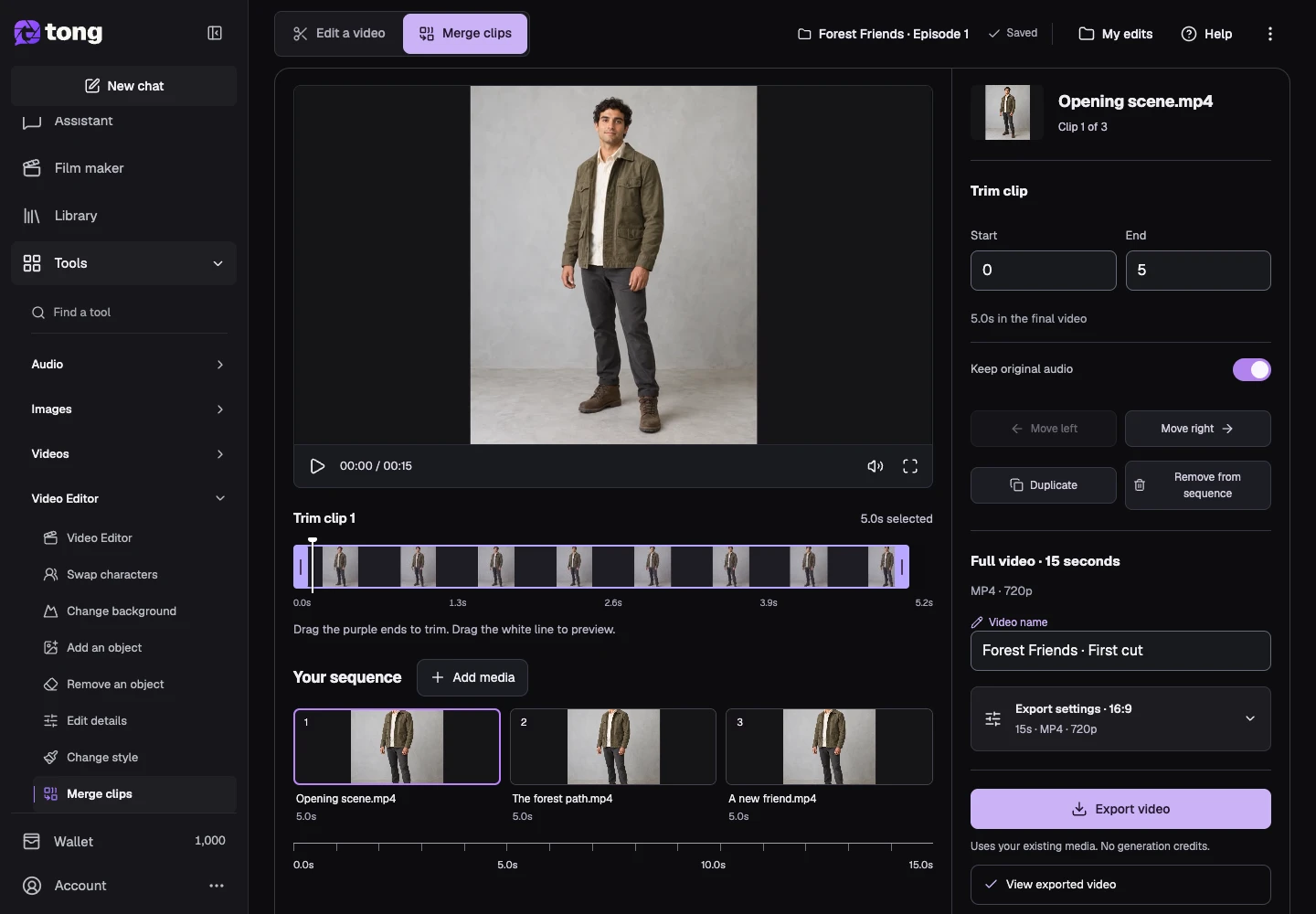
Выберите клип в эпизоде
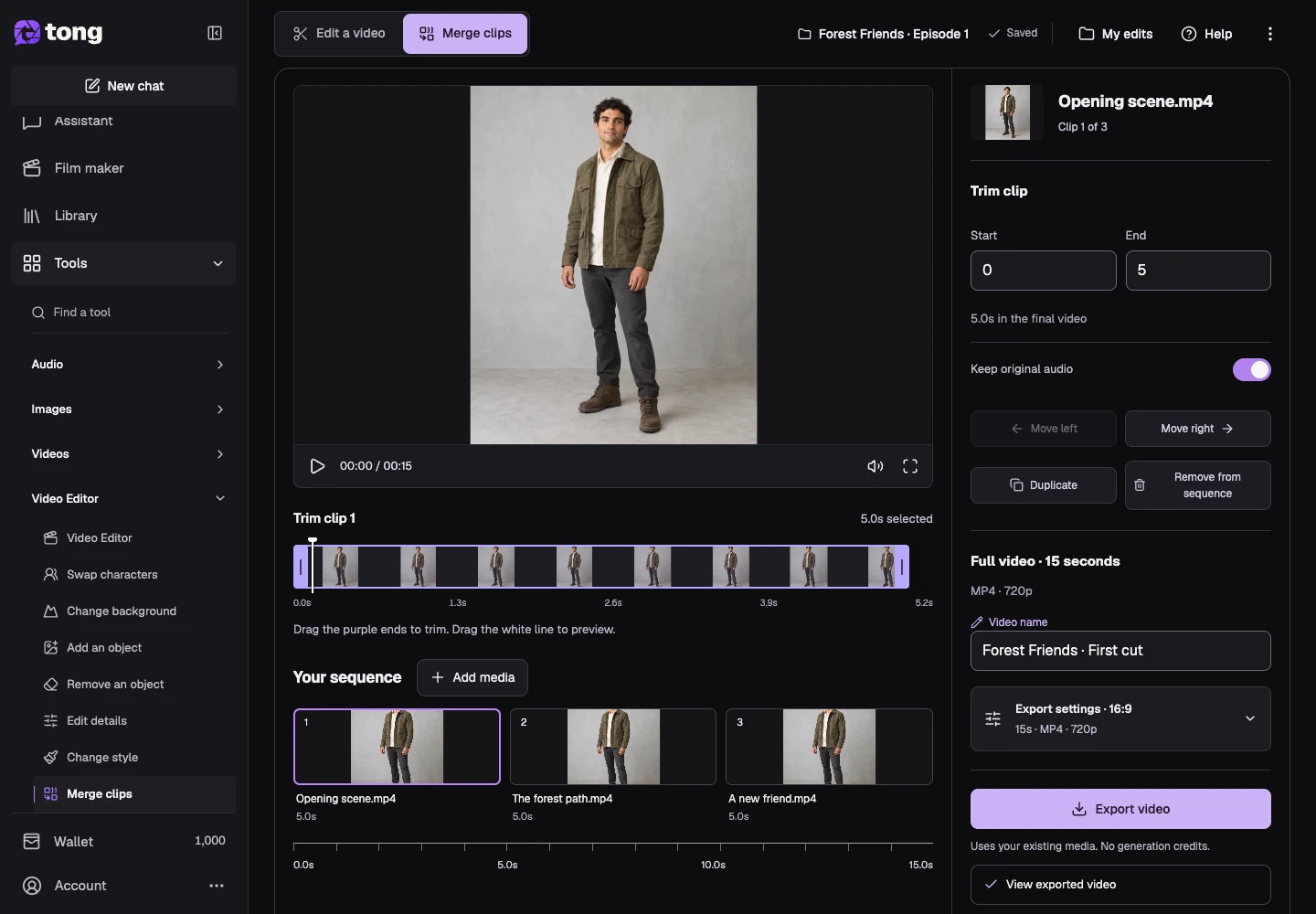
Выберите клип, который хотите настроить, на временной шкале. Перед редактированием проверьте его предварительный просмотр и исходное имя. Вы можете включить несколько вхождений одного и того же источника, если намеренно хотите повторить какой-то момент.
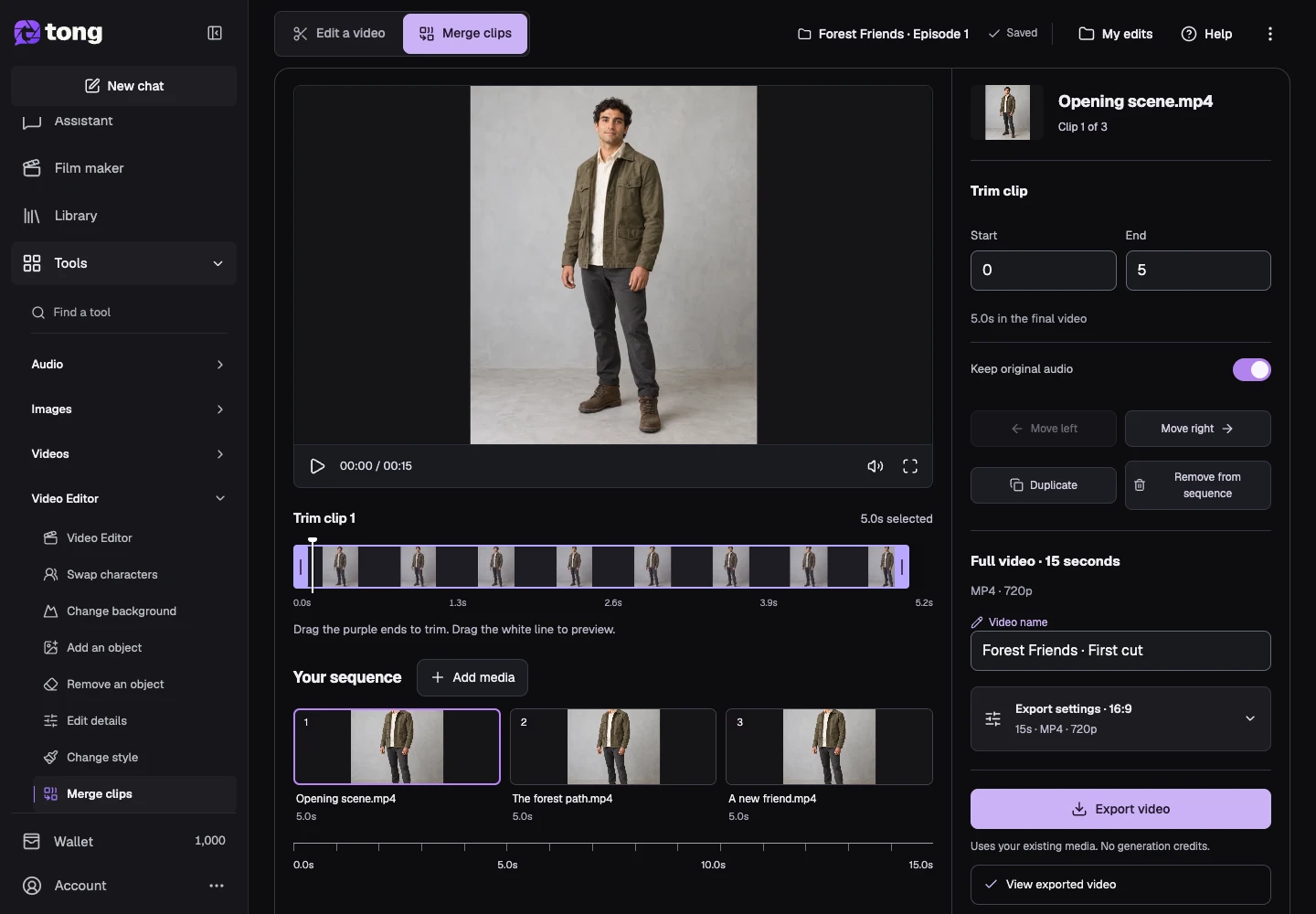
Обрезать выбранный клип
Используйте «Начало клипа» и «Конец клипа» или маркеры диапазона, чтобы сохранить нужную часть источника. Оставайтесь в пределах загруженной продолжительности и сохраняйте конец после начала. Для изображения используется продолжительность отображения вместо обрезки источника видео.
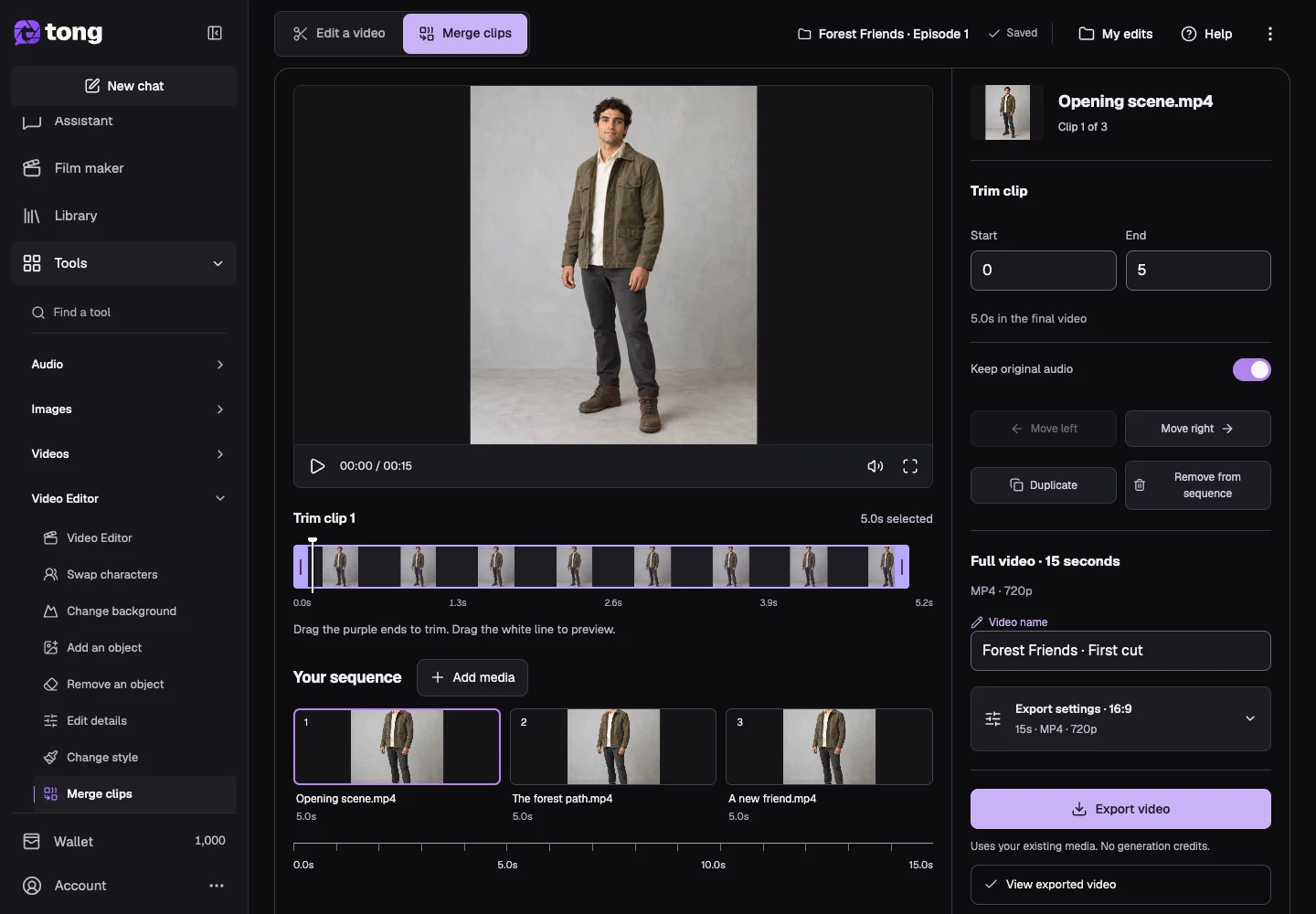
Изменение порядка, дублирование или удаление клипов
Используйте «Переместить клип раньше» или «Переместить клип позже» для изменения позиции. Дублирование добавляет ещё одно вхождение в последовательность; удаление из последовательности убирает только его, сохраняя оригинал в Библиотеке.
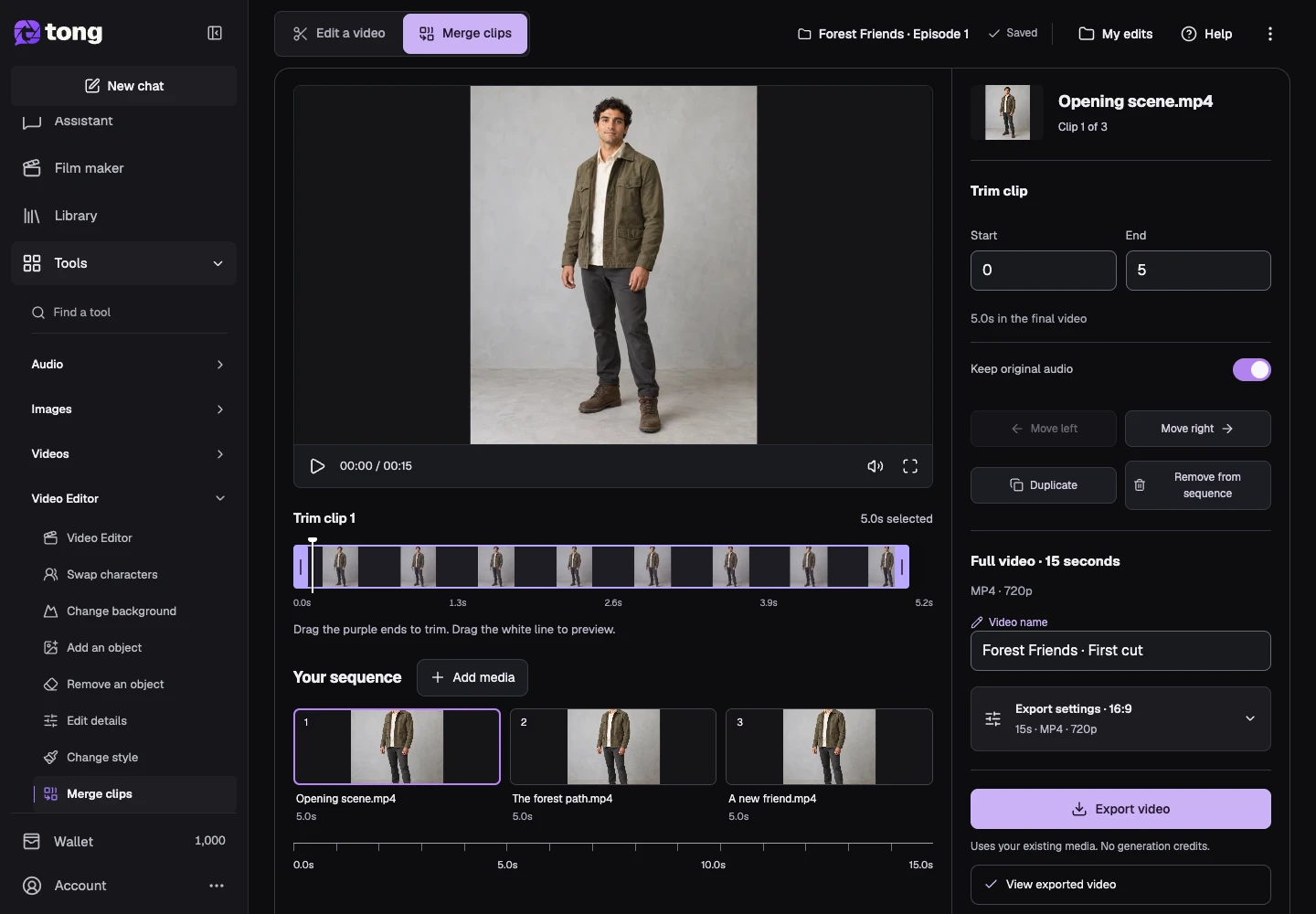
Выберите формат экспорта
Откройте настройки экспорта и выберите выходной коэффициент и размер. Предварительный просмотр того, как портретные, квадратные и альбомные источники выглядят вместе. Выберите, содержать ли рамку или заполнить ее в соответствии с предполагаемой композицией.
Просмотрите аудио
Используйте «Сохранить исходный звук» для каждого выбранного видео, чтобы сохранить или отключить его звук. При необходимости добавьте дополнительный саундтрек и проверьте его громкость. Предварительно просмотрите собранную последовательность, чтобы убедиться, что желаемый звук присутствует без нежелательного наложения.
Экспортируйте собранное редактирование
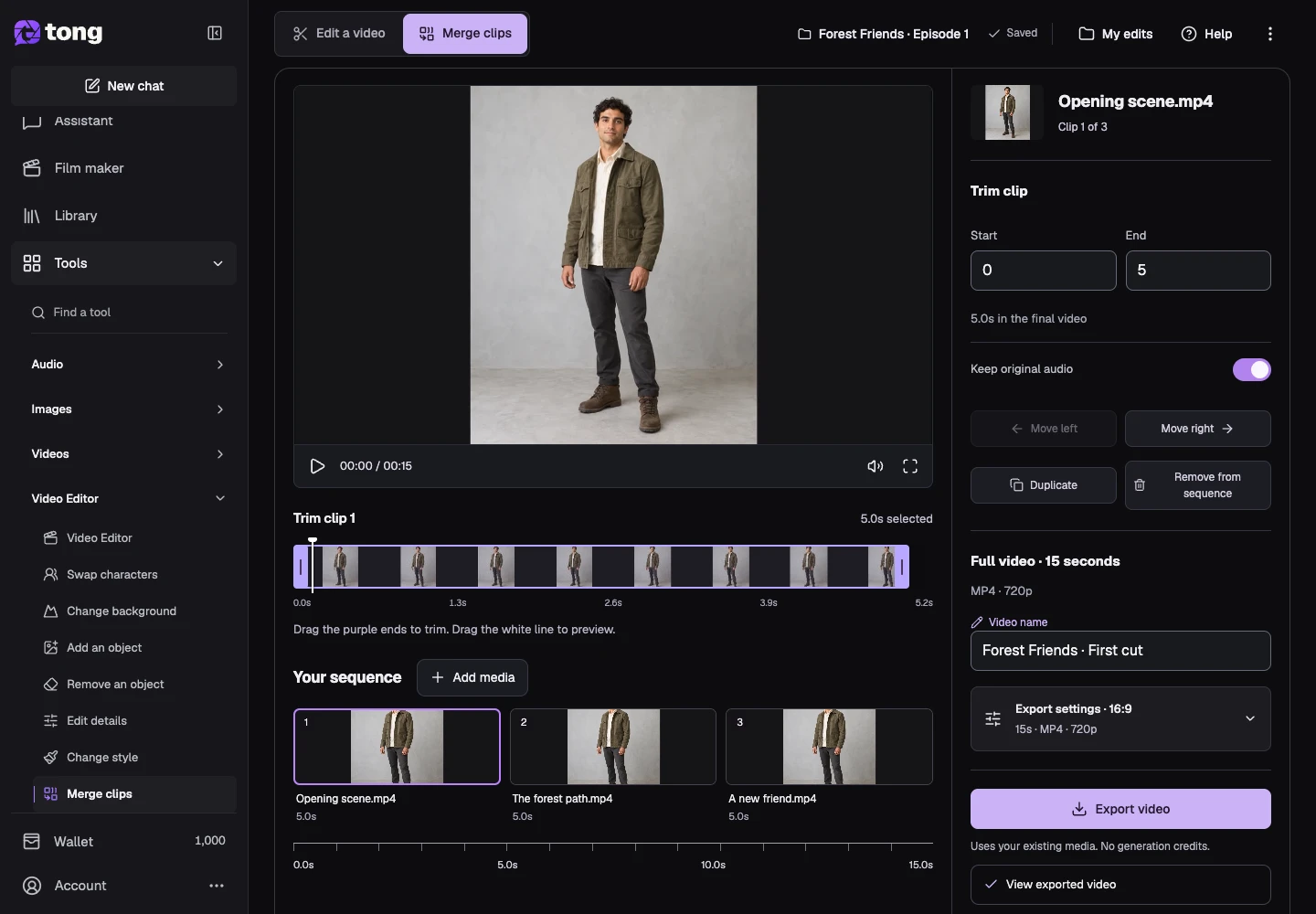
Подождите, пока изменения сохранятся, затем выберите «Экспортировать видео». Просмотрите диалоговое окно экспорта и подтвердите сборку, когда она будет готова. Вы можете вернуться к сохраненному редактированию, если вам нужно изменить монтаж; создание новых AI-версий готовых клипов не требуется для повторной попытки экспорта.
Скачайте готовое видео
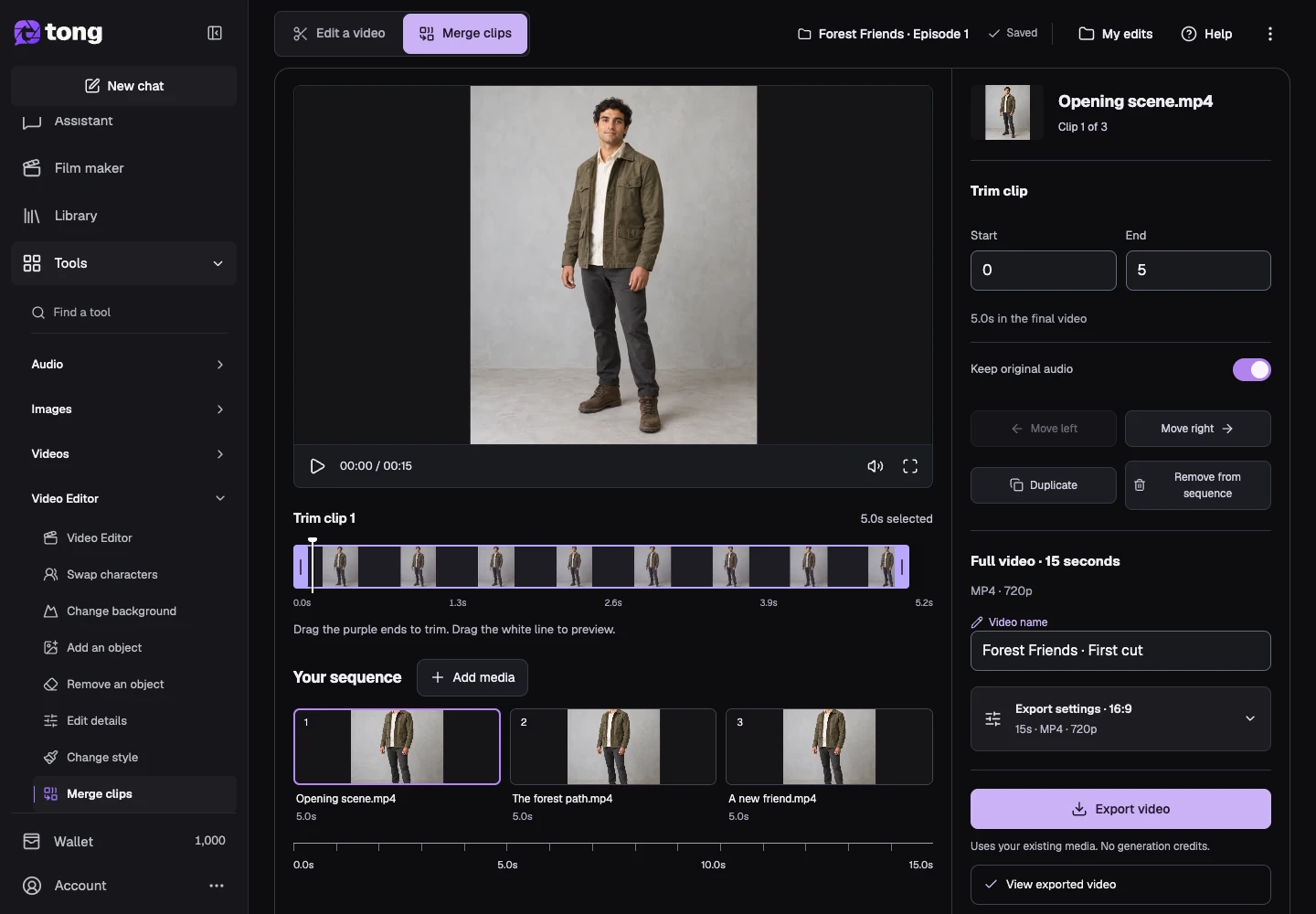
Дождитесь завершения экспорта и проверьте окончательный предварительный просмотр, затем выберите «Загрузить MP4». Экспортированный файл сохраняется в библиотеке, а исходные клипы и редактируемый эпизод остаются доступными для последующих изменений.
Полезный совет
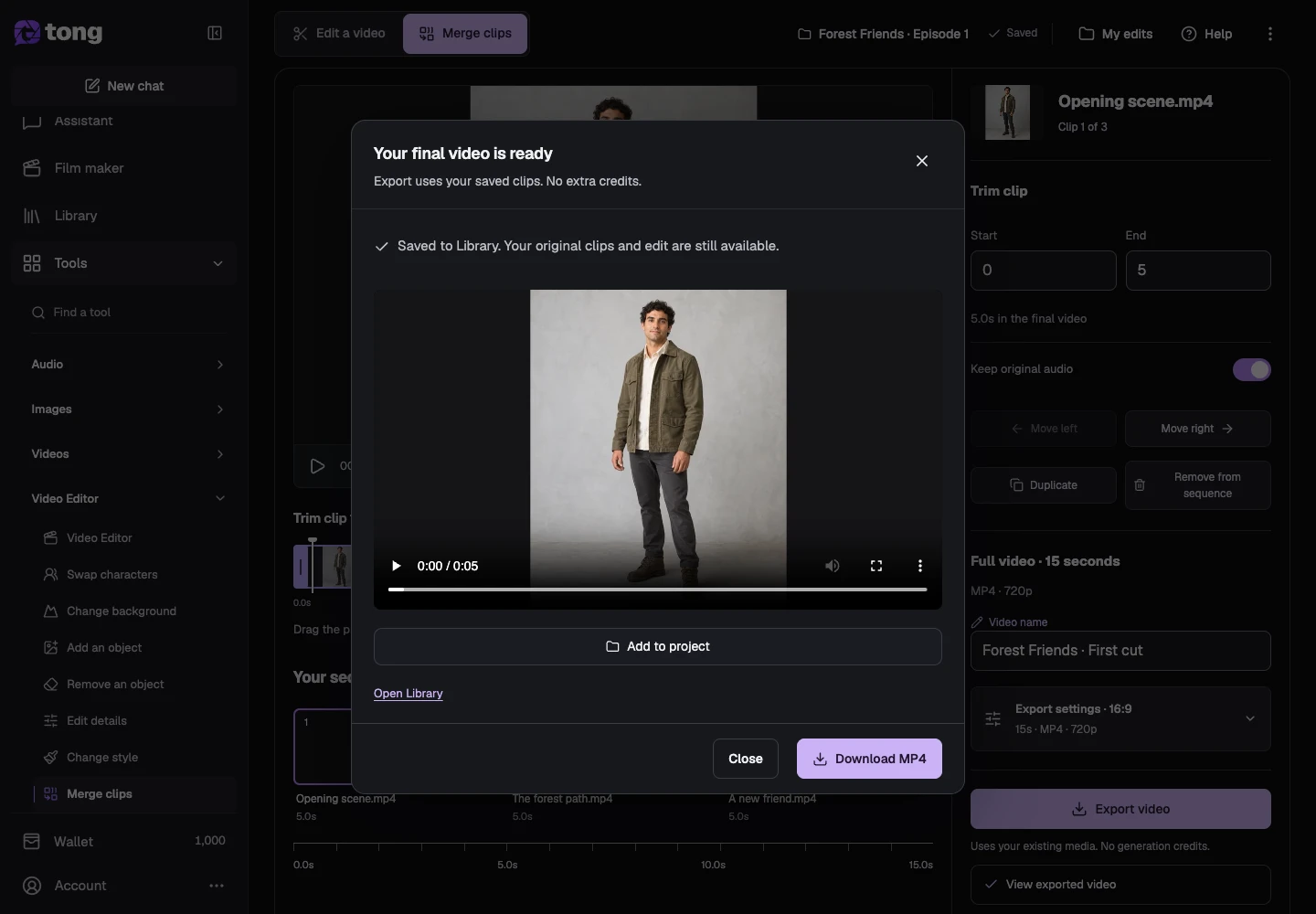
Дайте редактированию четкое имя видео и назначьте его проект перед экспортом. Для того, чтобы обрезка могла быть точной, необходимо завершить подготовку длительности неизвестного источника.
Если возникла проблема
Если экспорт не удался, сохраните сохраненные изменения и прочитайте действия по их восстановлению, прежде чем повторять попытку. Если клип не удается обрезать, дождитесь подготовки длительности; Если звук отсутствует, проверьте для клипа «Сохранить исходную настройку звука» и громкость саундтрека.
Сначала прочитайте, затем создавайте
Руководство можно читать бесплатно. Инструмент по ссылке показывает требования и текущую цену в кредитах. Скриншоты используют демонстрационные данные; проверьте свои входные данные и указанную стоимость перед платной работой.
Проверено 2026-10-18 · Tong Academy