
Перед началом
- Аккаунт с выполненным входом и доступными кредитами.
- Описание истории, сценарий или сохранённая беседа о фильме.
Что получится:
Выбор моделей
В Настройках можно выбрать модели изображений и видео для этой беседы. «По умолчанию» использует текущие настройки Tong. Возможности моделей, правила контента и цены сохраняются, включая процессы без ограничений.
Найдите предложение раскадровки
Прочитайте предложение сцены в беседе. Сопоставьте действие, время и крайние изображения со сценарием и референсами.
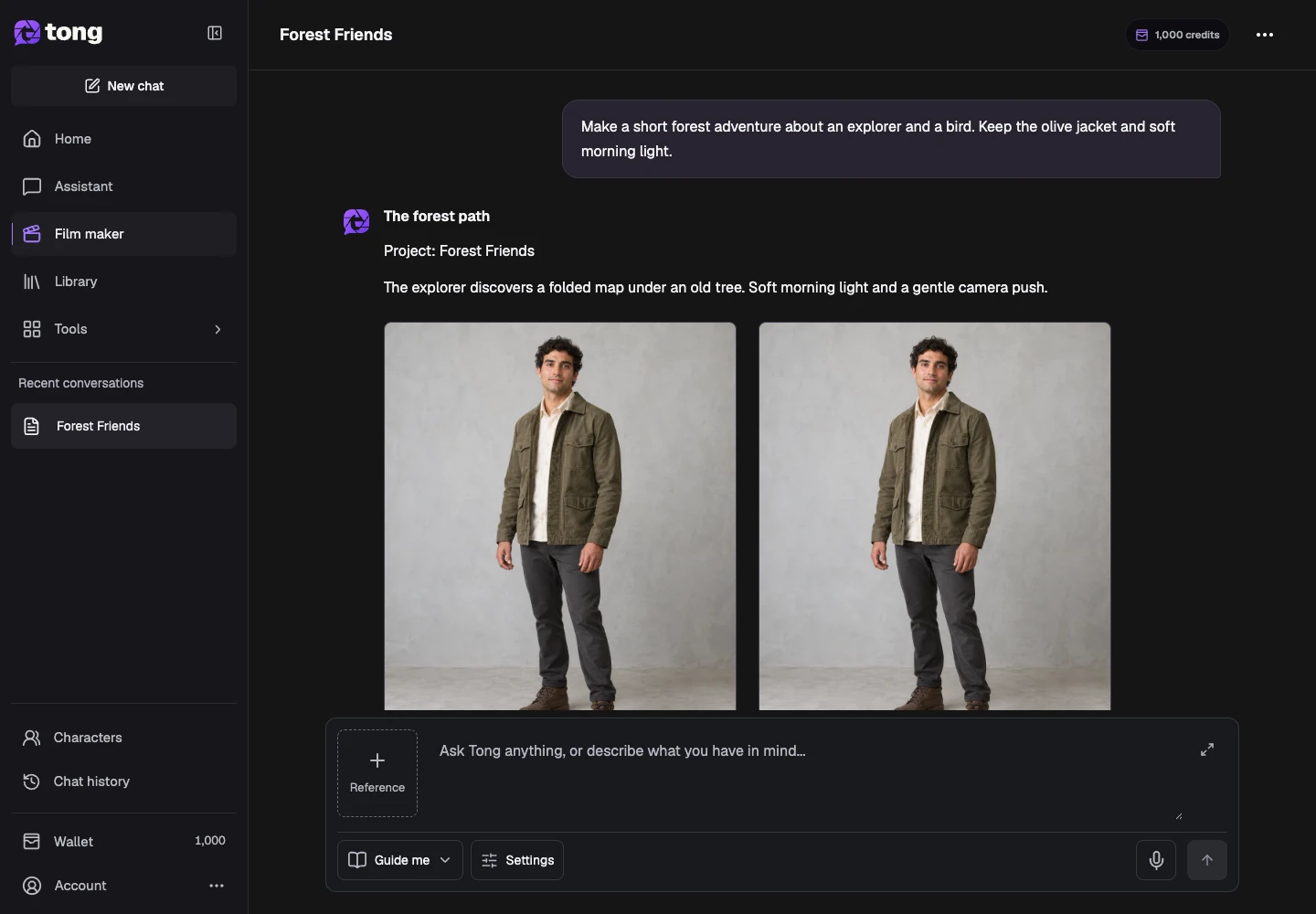
Проверьте оба крайних кадра
Проверьте начальное и конечное изображения в предложении. Дождитесь загрузки обоих превью перед оценкой композиции и внешности персонажей.
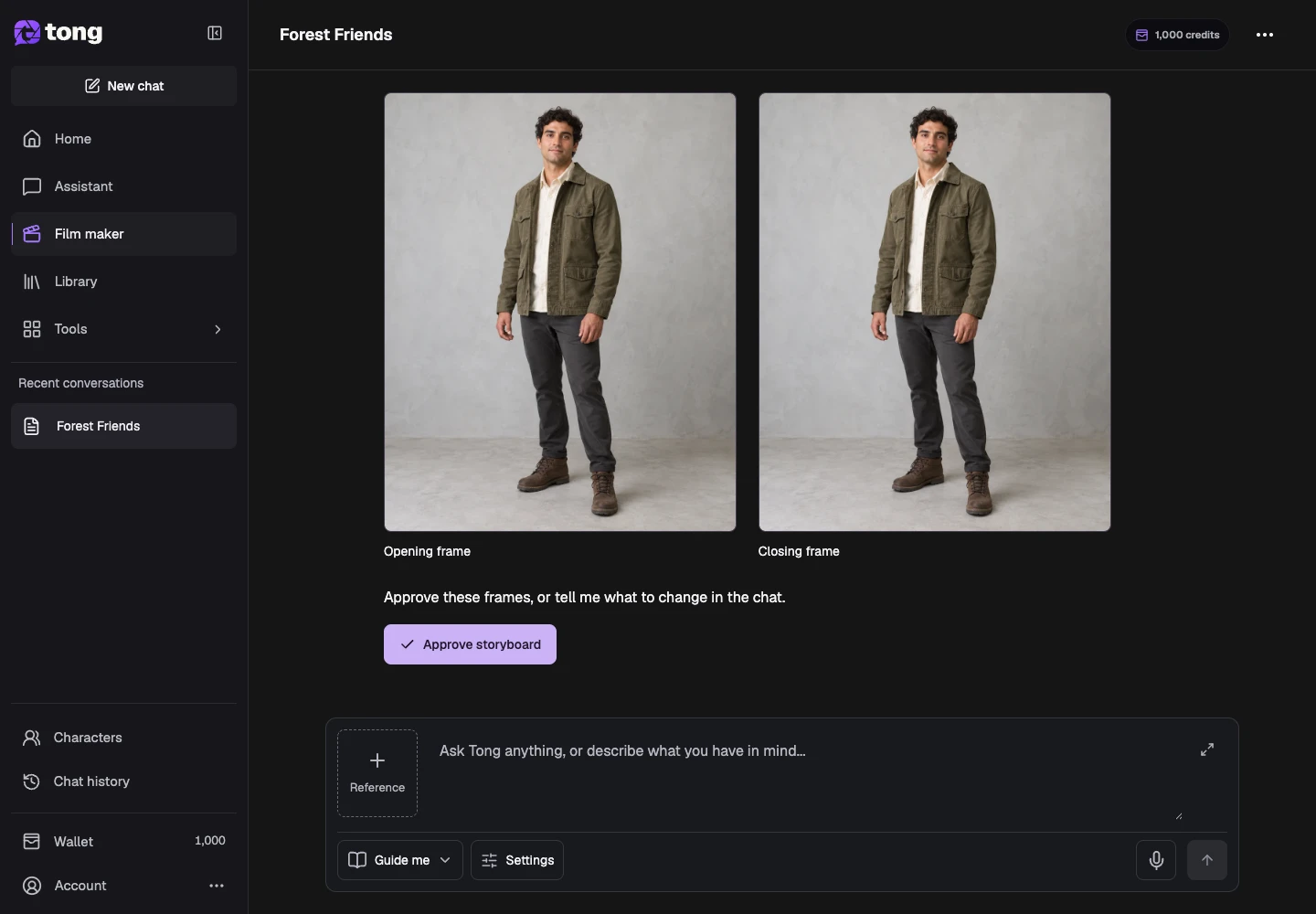
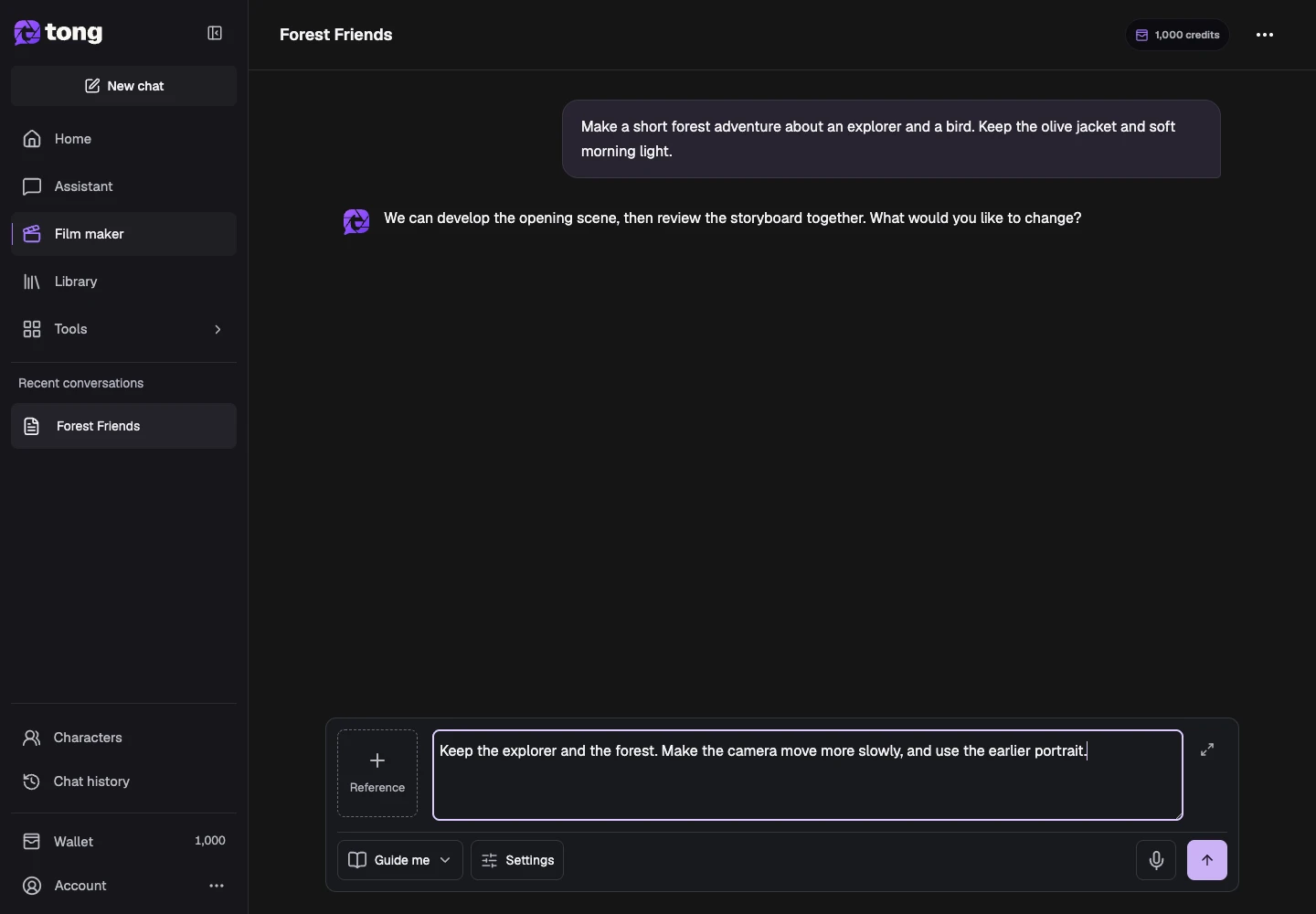
Запросите точечную правку
Назовите в чате сцену и крайний кадр для изменения. Опишите, что изменить и что сохранить, затем проверьте следующий результат по хронологии.
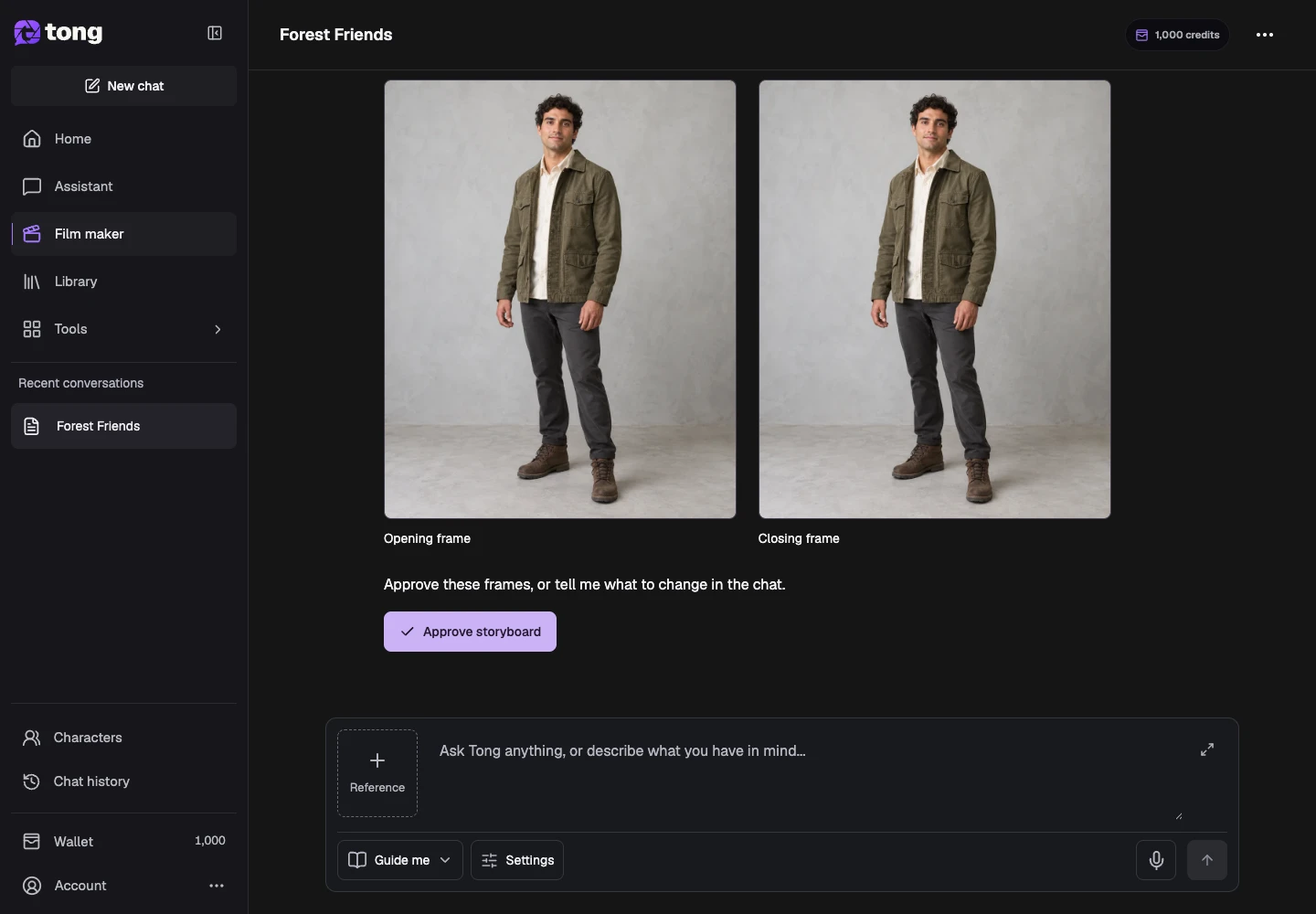
Одобрите проверенный план
В режиме «С моим участием» выбирайте «Утвердить раскадровку» только после проверки показанных кадров. Автоматический режим продолжает работу, не выдавая свой выбор за ваше одобрение.
Полезный совет
Одобряйте просмотренные кадры. Новый запрос изображения или видео может привести к новому списанию за медиа.
Если возникла проблема
Снова откройте сохранённую беседу и проверьте статус перед повторной отправкой. Дождитесь завершения активной работы; недоступное превью или соединение не означает необходимость новой генерации.
Сначала прочитайте, затем создавайте
Руководство можно читать бесплатно. Ассистент и Кинорежиссёр расходуют кредиты по мере работы и останавливаются при нехватке баланса. «С моим участием» делает паузы для творческой проверки; «Сделай за меня» продолжает автоматически.
Проверено 2026-10-18 · Tong Academy