
قبل أن تبدأ
- فيديو مصدر يمكنك استخدامه والأرصدة المتاحة.
- نطاق مقطع مدعوم؛ يُظهر النموذج المحدد حدوده الحالية.
ما ستحققه:
خيارات النماذج
لتحرير كائن فيديو AI غير مقيد، اختر نموذجًا أقل تقييدًا متوافقًا مثل Wan 3.0 Prime Edit. لا تتطلب نماذج الاتجاه المكتوبة الأصلية اكتشاف الموضوع؛ النماذج القائمة على الكشف لها تدفق اختيار مختلف.
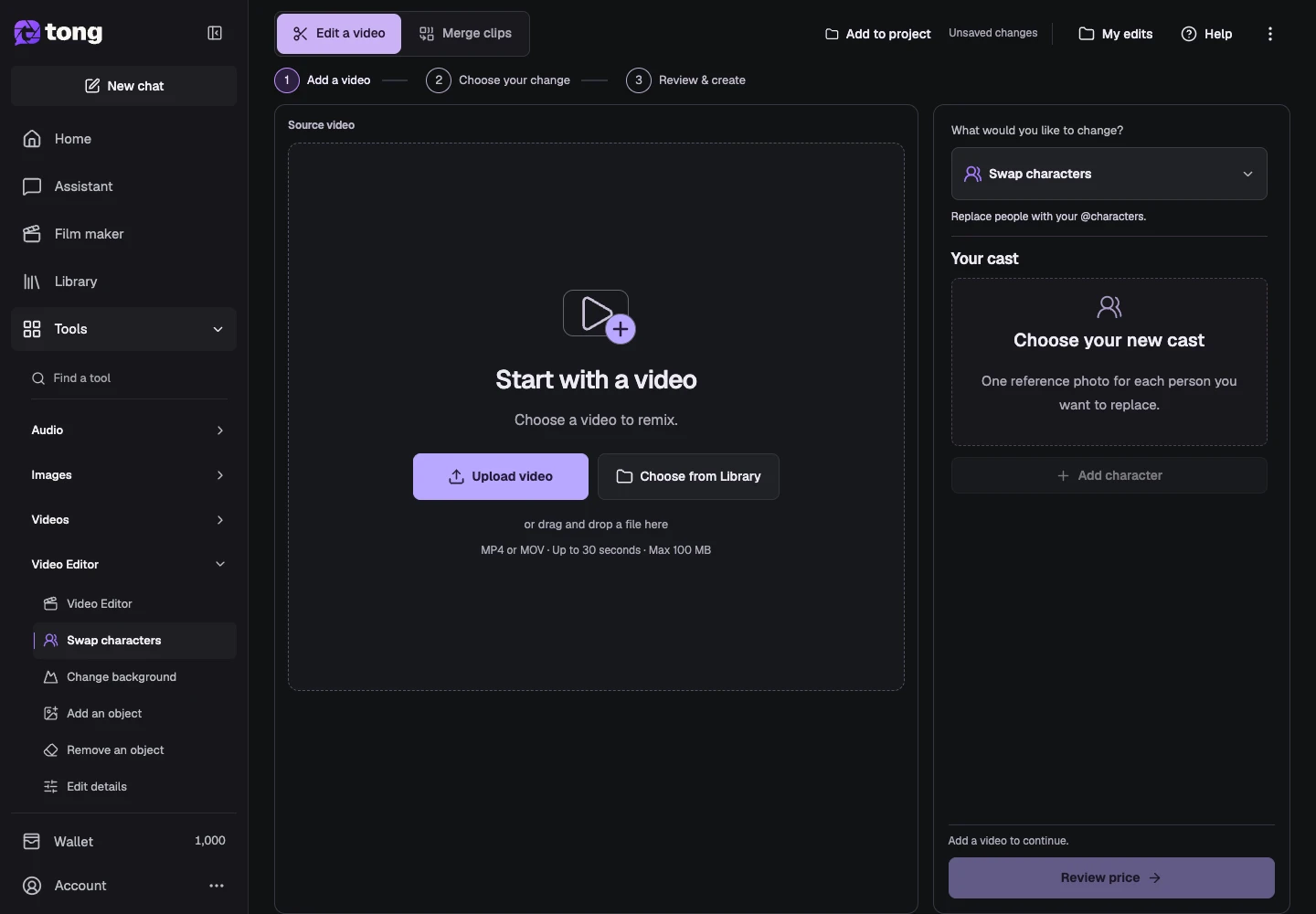
قم بتحميل الفيديو المصدر الخاص بك
افتح محرر الفيديو واختر تحميل فيديو أو مقطع محفوظ. انتظر حتى انتهاء التحضير والمدة. اختر نطاقًا قصيرًا يتمتع برؤية واضحة للموضوع حتى تتمكن من الحكم على التغيير مقارنةً بالأصل.
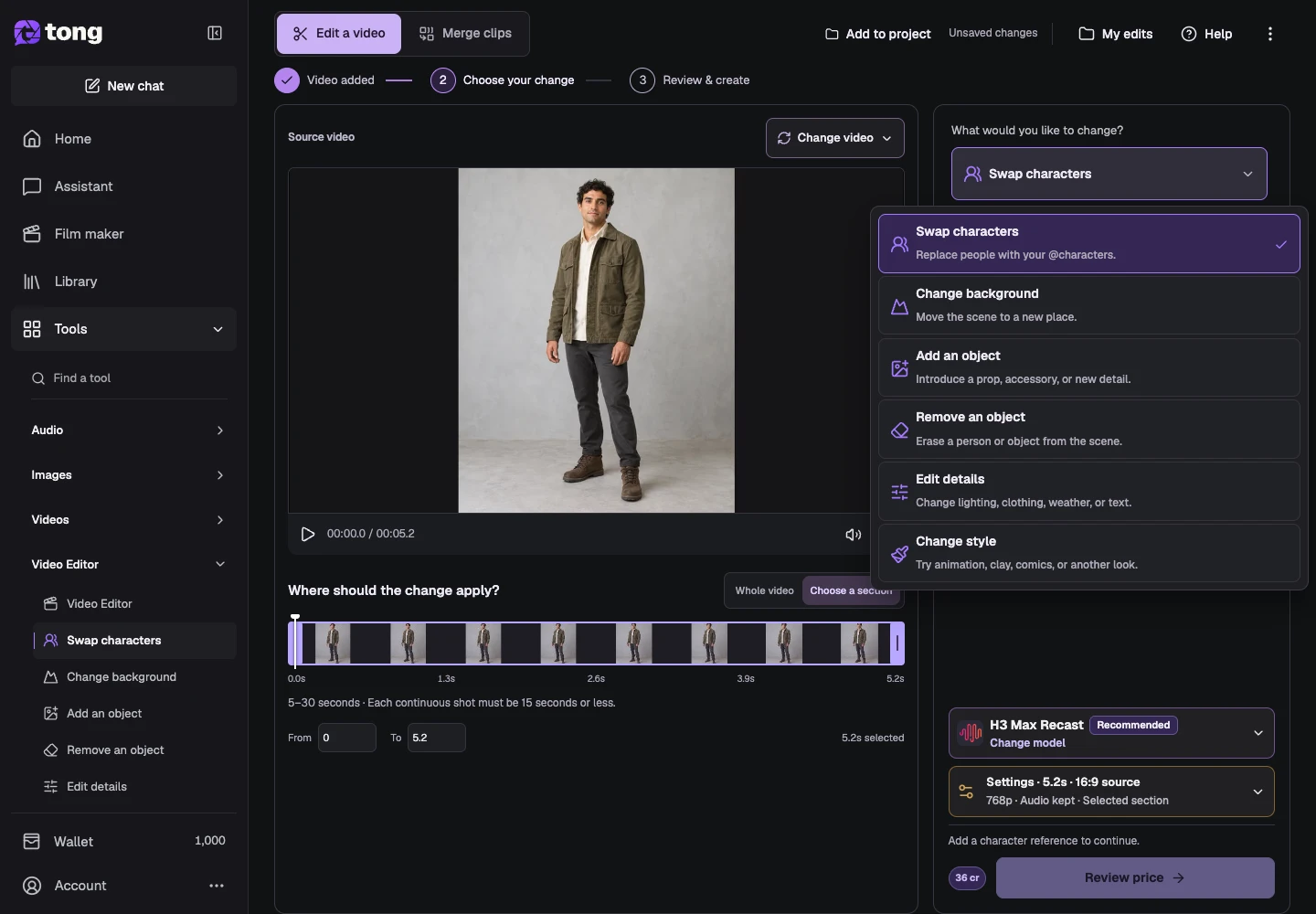
اختر إضافة كائن
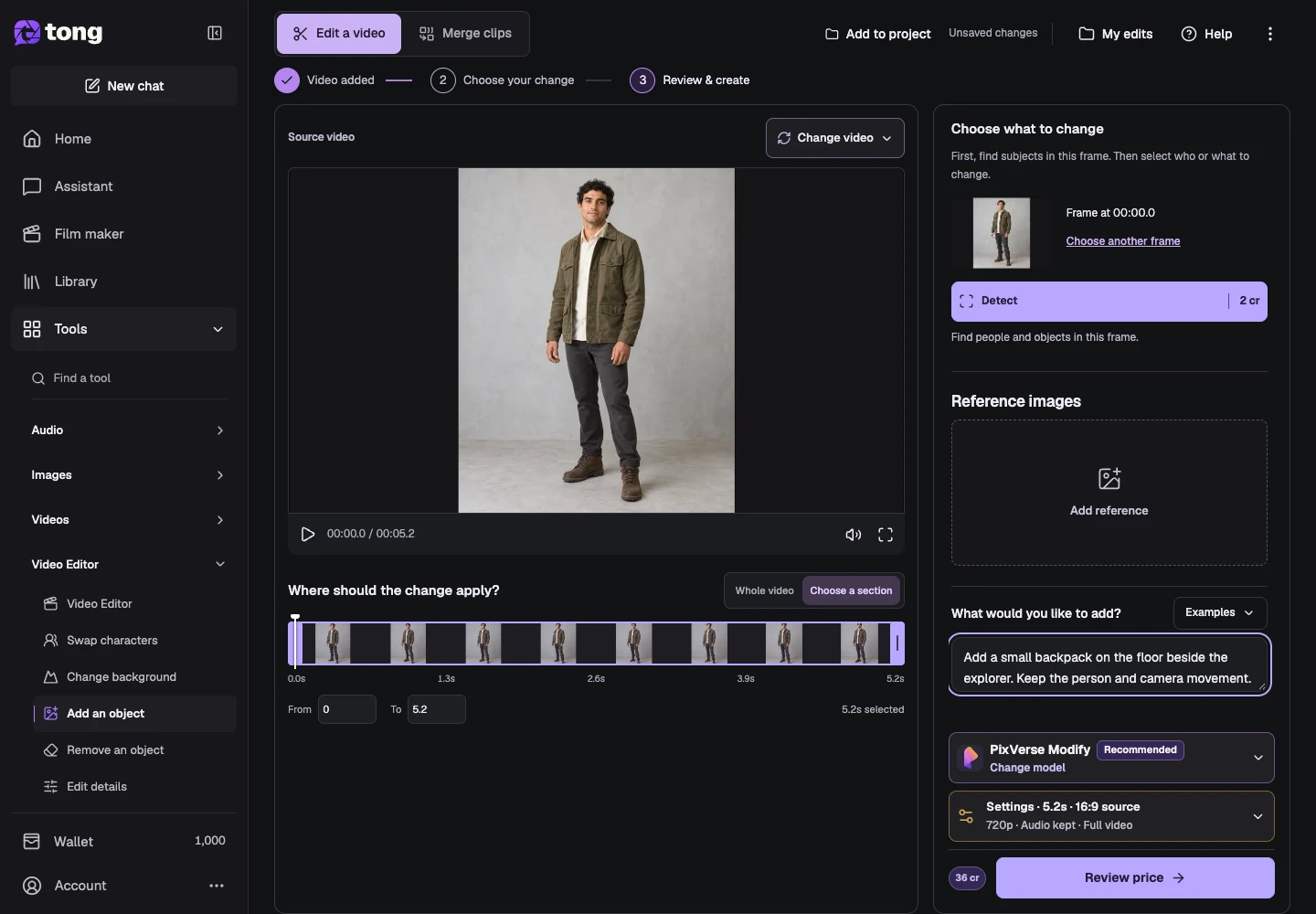
افتح ما الذي تريد تغييره؟ واختر إضافة كائن. حدد النطاق الذي تكون فيه المنطقة المستهدفة مرئية. يستخدم هذا المثال تحريرًا أصليًا موجهًا للنص، لذا فإن إضافة كائن لا يتطلب اكتشاف قناع موضوع.
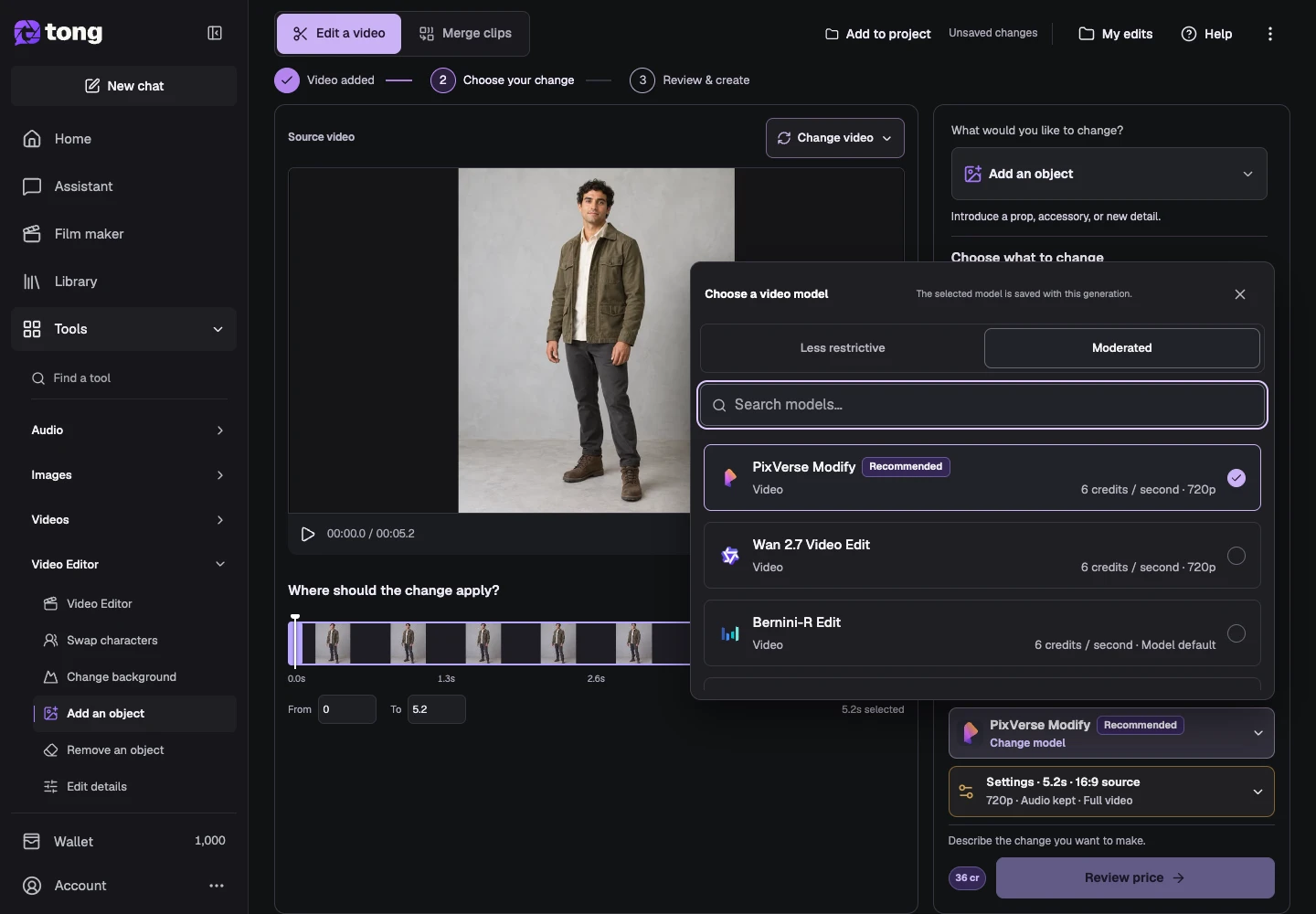
اختر نموذج التحرير
افتح تغيير النموذج وقارن النماذج الأقل تقييدًا لسير عمل تحرير غير مقيد، أو قم بالتبديل إلى معتدل إذا كان ذلك يناسب مشروعك. يستخدم هذا المثال نموذج الاتجاه المكتوب الأصلي. تحقق من الدعم المرجعي والمدة والحل قبل المتابعة.
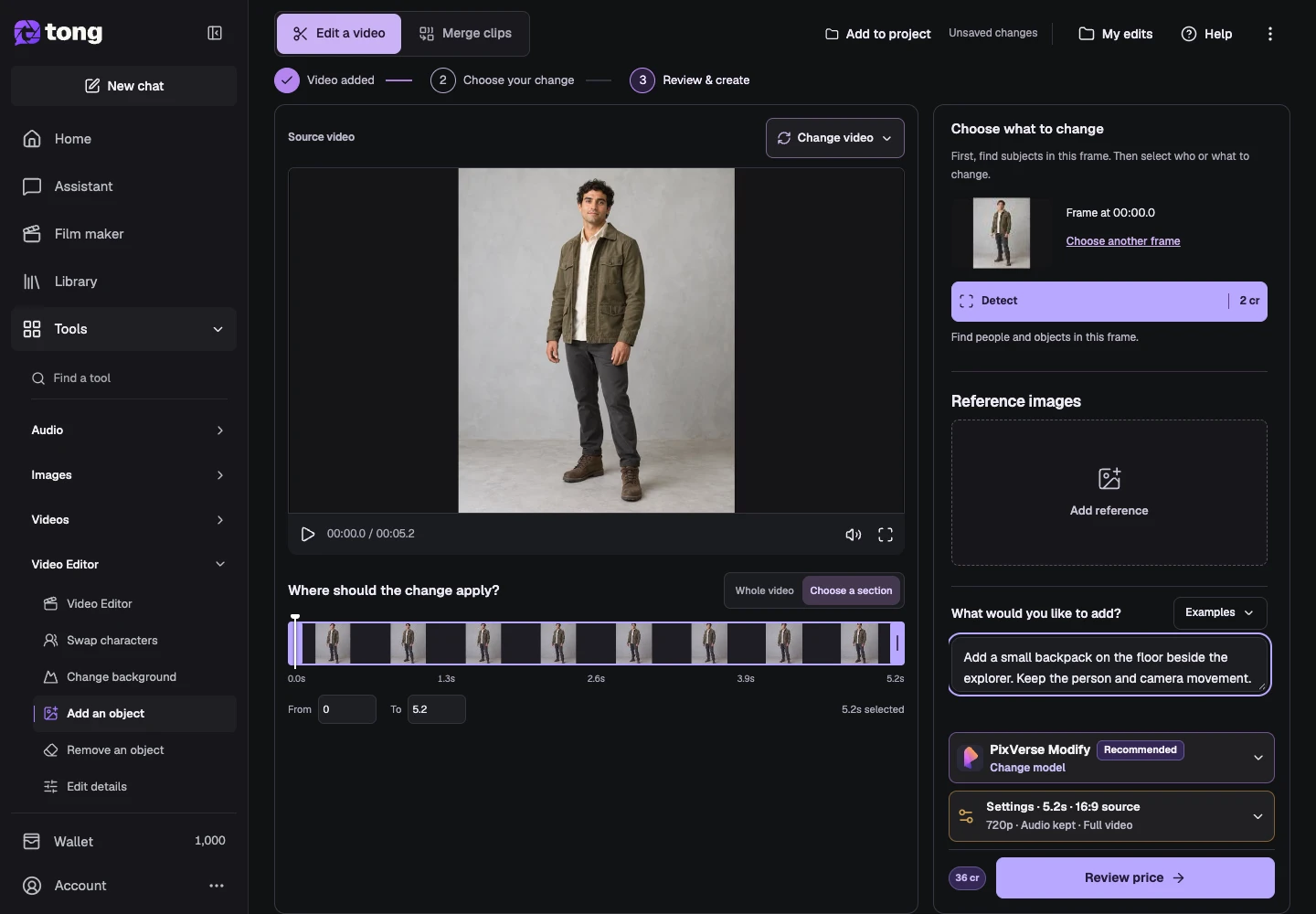
اشرح الكائن وموضعه
قم بوصف العنصر ومادته والمكان الذي يجب أن يظهر فيه. على سبيل المثال: أضف حقيبة ظهر صغيرة على الأرض بجانب المستكشف؛ حافظ على حركة الشخص والكاميرا. أضف صورة مرجعية فقط إذا كان النموذج المحدد يقبلها، واستخدم اسمها المرجعي في اتجاهك عندما يكون مدعومًا.
مراجعة الإعدادات والسعر والنتيجة
افتح الإعدادات للتحقق من النطاق المحدد والدقة والصوت وما إذا كنت تريد إرجاع القسم المحدد أو الفيديو الكامل. أغلق الإعدادات، ثم حدد مراجعة السعر. قم بتأكيد التعديل المقتبس عندما يكون جاهزًا؛ افحص النتيجة المكتملة في تعديلاتي وقم بتنزيلها مع الاحتفاظ بمصدرك الأصلي.
نصيحة مفيدة
وصف الاتصال بالمشهد: على الطاولة، أو باليد اليسرى، أو بجانب الكرسي. وهذا أكثر فائدة من اسم كائن بدون موضع.
إذا حدث خطأ
إذا ظهر كائن في المكان الخطأ، فقم بإجراء تصحيح مركّز على موضعه وحجمه. يكشف محرك التحرير القائم على الاكتشاف عن عناصر تحكم اختيار مختلفة؛ قراءة متطلباتها بعد تبديل النماذج.
اقرأ أولًا وأنشئ عندما تكون مستعدًا
قراءة هذا الدليل مجانية. تعرض الأداة المرتبطة متطلباتها وسعرها الحالي بالرصيد. تستخدم لقطات الشاشة بيانات توضيحية؛ راجع مدخلاتك والتكلفة المعروضة قبل إرسال عمل مدفوع.
تمت المراجعة في 2026-10-18 · أكاديمية Tong