
قبل أن تبدأ
- فيديو مصدر يمكنك استخدامه والأرصدة المتاحة.
- نطاق مقطع مدعوم؛ يُظهر النموذج المحدد حدوده الحالية.
ما ستحققه:
خيارات النماذج
لإزالة كائن فيديو AI غير مقيد، حدد نموذج تحرير متوافقًا أقل تقييدًا وحدد بوضوح ما تريد مسحه. يستخدم النموذج الأصلي الموجه بالنص الوصف الخاص بك؛ يستخدم سير العمل الخاضع للإشراف في PixVerse بدلاً من ذلك تحديد الموضوع المكتشف.
قم بتحميل الفيديو المصدر الخاص بك
افتح محرر الفيديو واختر تحميل فيديو أو مقطع محفوظ. انتظر حتى انتهاء التحضير والمدة. اختر نطاقًا قصيرًا يتمتع برؤية واضحة للموضوع حتى تتمكن من الحكم على التغيير مقارنةً بالأصل.
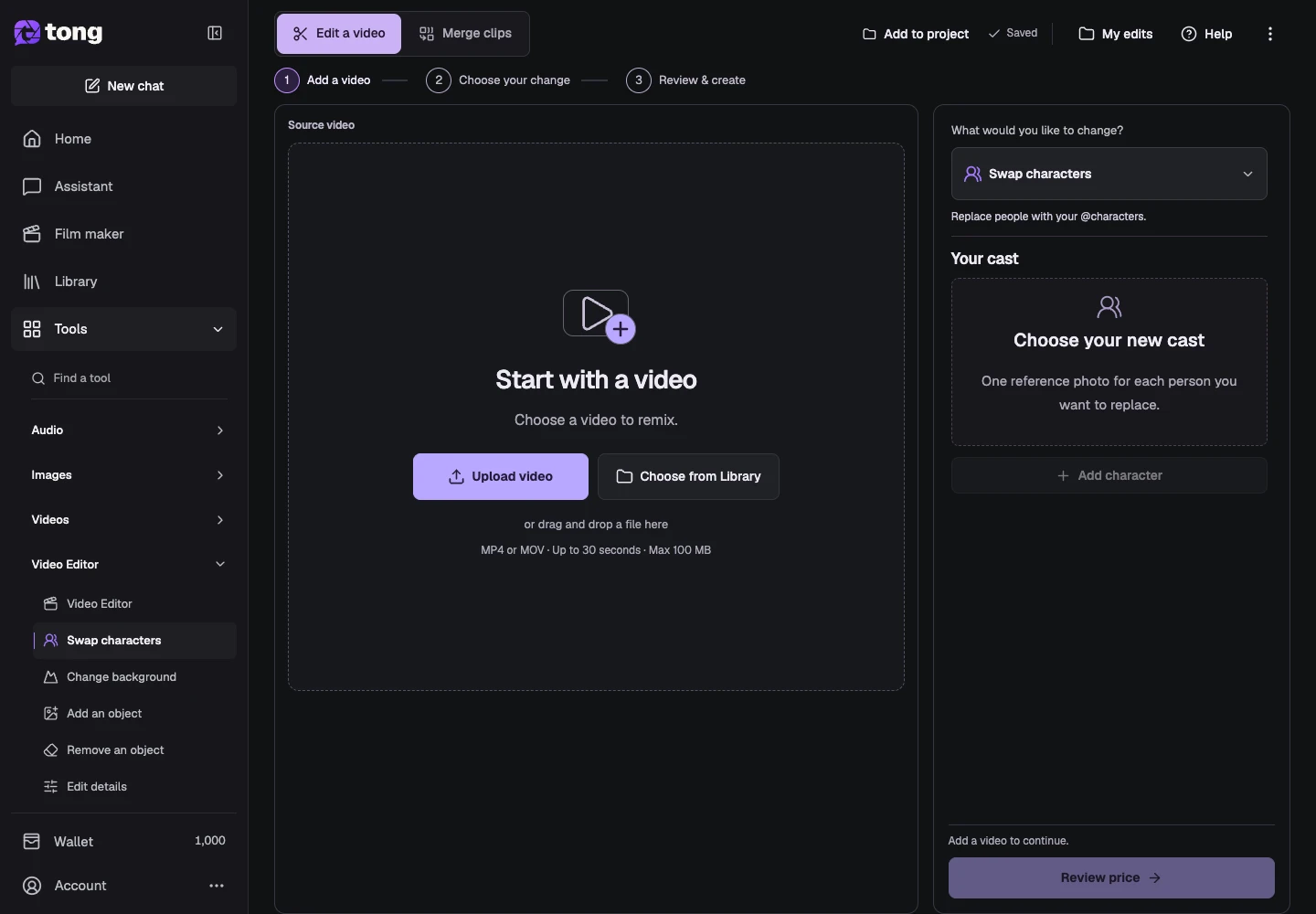
اختر إزالة كائن
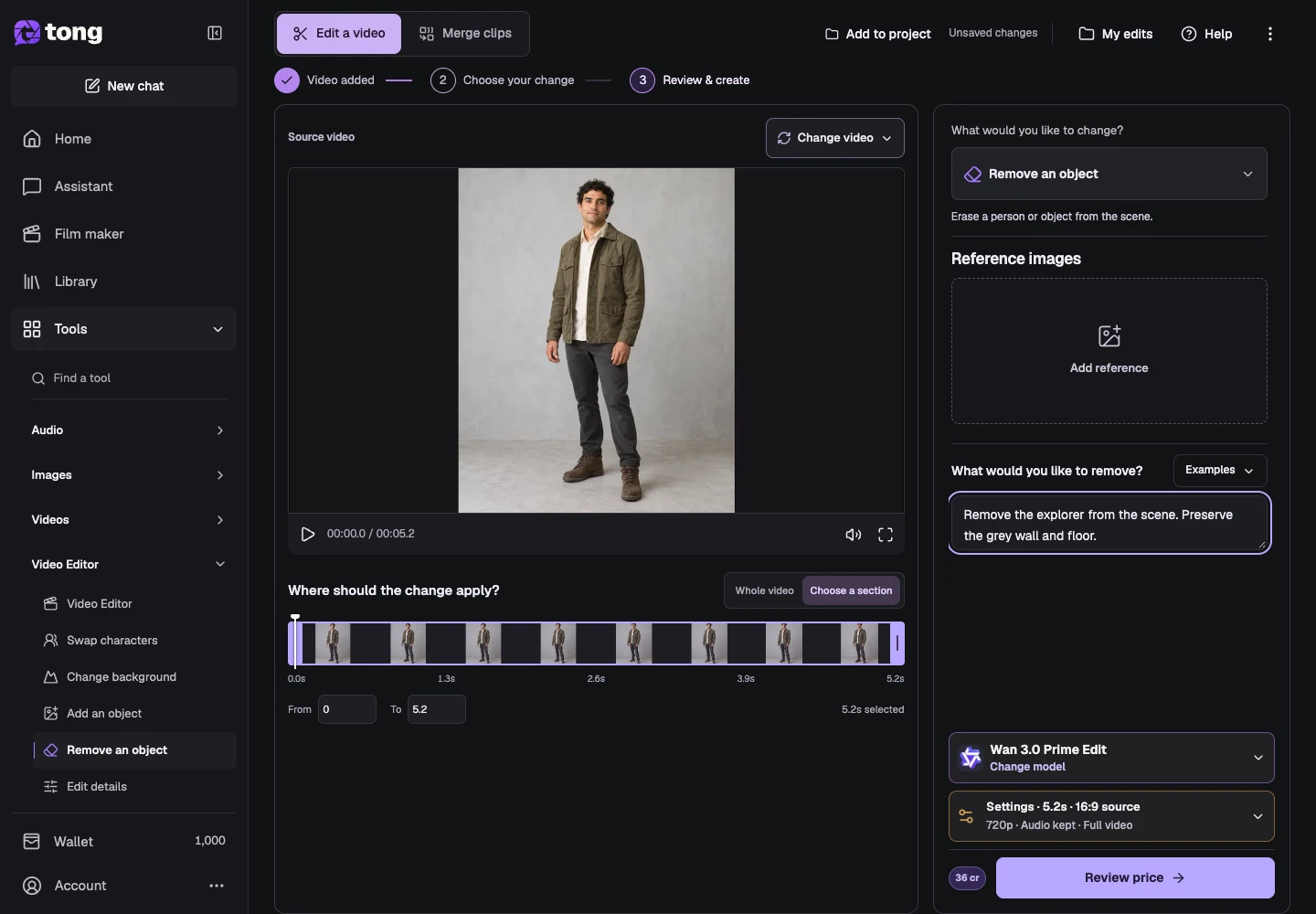
افتح ما الذي تريد تغييره؟ وحدد إزالة كائن. يمكن للقصد إزالة شخص أو كائن. اختر نطاق مصدر يسهل من خلاله تحديد الهدف غير المرغوب فيه والمنطقة الواقعة خلفه.
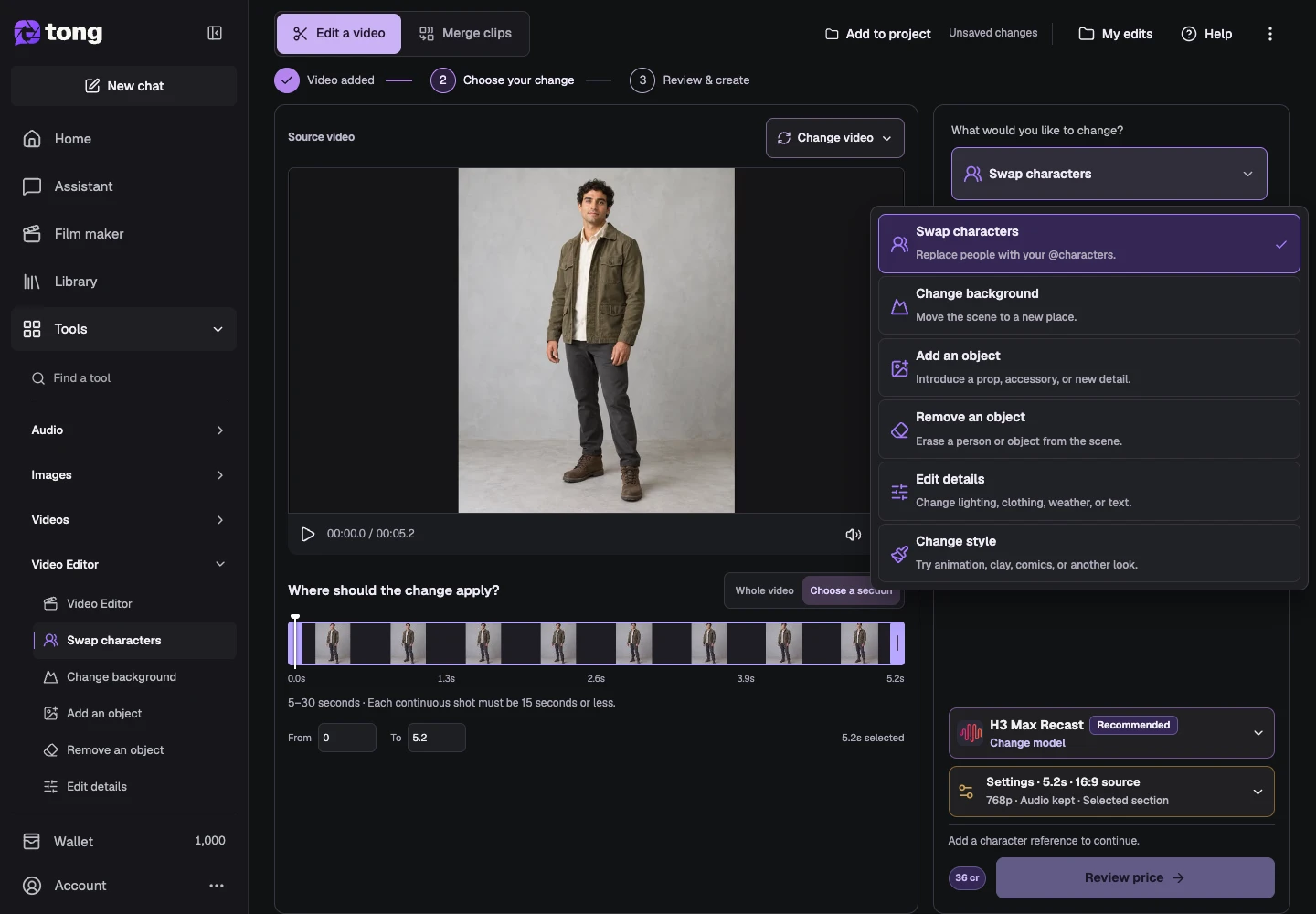
اختر نموذج التحرير
افتح تغيير النموذج وقارن النماذج الأقل تقييدًا لسير عمل تحرير غير مقيد، أو قم بالتبديل إلى معتدل إذا كان ذلك يناسب مشروعك. يستخدم هذا المثال نموذج الاتجاه المكتوب الأصلي. تحقق من الدعم المرجعي والمدة والحل قبل المتابعة.
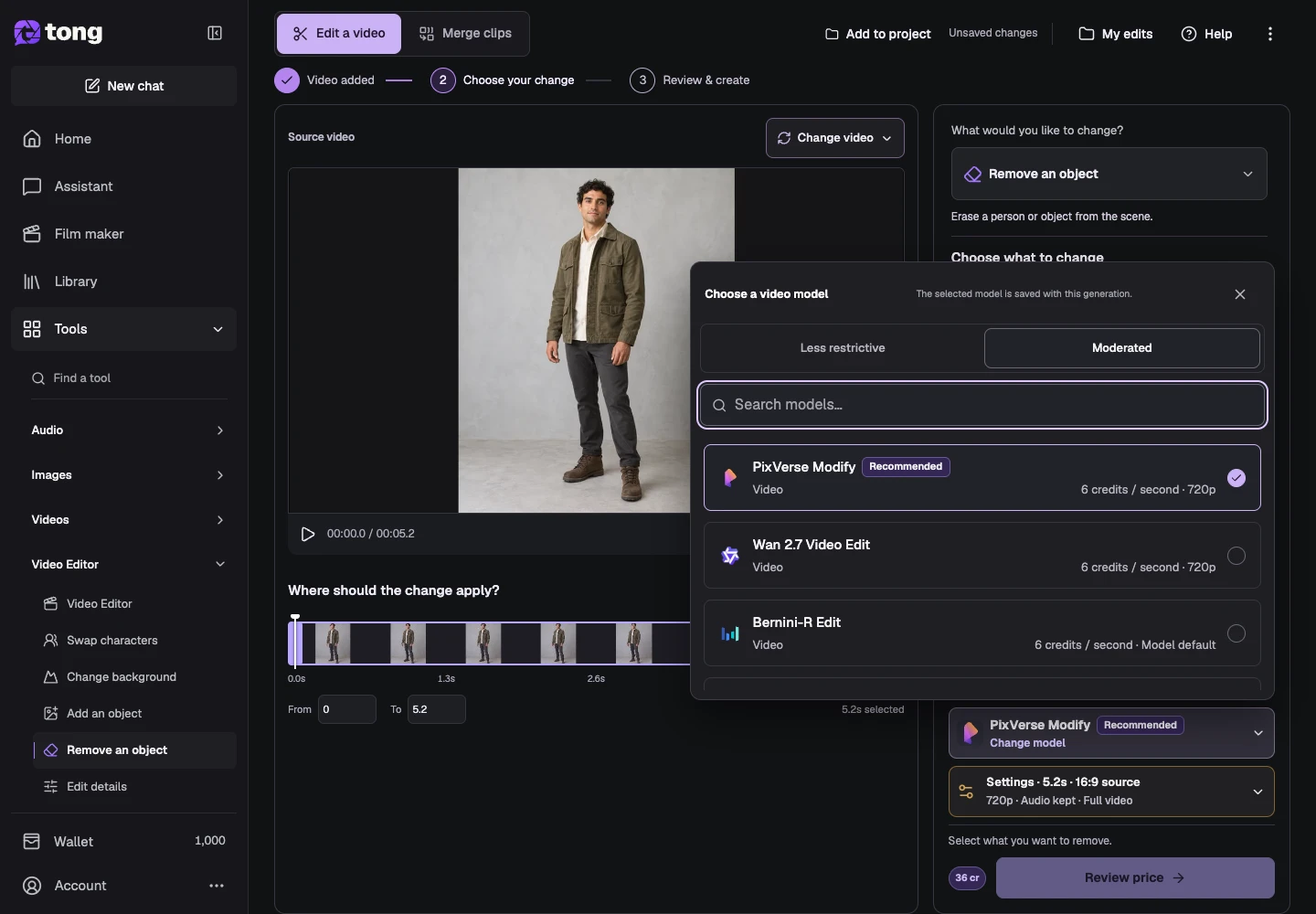
تحديد ما يجب إزالته
مع نموذج يعتمد على التوجيه النصي، صف العنصر غير المرغوب بدقة وما يجب أن يبقى. مثلًا: أزل المستكشفة من المشهد مع الحفاظ على الجدار الرمادي والأرضية. مع PixVerse Modify، اختر إطارًا واضحًا واستخدم اكتشاف، وراجع سعر التحديد ثم اختر الشخص أو العنصر المكتشف قبل مراجعة تعديل الفيديو.
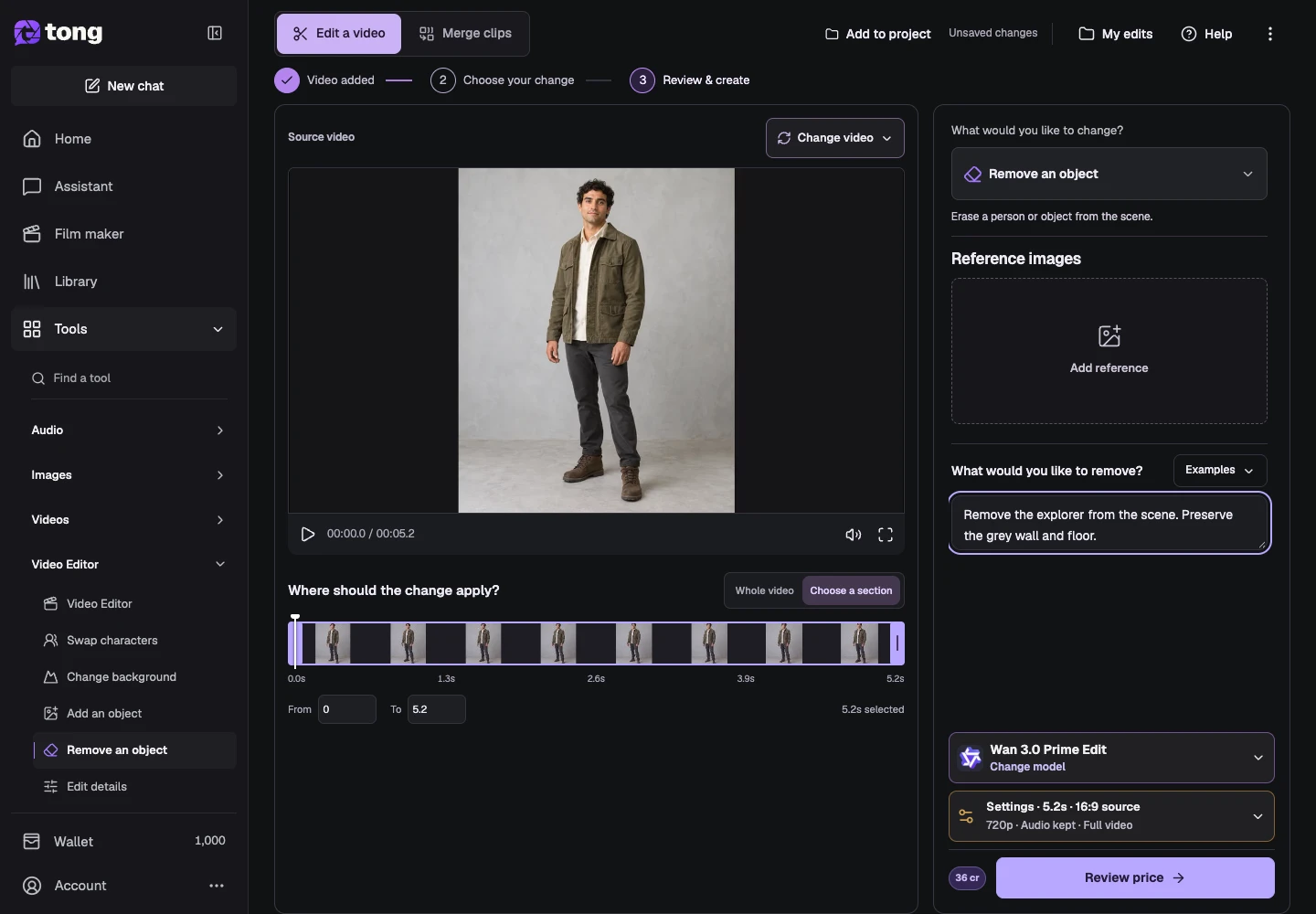
مراجعة الإعدادات والسعر والنتيجة
افتح الإعدادات للتحقق من النطاق المحدد والدقة والصوت وما إذا كنت تريد إرجاع القسم المحدد أو الفيديو الكامل. أغلق الإعدادات، ثم حدد مراجعة السعر. قم بتأكيد التعديل المقتبس عندما يكون جاهزًا؛ افحص النتيجة المكتملة في تعديلاتي وقم بتنزيلها مع الاحتفاظ بمصدرك الأصلي.
نصيحة مفيدة
قم بتسمية تفاصيل مميزة مرئية عند وجود العديد من الكائنات المتشابهة. تحقق من الخلفية المملوءة وكذلك ما إذا كان الموضوع غير المرغوب فيه قد اختفى.
إذا حدث خطأ
إذا اختفى العنصر الخطأ، قم بتوضيح موقعه أو استخدم نطاقًا أوضح. تصبح التحديدات المستندة إلى الاكتشاف قديمة بعد بعض التغييرات في المصدر/النموذج؛ ابحث عن الموضوعات مرة أخرى عندما يطلبها هذا المحرك.
اقرأ أولًا وأنشئ عندما تكون مستعدًا
قراءة هذا الدليل مجانية. تعرض الأداة المرتبطة متطلباتها وسعرها الحالي بالرصيد. تستخدم لقطات الشاشة بيانات توضيحية؛ راجع مدخلاتك والتكلفة المعروضة قبل إرسال عمل مدفوع.
تمت المراجعة في 2026-10-18 · أكاديمية Tong