
قبل أن تبدأ
- فيديو مصدر يمكنك استخدامه والأرصدة المتاحة.
- نطاق مقطع مدعوم؛ يُظهر النموذج المحدد حدوده الحالية.
ما ستحققه:
خيارات النماذج
بالنسبة لتحرير تفاصيل الفيديو غير المقيدة، قارن نماذج تحرير المشهد الأقل تقييدًا. قم بمطابقة مدة المقطع ودقته مع هذا النموذج، واجعل التغيير محددًا بدلاً من الجمع بين عدة تصحيحات غير ذات صلة.
قم بتحميل الفيديو المصدر الخاص بك
افتح محرر الفيديو واختر تحميل فيديو أو مقطع محفوظ. انتظر حتى انتهاء التحضير والمدة. اختر نطاقًا قصيرًا يتمتع برؤية واضحة للموضوع حتى تتمكن من الحكم على التغيير مقارنةً بالأصل.
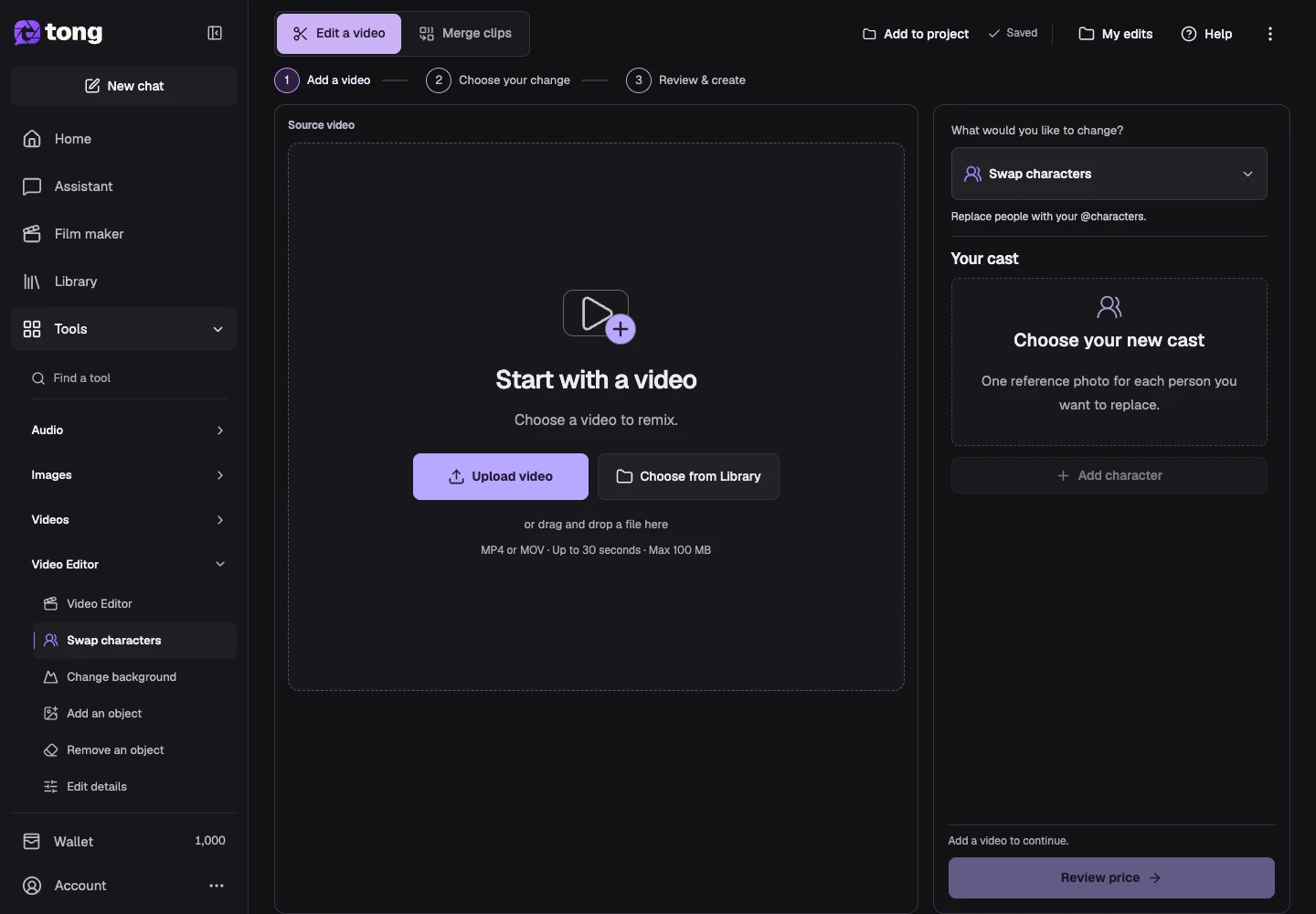
اختر تحرير التفاصيل
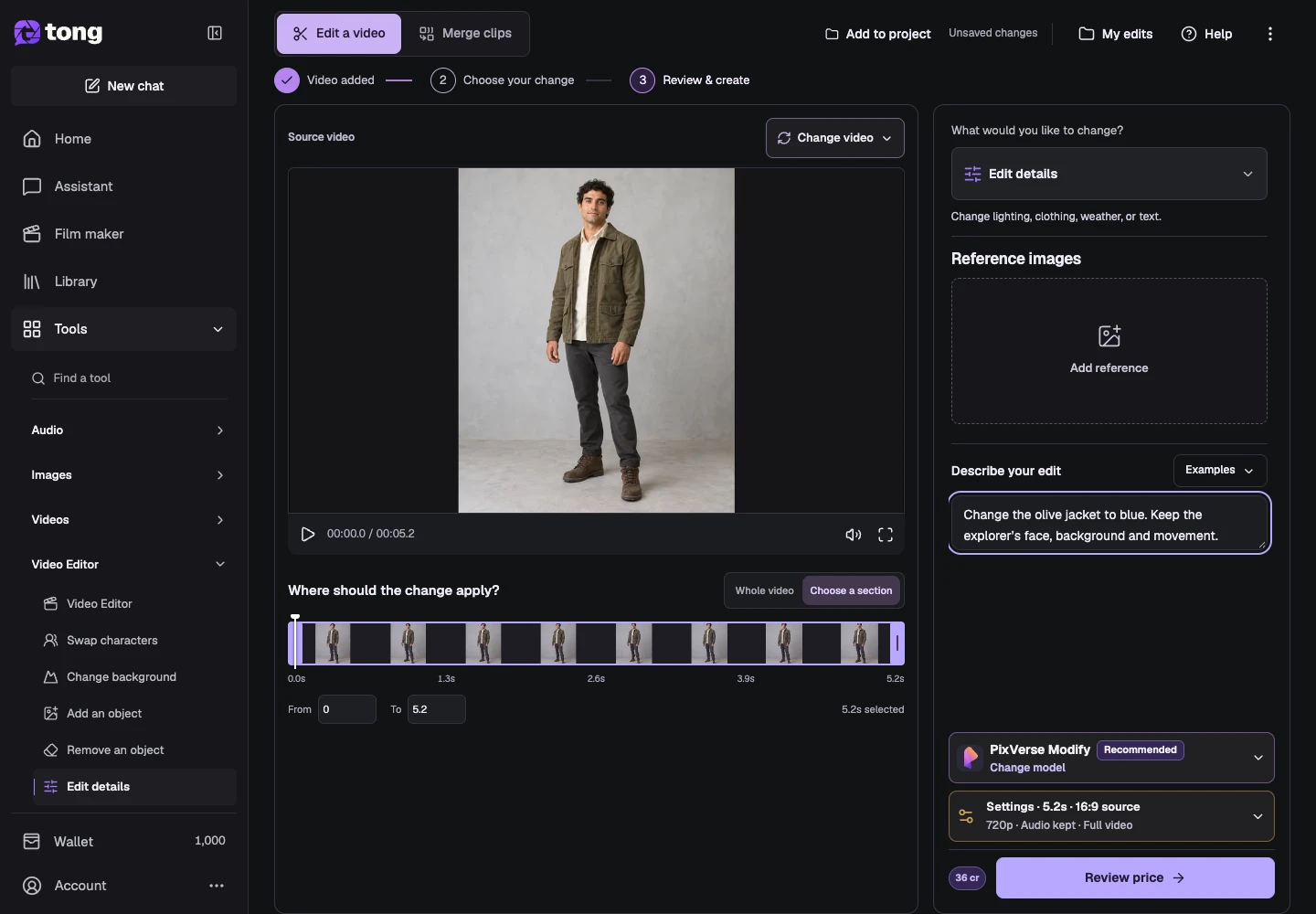
افتح ما الذي تريد تغييره؟ وحدد تحرير التفاصيل. يتناسب سير العمل ذو الاتجاه المكتوب هذا مع التغيير المستهدف، مثل لون السترة أو الضوء في المشهد، ولا يتطلب اكتشاف الهدف للنموذج الأصلي.
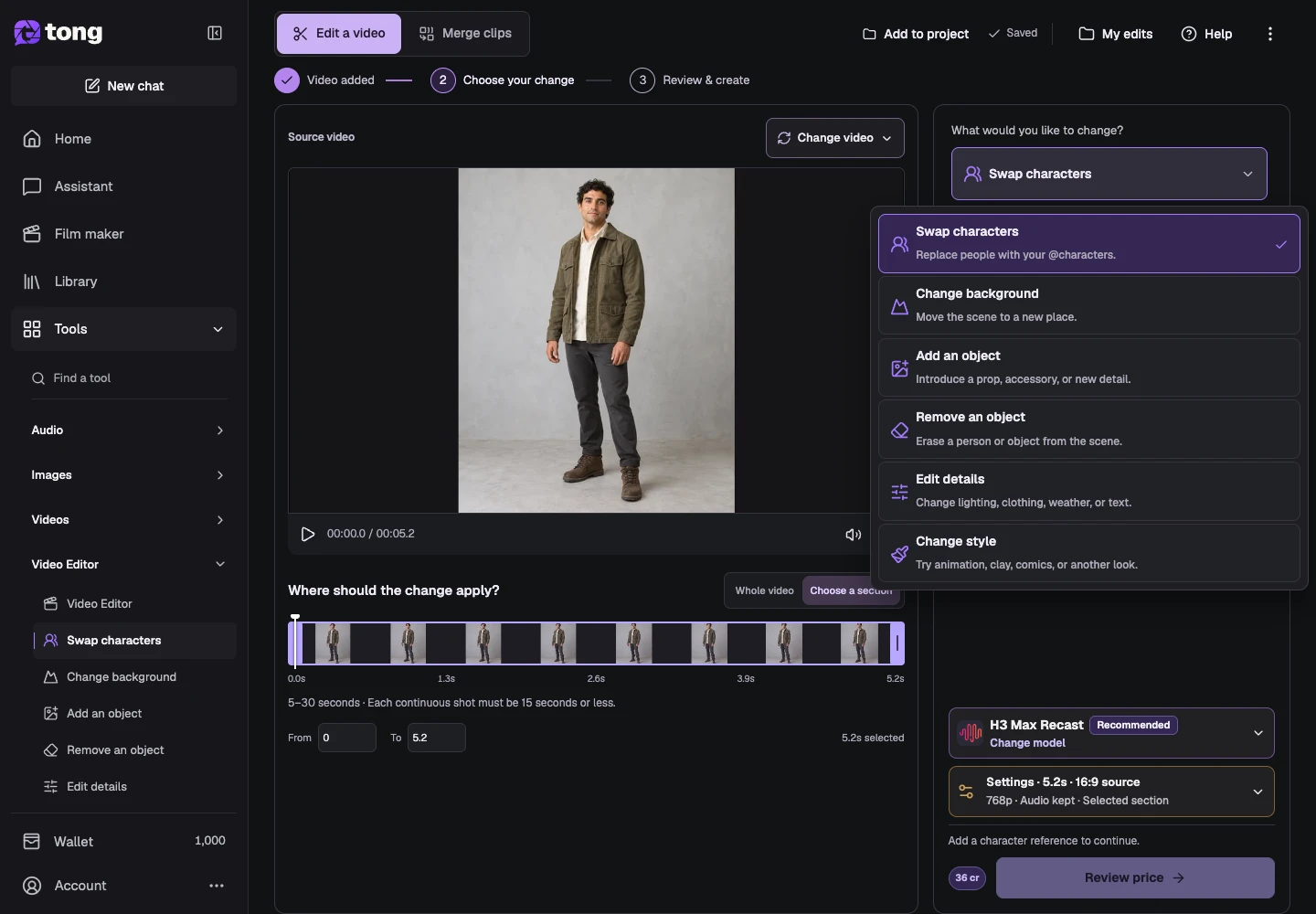
اختر نموذج التحرير
افتح تغيير النموذج وقارن النماذج الأقل تقييدًا لسير عمل تحرير غير مقيد، أو قم بالتبديل إلى معتدل إذا كان ذلك يناسب مشروعك. يستخدم هذا المثال نموذج الاتجاه المكتوب الأصلي. تحقق من الدعم المرجعي والمدة والحل قبل المتابعة.
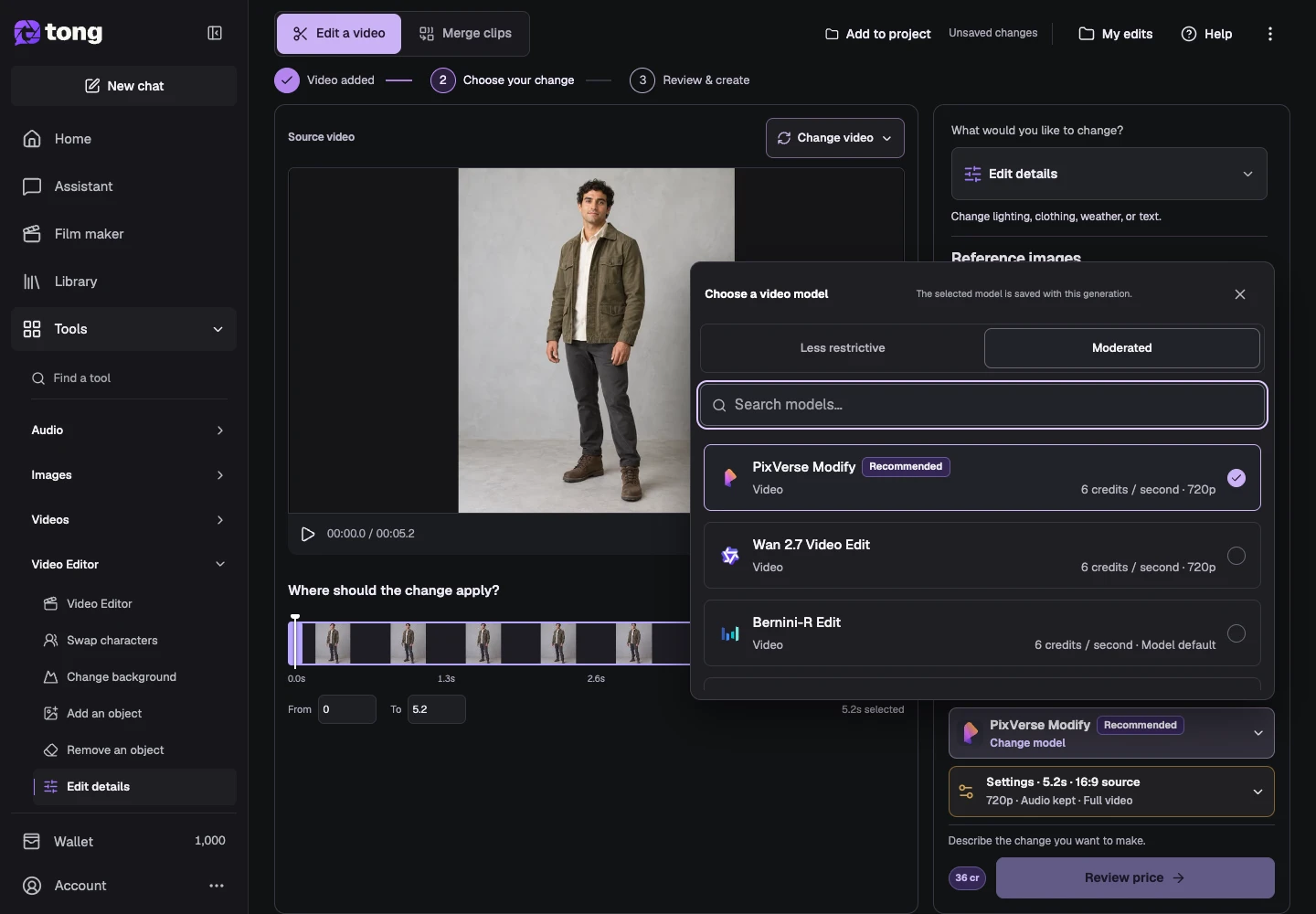
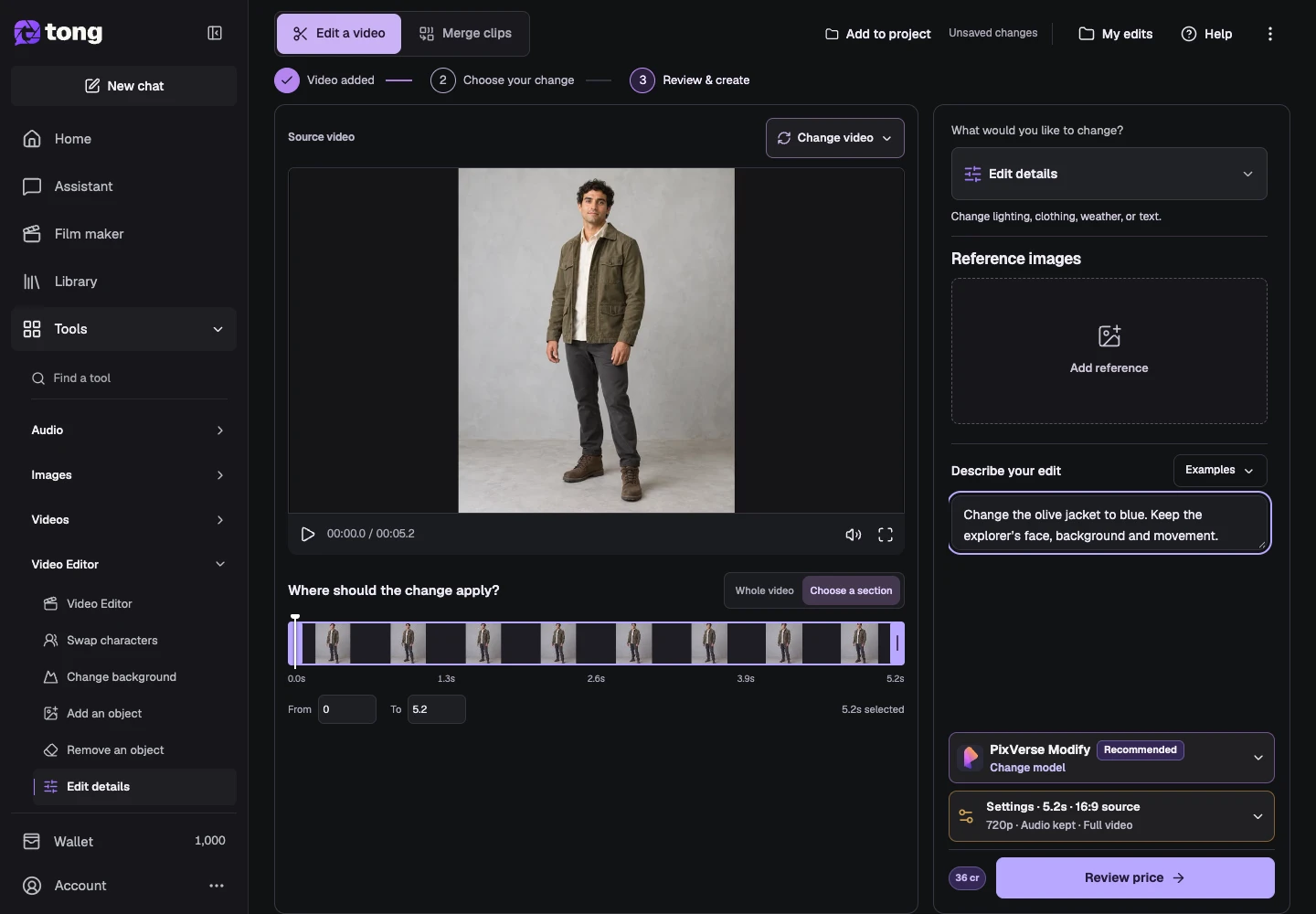
اكتب تصحيحًا واحدًا واضحًا
استخدم وصف التعديل الخاص بك لتحديد التغيير وما سيبقى. على سبيل المثال: تغيير سترة الزيتون إلى اللون الأزرق؛ حافظ على وجه المستكشف وخلفيته وحركته. بالنسبة للإضاءة، حدد الوقت المطلوب أو اتجاه الضوء. تحقق من الحروف التي تم إنشاؤها عن كثب بدلاً من افتراض أن تحرير النص سيكون دقيقًا.
مراجعة الإعدادات والسعر والنتيجة
افتح الإعدادات للتحقق من النطاق المحدد والدقة والصوت وما إذا كنت تريد إرجاع القسم المحدد أو الفيديو الكامل. أغلق الإعدادات، ثم حدد مراجعة السعر. قم بتأكيد التعديل المقتبس عندما يكون جاهزًا؛ افحص النتيجة المكتملة في تعديلاتي وقم بتنزيلها مع الاحتفاظ بمصدرك الأصلي.
نصيحة مفيدة
ابدأ بالتفاصيل الوحيدة الأكثر أهمية. قارن النطاق المحرر بالنطاق الأصلي قبل طلب تغييرات غير ذات صلة.
إذا حدث خطأ
إذا أدى التحرير أيضًا إلى تغيير الهوية أو الحركة، فاذكر أهداف الحفظ هذه بشكل صريح وقلل التغيير المطلوب. يحتفظ الطلب الفاشل بحالته المحفوظة؛ اقرأ إجراء الاسترداد قبل إعادة إرسال نفس التعديل.
اقرأ أولًا وأنشئ عندما تكون مستعدًا
قراءة هذا الدليل مجانية. تعرض الأداة المرتبطة متطلباتها وسعرها الحالي بالرصيد. تستخدم لقطات الشاشة بيانات توضيحية؛ راجع مدخلاتك والتكلفة المعروضة قبل إرسال عمل مدفوع.
تمت المراجعة في 2026-10-18 · أكاديمية Tong