
قبل أن تبدأ
- فيديو مصدر يمكنك استخدامه والأرصدة المتاحة.
- نطاق مقطع مدعوم؛ يُظهر النموذج المحدد حدوده الحالية.
ما ستحققه:
خيارات النماذج
بالنسبة لتغييرات خلفية الفيديو غير المقيدة بتقنية الذكاء الاصطناعي، قارن نماذج التحرير الأقل تقييدًا مثل Wan 3.0 Prime Edit. تحقق من طول المقطع المدعوم ومراجع الصور الاختيارية، ثم قم بوصف البيئة الجديدة وما يجب أن يبقى.
قم بتحميل الفيديو المصدر الخاص بك
افتح محرر الفيديو واختر تحميل فيديو أو مقطع محفوظ. انتظر حتى انتهاء التحضير والمدة. اختر نطاقًا قصيرًا يتمتع برؤية واضحة للموضوع حتى تتمكن من الحكم على التغيير مقارنةً بالأصل.
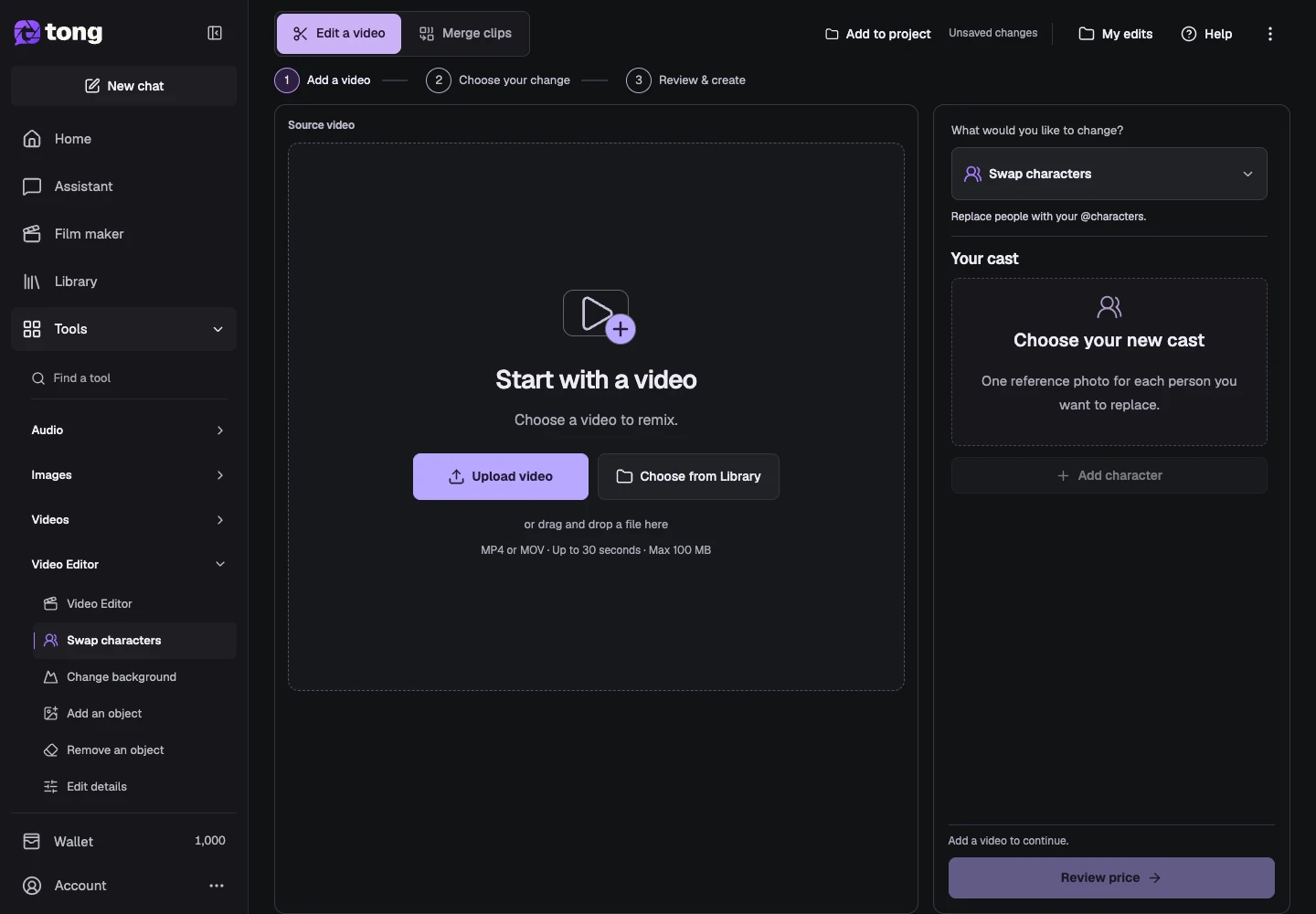
اختر تغيير الخلفية
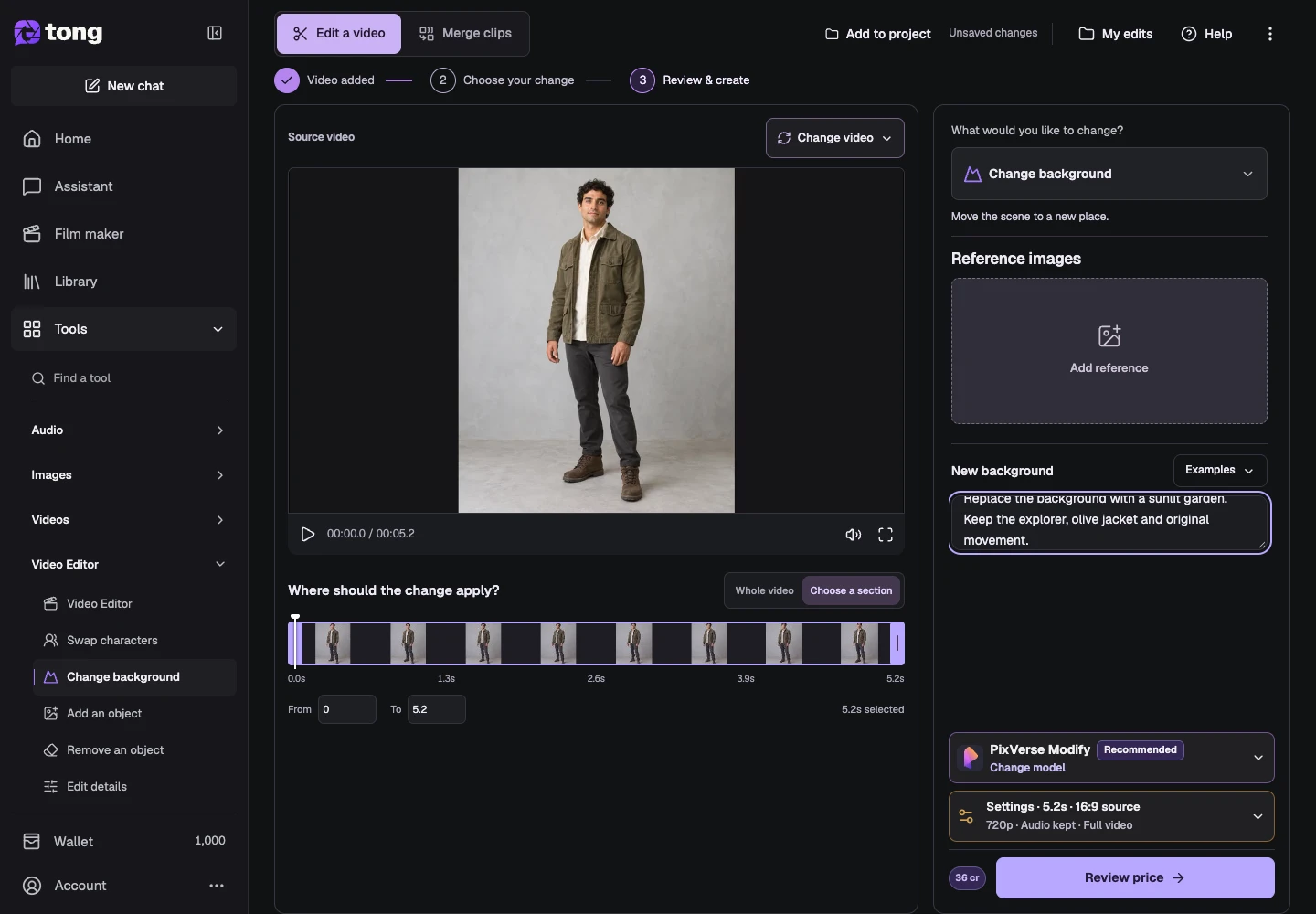
افتح ما الذي تريد تغييره؟ وحدد تغيير الخلفية. تفتح هذه النية تحرير المشهد؛ ولا يخفي كل موضوع تلقائيًا. قم بمراجعة نطاق المصدر قبل وصف الموقع الذي تريد إنشاءه.
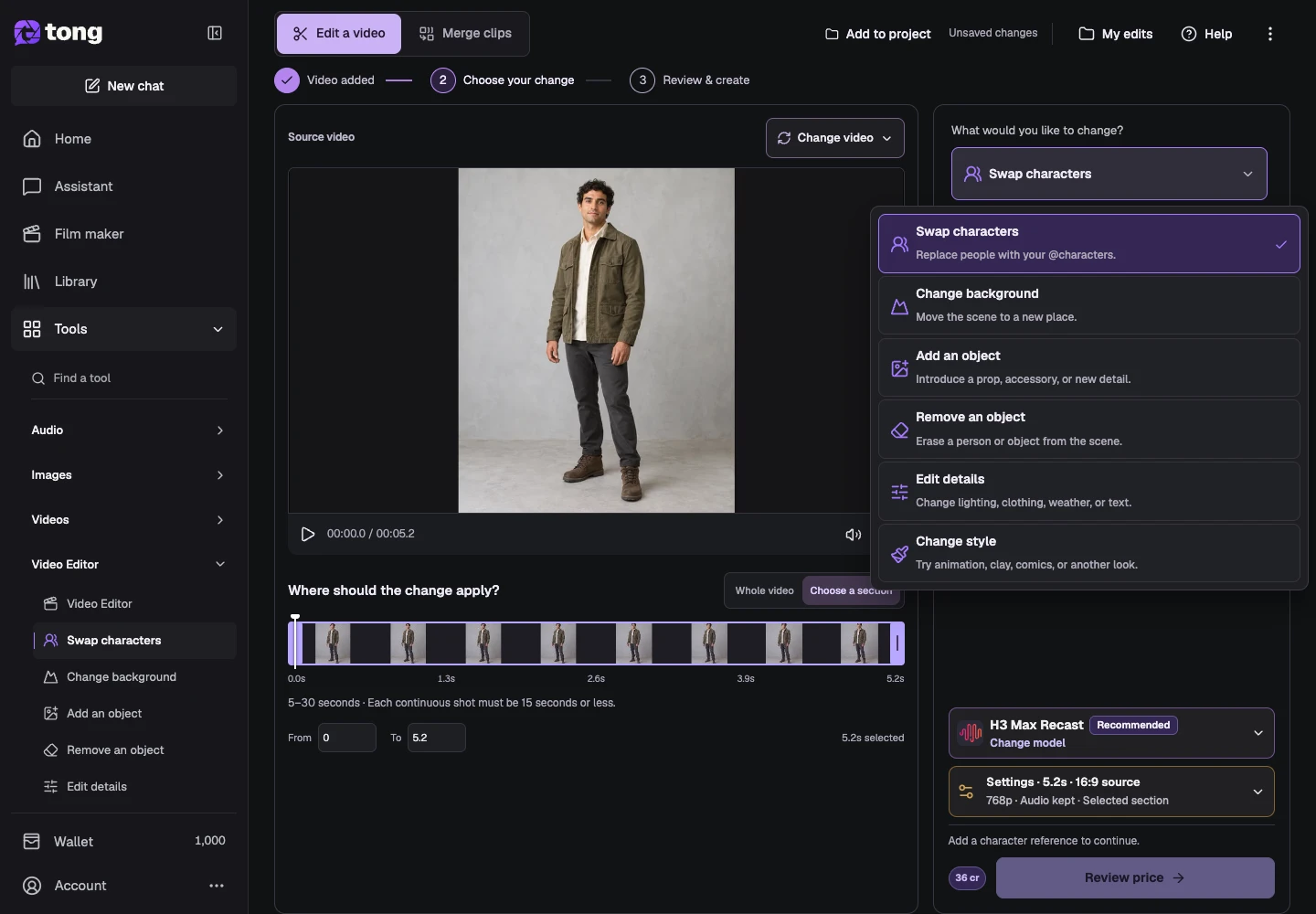
اختر نموذج التحرير
افتح تغيير النموذج وقارن النماذج الأقل تقييدًا لسير عمل تحرير غير مقيد، أو قم بالتبديل إلى معتدل إذا كان ذلك يناسب مشروعك. يستخدم هذا المثال نموذج الاتجاه المكتوب الأصلي. تحقق من الدعم المرجعي والمدة والحل قبل المتابعة.
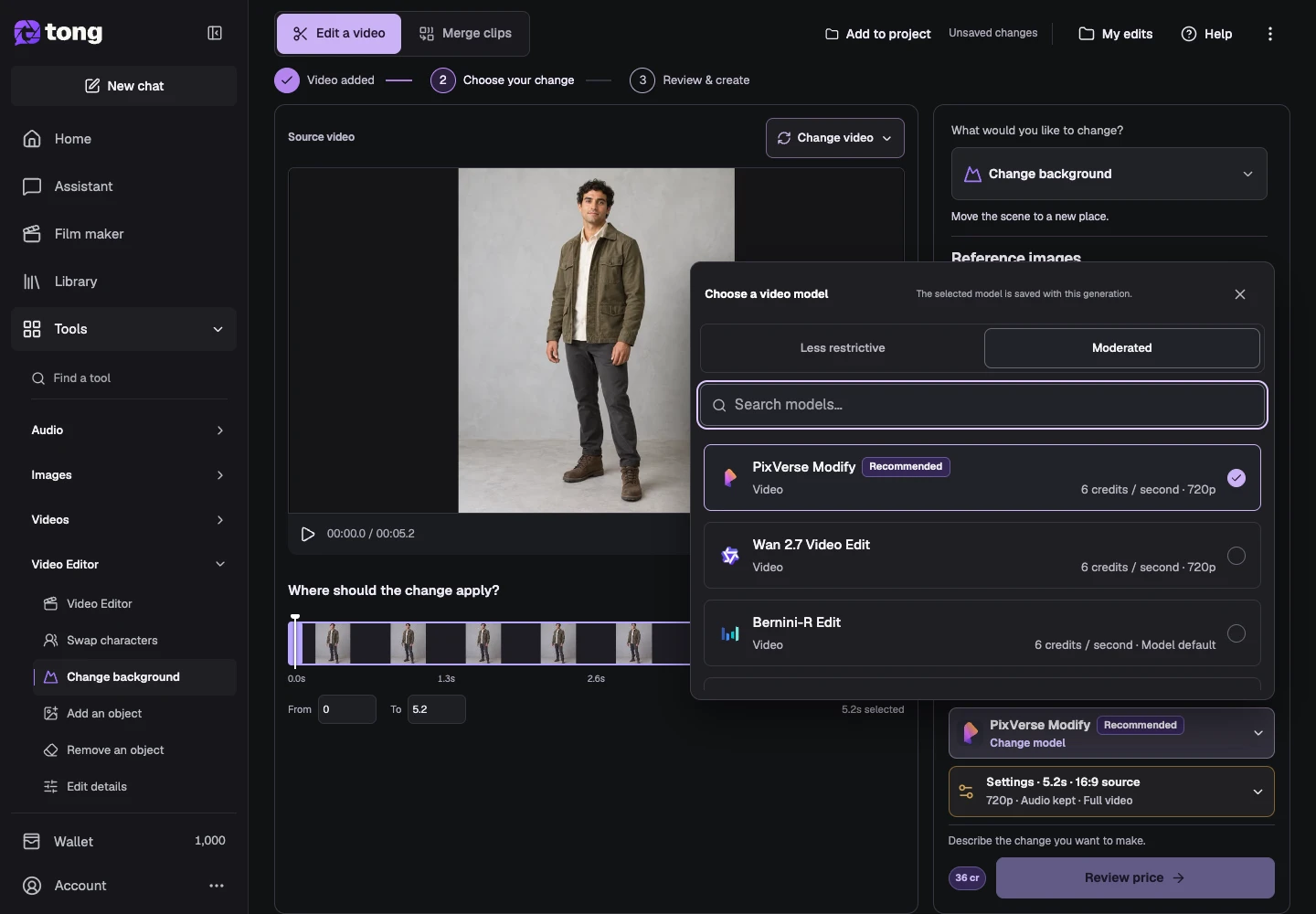
وصف البيئة الجديدة
في الخلفية الجديدة، قم بوصف المكان والضوء والجو وحدد ما يجب الحفاظ عليه. على سبيل المثال: استبدل الخلفية بحديقة مضاءة بنور الشمس؛ احتفظ بالمستكشف وسترة الزيتون والحركة الأصلية. قم بإضافة مرجع بيئة فقط عندما يدعمه الطراز الذي حددته.
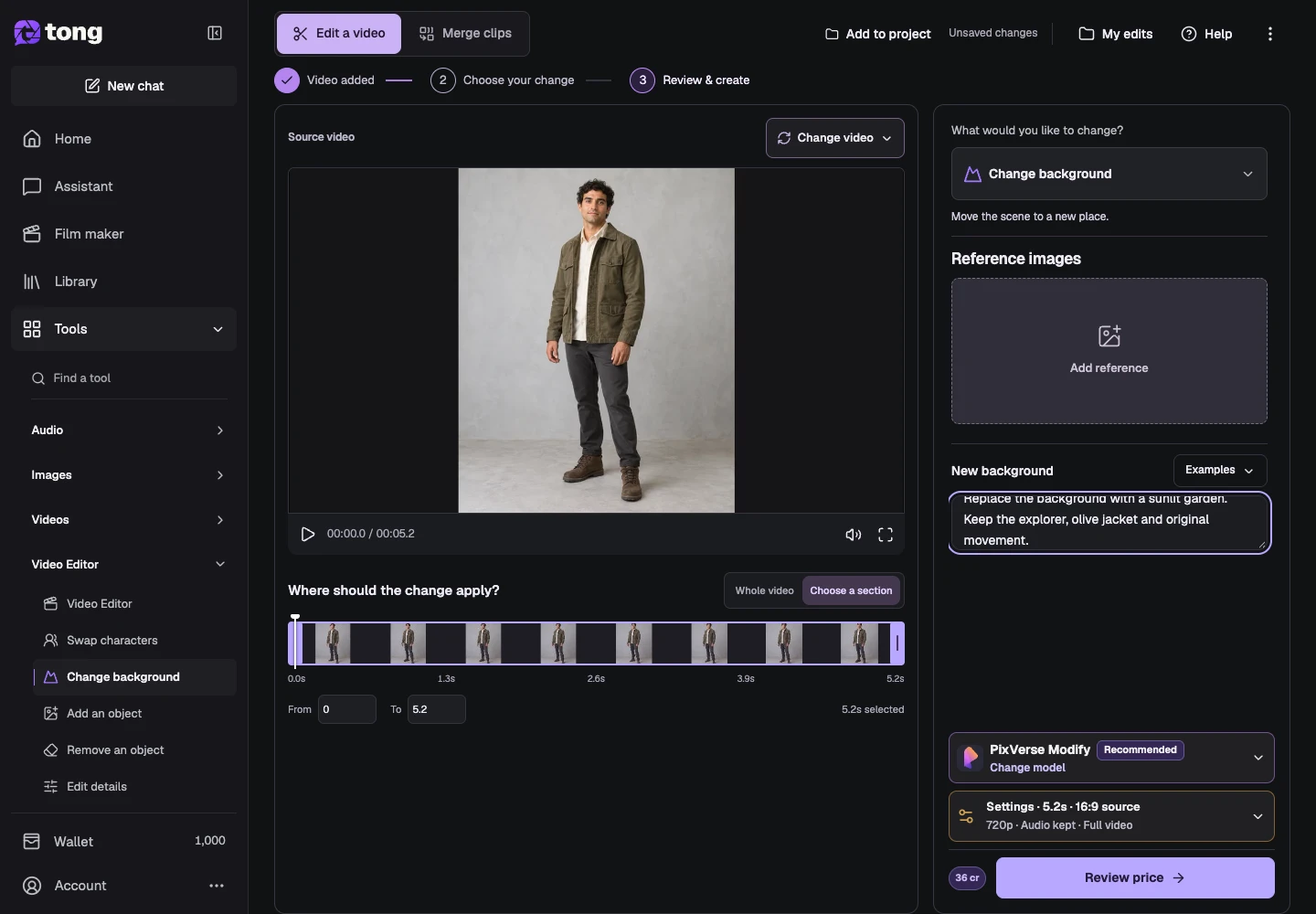
مراجعة الإعدادات والسعر والنتيجة
افتح الإعدادات للتحقق من النطاق المحدد والدقة والصوت وما إذا كنت تريد إرجاع القسم المحدد أو الفيديو الكامل. أغلق الإعدادات، ثم حدد مراجعة السعر. قم بتأكيد التعديل المقتبس عندما يكون جاهزًا؛ افحص النتيجة المكتملة في تعديلاتي وقم بتنزيلها مع الاحتفاظ بمصدرك الأصلي.
نصيحة مفيدة
حافظ على توافق الإضاءة الجديدة ومنظور الكاميرا مع المشهد الأصلي. يعد تقييم إعداد واحد واضح أسهل من تقييم عدة مواقع مختلفة في تعديل واحد.
إذا حدث خطأ
إذا تغير الهدف أو الكاميرا كثيرًا، فقم بتضييق الفارق المطلوب وحدد بوضوح ما يبقى. تحقق من الحدود المرجعية الاختيارية وقم بتقصير المقطع إلى النطاق المدعوم للنموذج المختار.
اقرأ أولًا وأنشئ عندما تكون مستعدًا
قراءة هذا الدليل مجانية. تعرض الأداة المرتبطة متطلباتها وسعرها الحالي بالرصيد. تستخدم لقطات الشاشة بيانات توضيحية؛ راجع مدخلاتك والتكلفة المعروضة قبل إرسال عمل مدفوع.
تمت المراجعة في 2026-10-18 · أكاديمية Tong