
Bevor du beginnst
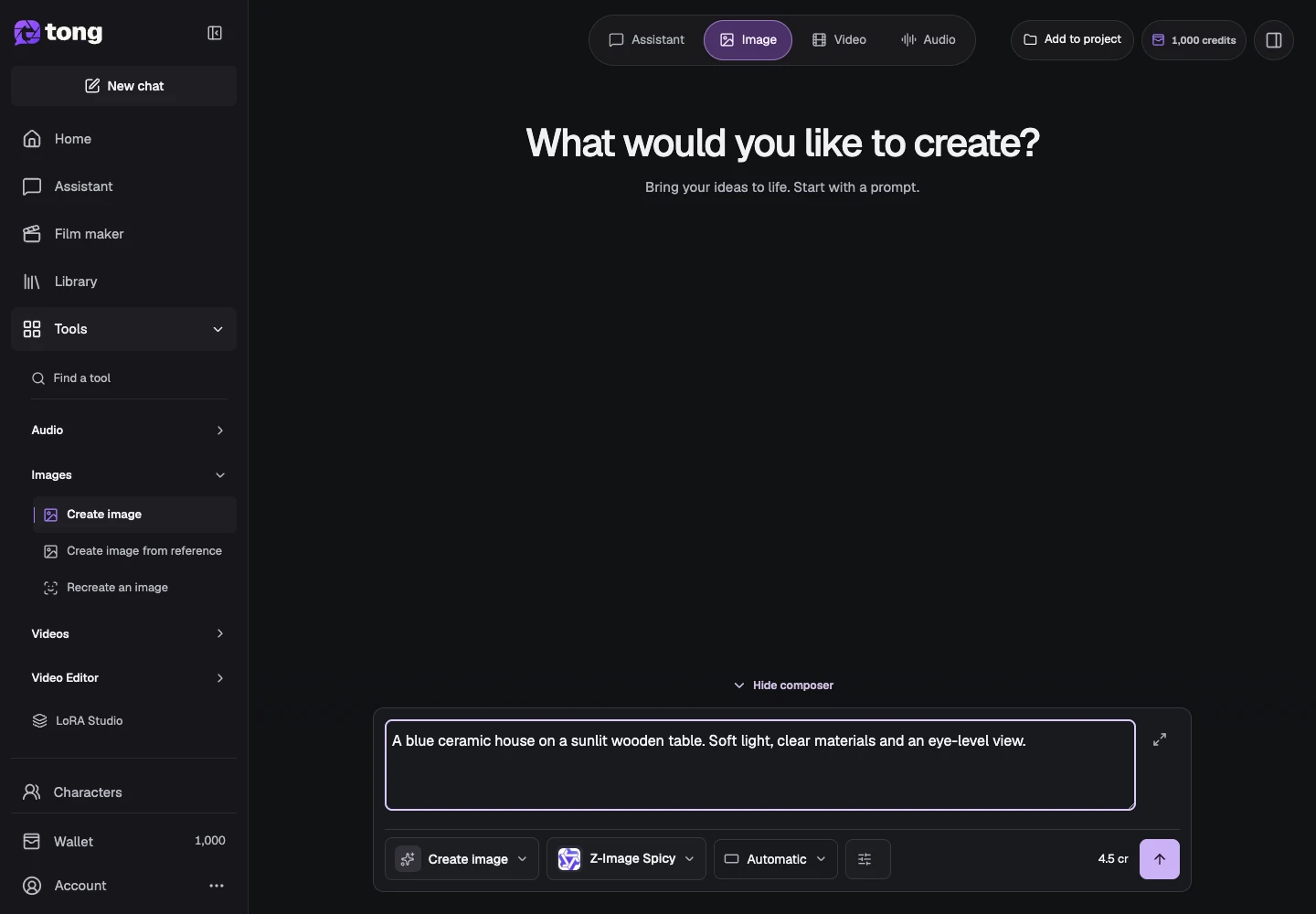
Die Werkzeug- und Modellsteuerung neben der Eingabe zeigt die aktuelle Auswahl. Wähle diese Namen, um die Menüs zu öffnen.
- Ein angemeldetes Konto und verfügbares Guthaben.
- Eine schriftliche Beschreibung; Für dieses Tool ist kein Referenzbild erforderlich.
Dein Ergebnis:
Modellauswahl
Um die uneingeschränkte KI-Bildgenerierung zu erkunden, öffnen Sie „Modell ändern“ und wählen Sie „Weniger restriktiv“ aus. Vergleichen Sie vor dem Senden die unterstützten Formate und den Preis. Der Wechsel zu einem moderierten Modell ändert die Modellrichtlinie sowie seine Bildfunktionen.
Wählen Sie „Bild erstellen“.
Öffnen Sie „Bild erstellen“ aus der Gruppe „Bilder“ oder dem Werkzeug „Ändern“. Überprüfen Sie die Bezeichnung des aktiven Werkzeugs, bevor Sie Ihre Eingabeaufforderung eingeben, damit Sie nicht versehentlich einen Referenzbearbeitungs-Workflow starten.
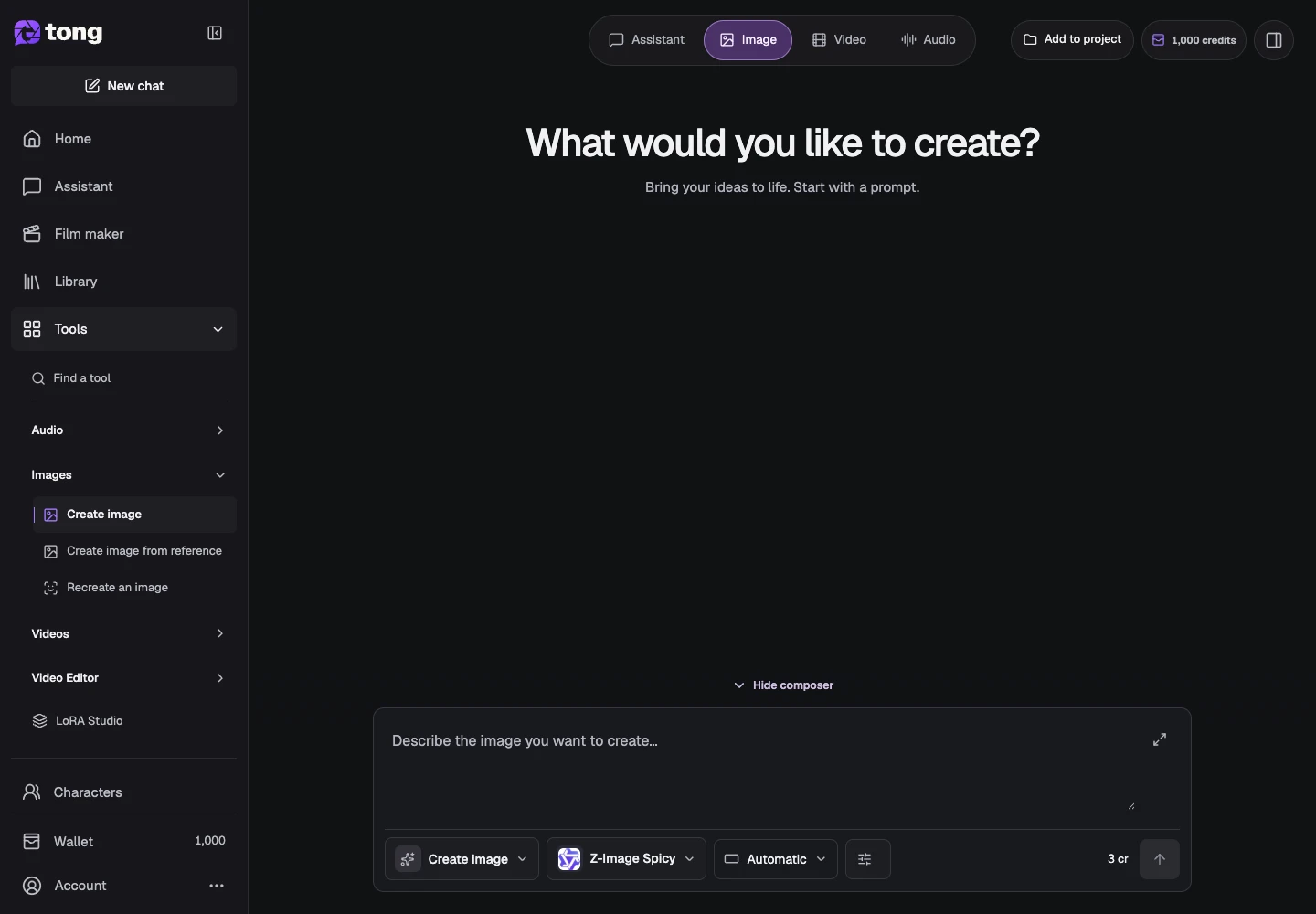
Beschreiben Sie das Bild
Geben Sie das Thema, die Komposition, die Umgebung und das Licht in das Eingabefeld ein. Ein nützliches Beispiel ist: ein blaues Keramikhaus auf einem hellen Holztisch, sanftes Nachmittagslicht, Blick auf Augenhöhe.
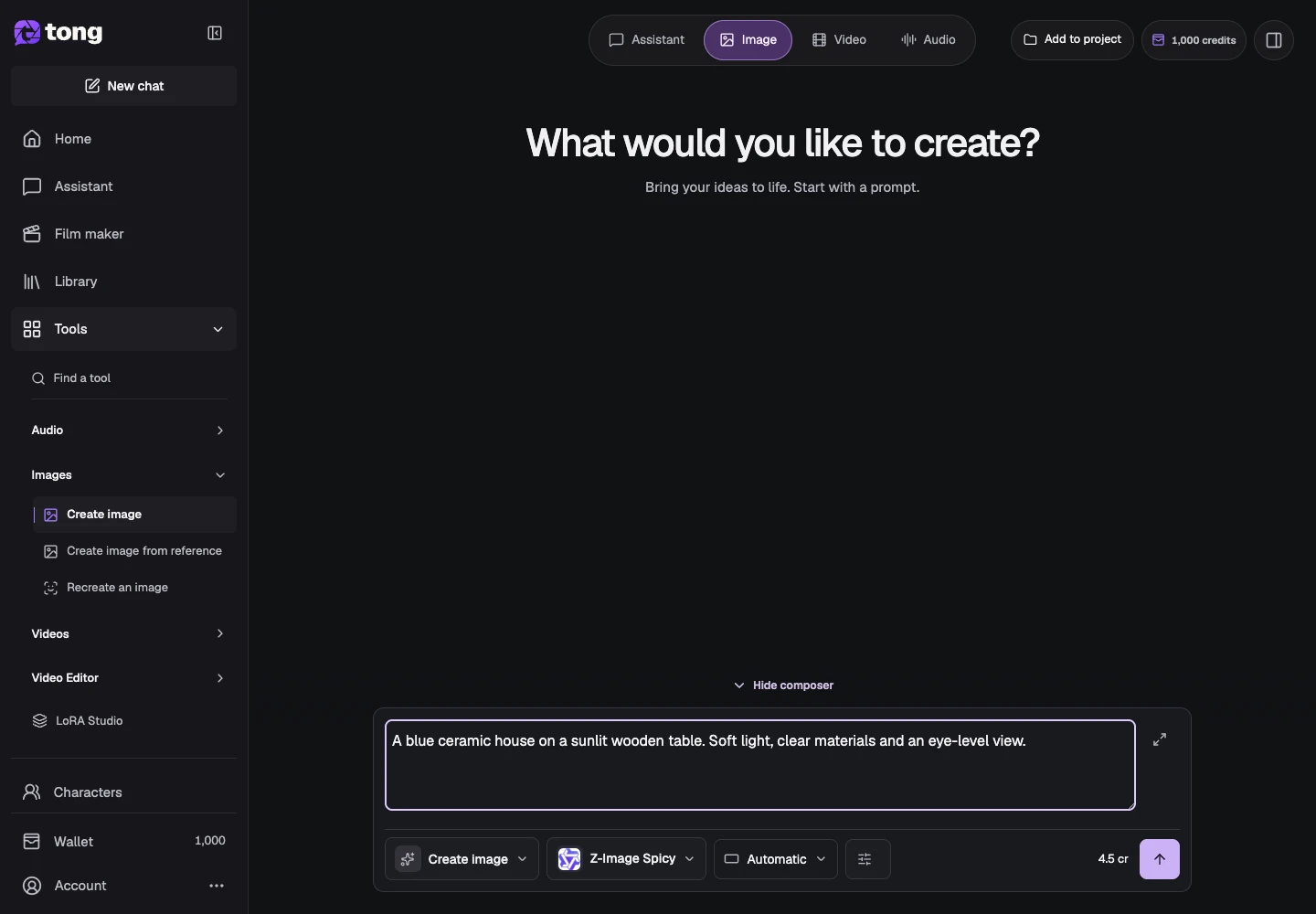
Wählen Sie das Bildmodell
Verwenden Sie „Modell ändern“, um die aktuellen Bildauswahlen zu vergleichen. Wählen Sie eines aus, das zu Ihrem gewünschten Bild passt, und überprüfen Sie den für dieses Modell angezeigten Preis.
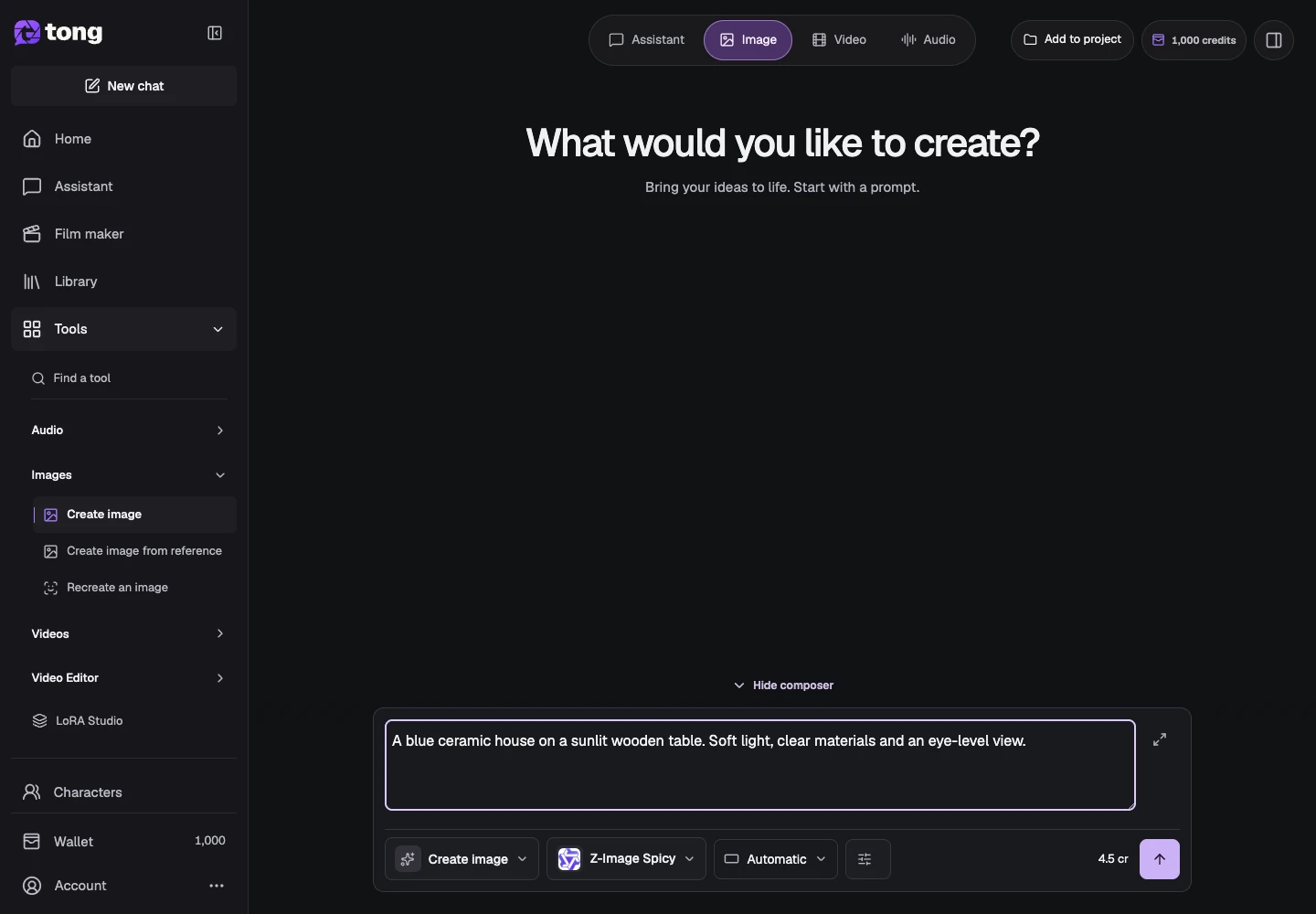
Stellen Sie das Bildformat ein
Öffnen Sie die Einstellungen und wählen Sie ein unterstütztes Seitenverhältnis und alle relevanten Bildoptionen aus. Behalten Sie die Standardeinstellungen für optionale Steuerelemente bei, bis Sie einen Grund haben, sie zu ändern, und wählen Sie dann „Fertig“ aus.
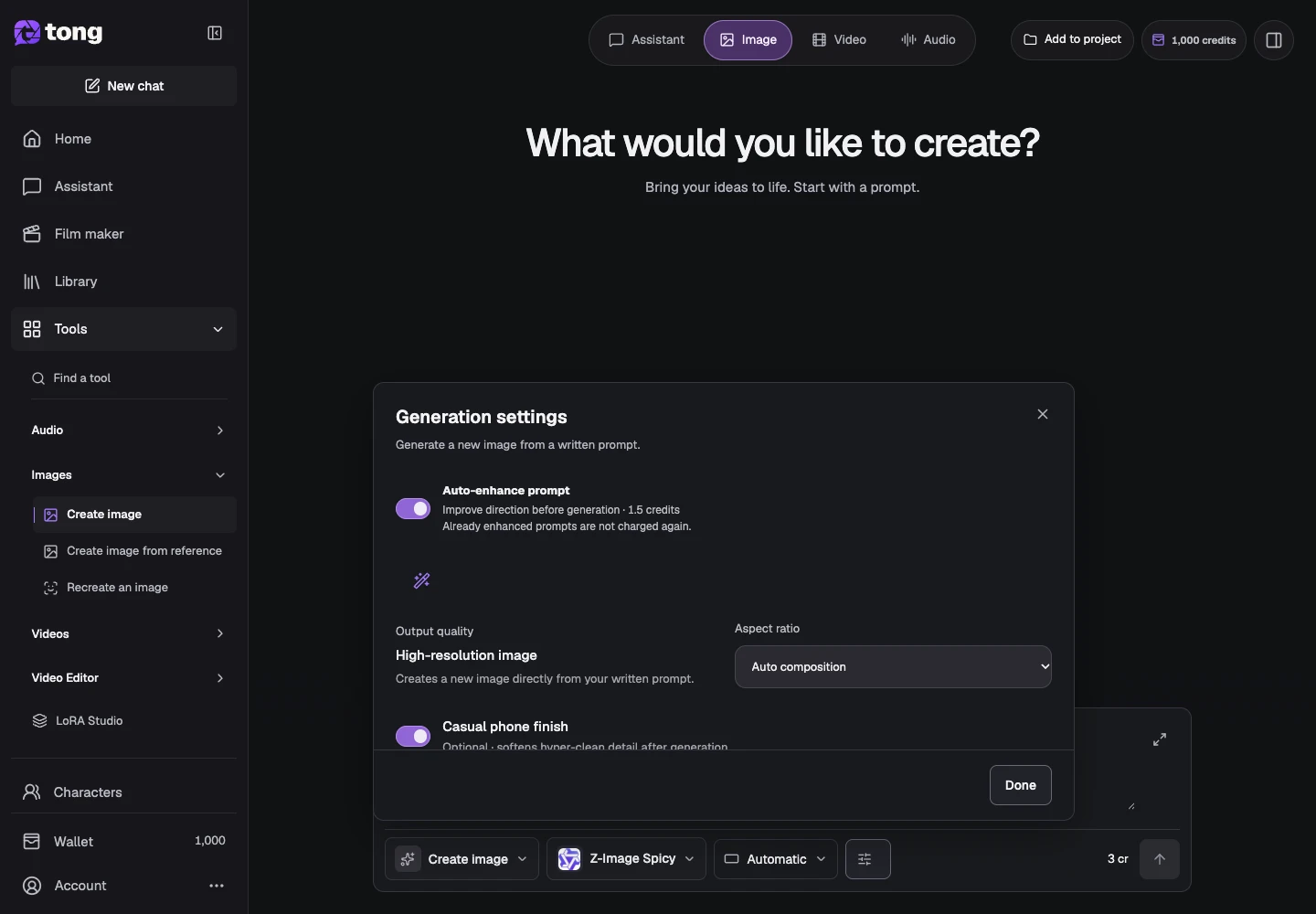
Überprüfen Sie den Preis und senden Sie ihn ab
Überprüfen Sie den sichtbaren Guthabenpreis und die letzte Aufforderung und wählen Sie dann Aufforderung senden aus, wenn Sie fertig sind. Warten Sie auf das Ergebnis, anstatt dieselbe Anfrage wiederholt zu senden. Öffnen Sie das Bild, um es zu überprüfen und es im Ergebnis oder in der Bibliothek zu speichern/herunterzuladen.
Ein hilfreicher Tipp
Geben Sie für ein Produktfoto Material, Form, Oberfläche, Licht und Kameraansicht an. Markenbeschriftungen können eine zusätzliche Bearbeitung erfordern und sollten sorgfältig geprüft werden.
Wenn etwas schiefgeht
Wenn in der Ausgabe ein Detail fehlt, stellen Sie eine spezifische neue Anfrage oder verwenden Sie das Referenzbearbeitungstool für das gespeicherte Ergebnis. Wenn die Generierung fehlschlägt, überprüfen Sie den Speicherstatus und die Wiederherstellungsaktion, bevor Sie die Datei erneut übermitteln.
Erst lesen, dann nach Wunsch erstellen
Diese Anleitung ist kostenlos. Das verlinkte Werkzeug zeigt seine Anforderungen und den aktuellen Kreditpreis. Die Screenshots verwenden Beispieldaten; prüfe deine Eingaben und die angezeigten Kosten vor kostenpflichtiger Arbeit.
Geprüft am 2026-10-18 · Tong Academy