

Bevor du beginnst
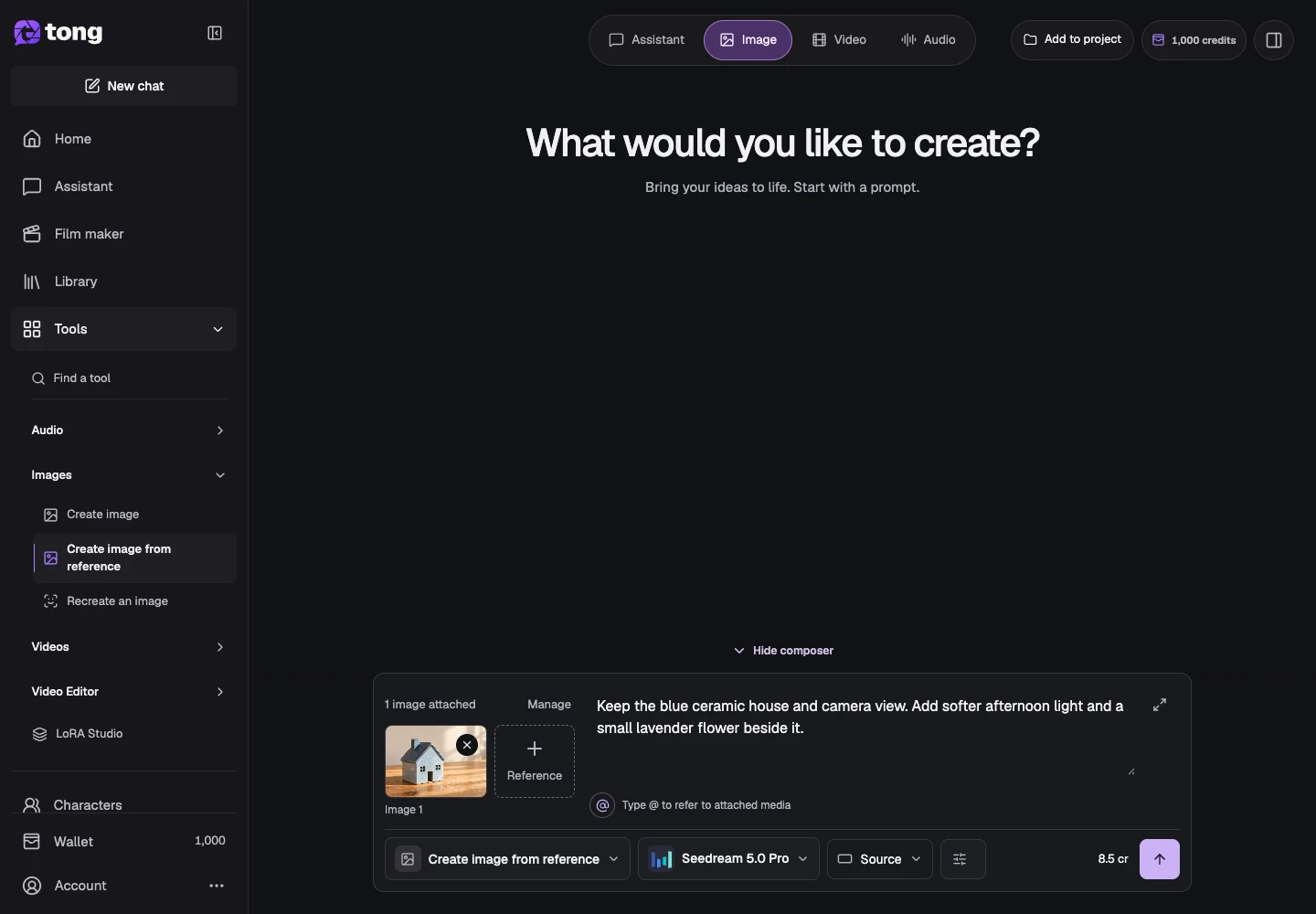
Die Werkzeug- und Modellsteuerung neben der Eingabe zeigt die aktuelle Auswahl. Wähle diese Namen, um die Menüs zu öffnen.
- Ein unterstütztes Quellbild, zu dessen Verwendung Sie berechtigt sind.
- Ein angemeldetes Konto und Guthaben.
Dein Ergebnis:
Modellauswahl
Vergleichen Sie für eine uneingeschränkte KI-Bildbearbeitung kompatible, weniger restriktive Referenz-Bearbeitungsmodelle. Wählen Sie ein Modell, das Ihr Image und die beabsichtigte Veränderung unterstützt; Ein uneingeschränktes Text-zu-Bild-Modell ist nicht automatisch ein Bildeditor.
Wählen Sie das Referenzbild-Tool
Öffnen Sie „Bild aus Referenz erstellen“. Dieser Workflow beginnt mit einem Bild; Das Nur-Text-Werkzeug „Bild erstellen“ hat einen anderen Eingabevertrag.
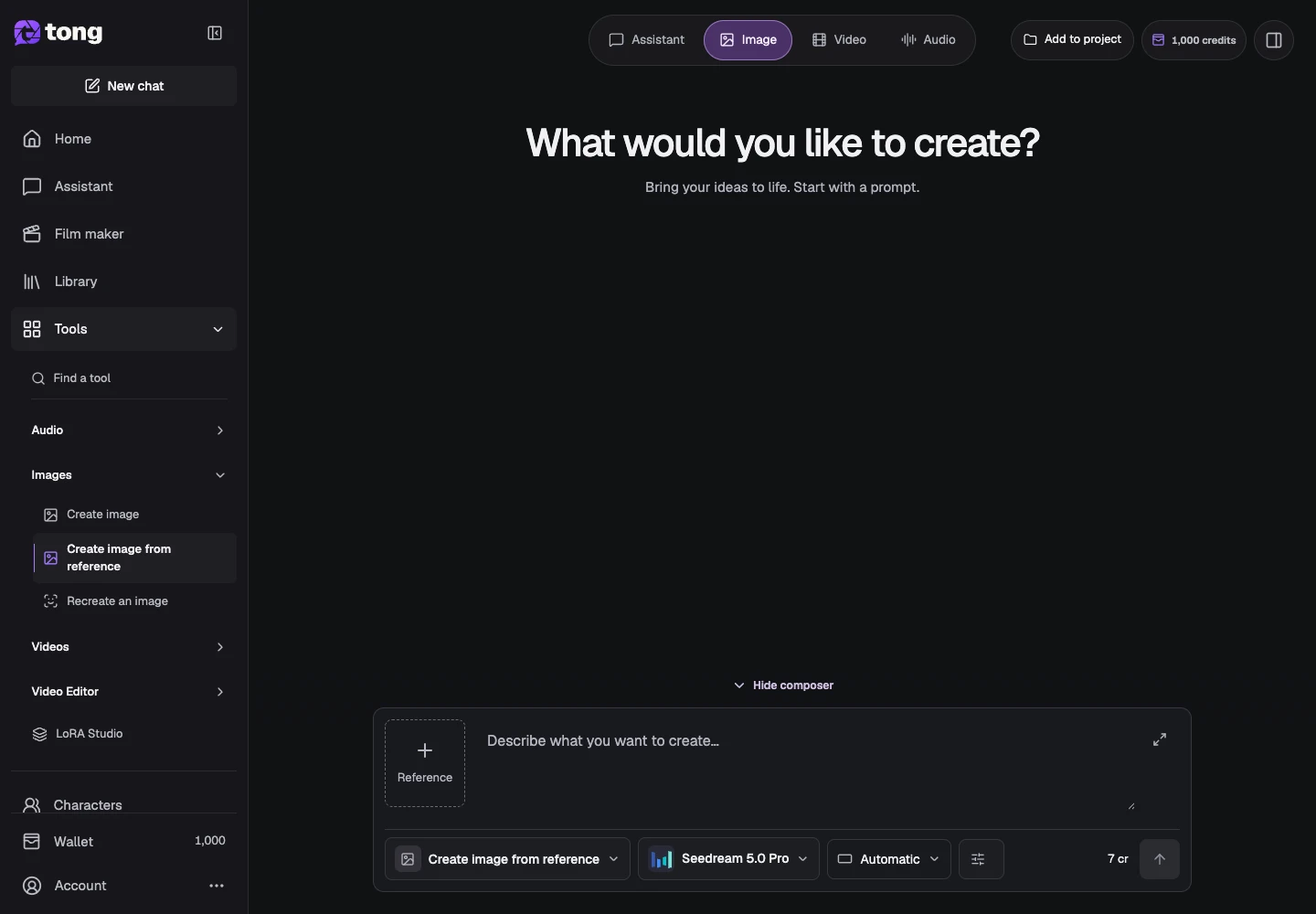
Fügen Sie das Referenzbild hinzu
Wähle Referenzen hinzufügen neben der Eingabe und dann Referenz hinzufügen im Panel. Warte auf die Dateivorbereitung und prüfe das Vorschaubild vor dem Senden.
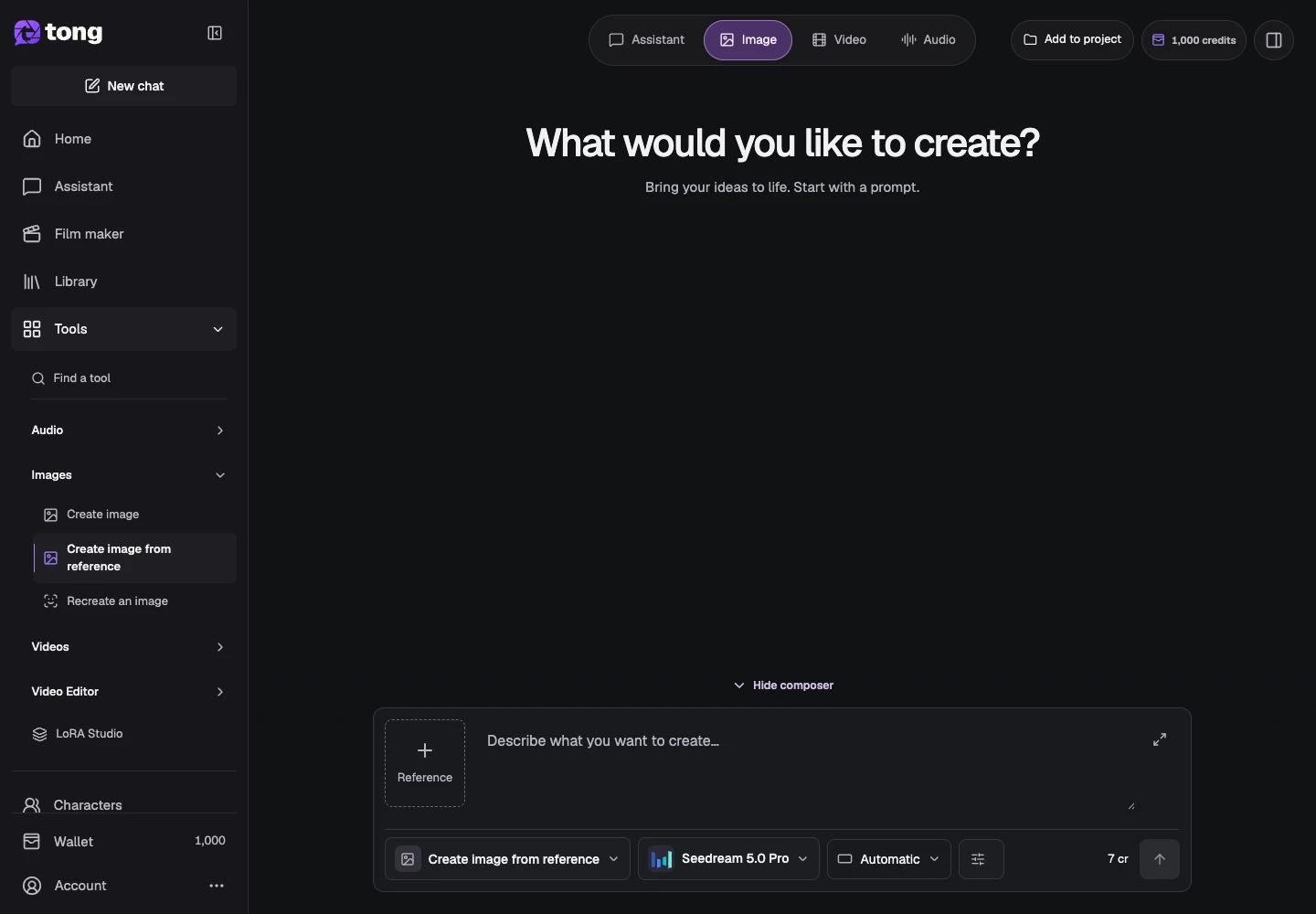
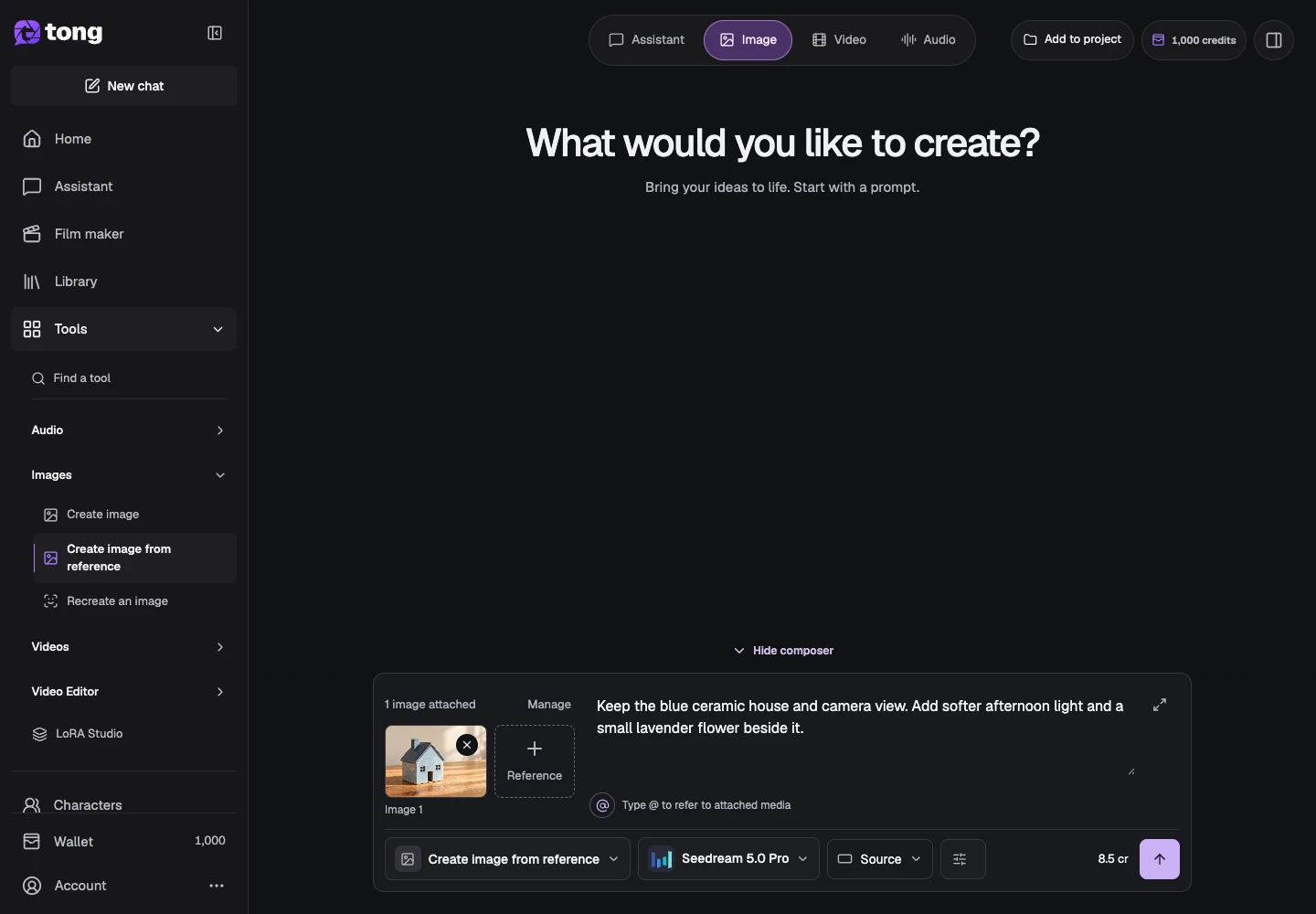
Beschreiben Sie die Änderung
Schreiben Sie das gewünschte Bild und identifizieren Sie die gewünschten Änderungen. Beispiel: Behalten Sie die Flaschenform und die Kameraansicht bei, ersetzen Sie den schlichten Hintergrund durch sonnenbeschienene Blätter und verwenden Sie weiche Reflexionen.
Wählen Sie unterstützte Bearbeitungseinstellungen
Öffnen Sie die Einstellungen und überprüfen Sie das Seitenverhältnis, die Referenzeingaben und alle verfügbaren Modellsteuerelemente. Eine Referenz kann Aufschluss über Identität und Zusammensetzung geben, eine exakte Übereinstimmung ist jedoch nicht garantiert.
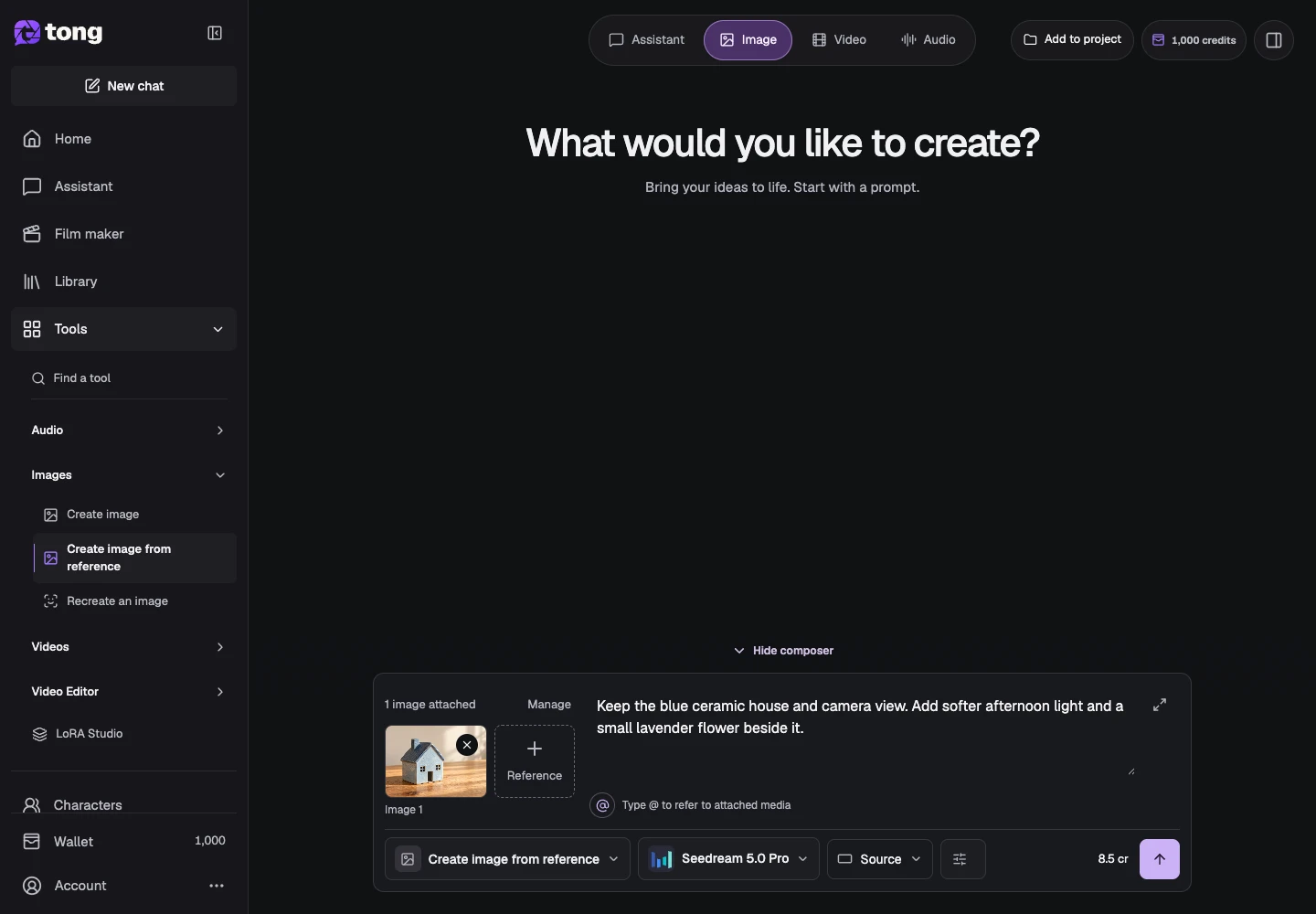
Überprüfen Sie den Preis und erstellen Sie eine neue Version
Überprüfen Sie den angezeigten Preis und wählen Sie „Aufforderung senden“, wenn Sie fertig sind. Sehen Sie sich das Ergebnis neben Ihrer Referenz an. Speichern Sie eine erfolgreiche Version und verwenden Sie eine spezifischere Korrektur, wenn sich ein wichtiges Detail geändert hat.
Ein hilfreicher Tipp
Nennen Sie die Teile, die sich ändern sollten, und die Teile, die Sie erhalten möchten. Vermeiden Sie widersprüchliche Anweisungen.
Wenn etwas schiefgeht
Wenn die Quelle fehlt oder nicht unterstützt wird, ersetzen Sie sie, bevor Sie ein Angebot anfordern. Behalten Sie die Originaldatei und die zuvor abgeschlossenen Ausgaben, während Sie Versionen vergleichen.
Erst lesen, dann nach Wunsch erstellen
Diese Anleitung ist kostenlos. Das verlinkte Werkzeug zeigt seine Anforderungen und den aktuellen Kreditpreis. Die Screenshots verwenden Beispieldaten; prüfe deine Eingaben und die angezeigten Kosten vor kostenpflichtiger Arbeit.
Geprüft am 2026-10-18 · Tong Academy