
Bevor du beginnst
- Ein gespeichertes Gespräch mit Assistent oder Filmemacher.
Dein Ergebnis:
Modellauswahl
In Einstellungen wählst du Bild- und Videomodelle für dieses Gespräch. Standard übernimmt die aktuellen Tong-Vorgaben. Modellfähigkeiten, Inhaltsrichtlinien und Preise gelten weiterhin, auch für uneingeschränkte Workflows.
Finde das gespeicherte Gespräch
Öffne die Navigation und wähle das Gespräch in der Liste letzter Gespräche. Öffne am Telefon zuerst die Navigation; nutze Mehr laden für weitere Gespräche.
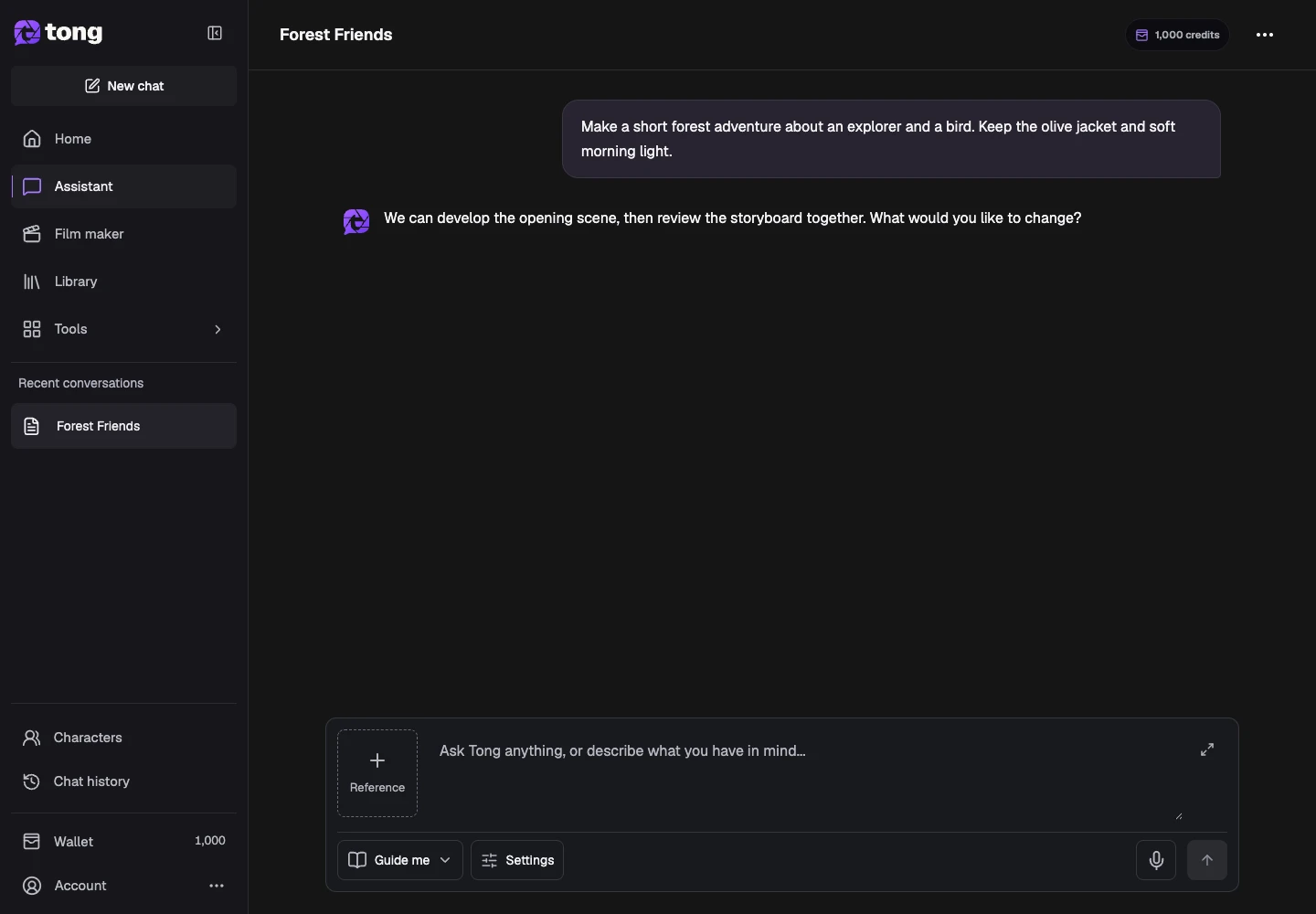
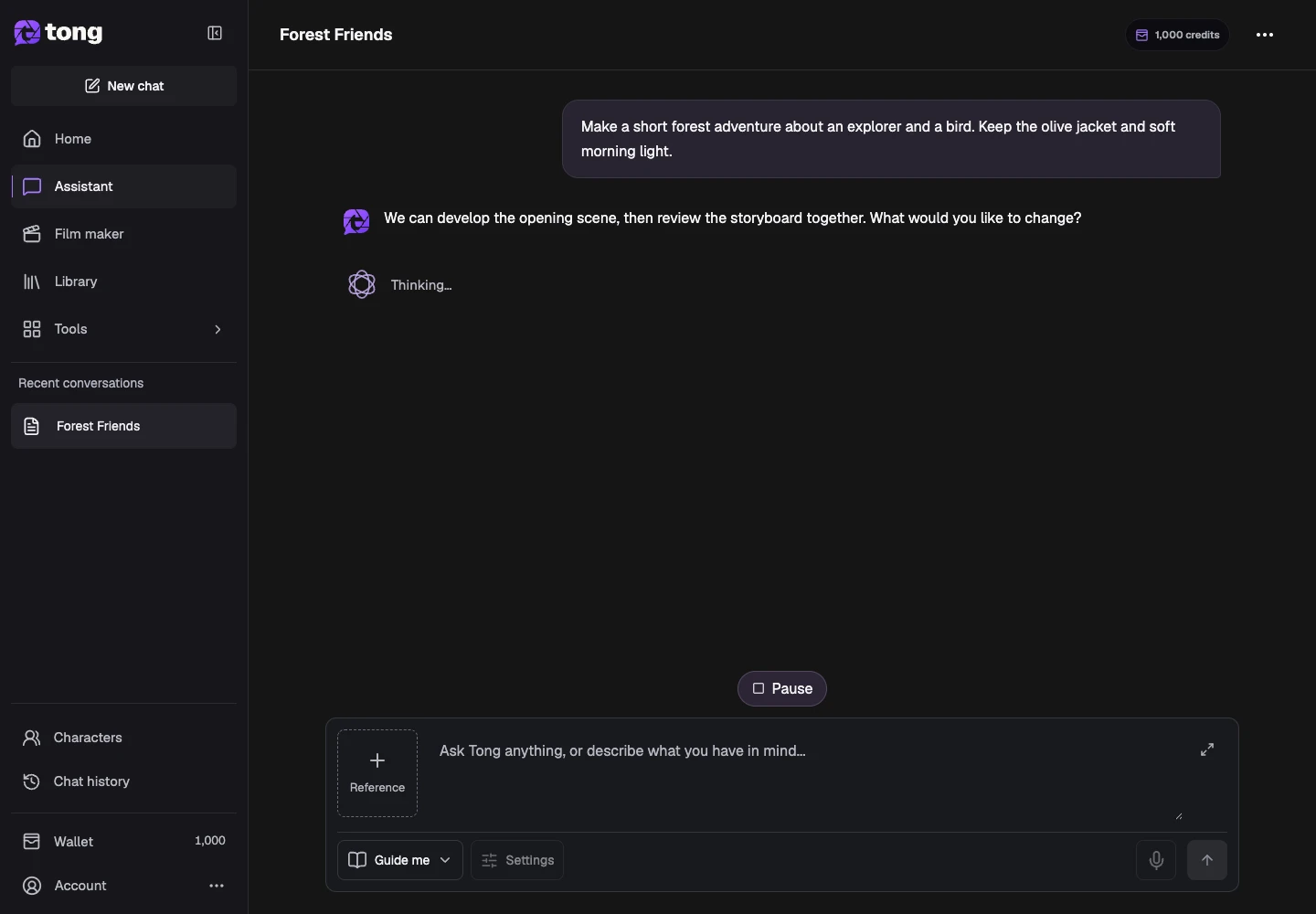
Lies den aktuellen Status
Lies gespeicherte Nachrichten und Arbeitsstatus. Verbindungsfehler der Gesprächsliste werden automatisch behoben; warte auf die Verbindung statt die kreative Anfrage erneut zu senden.
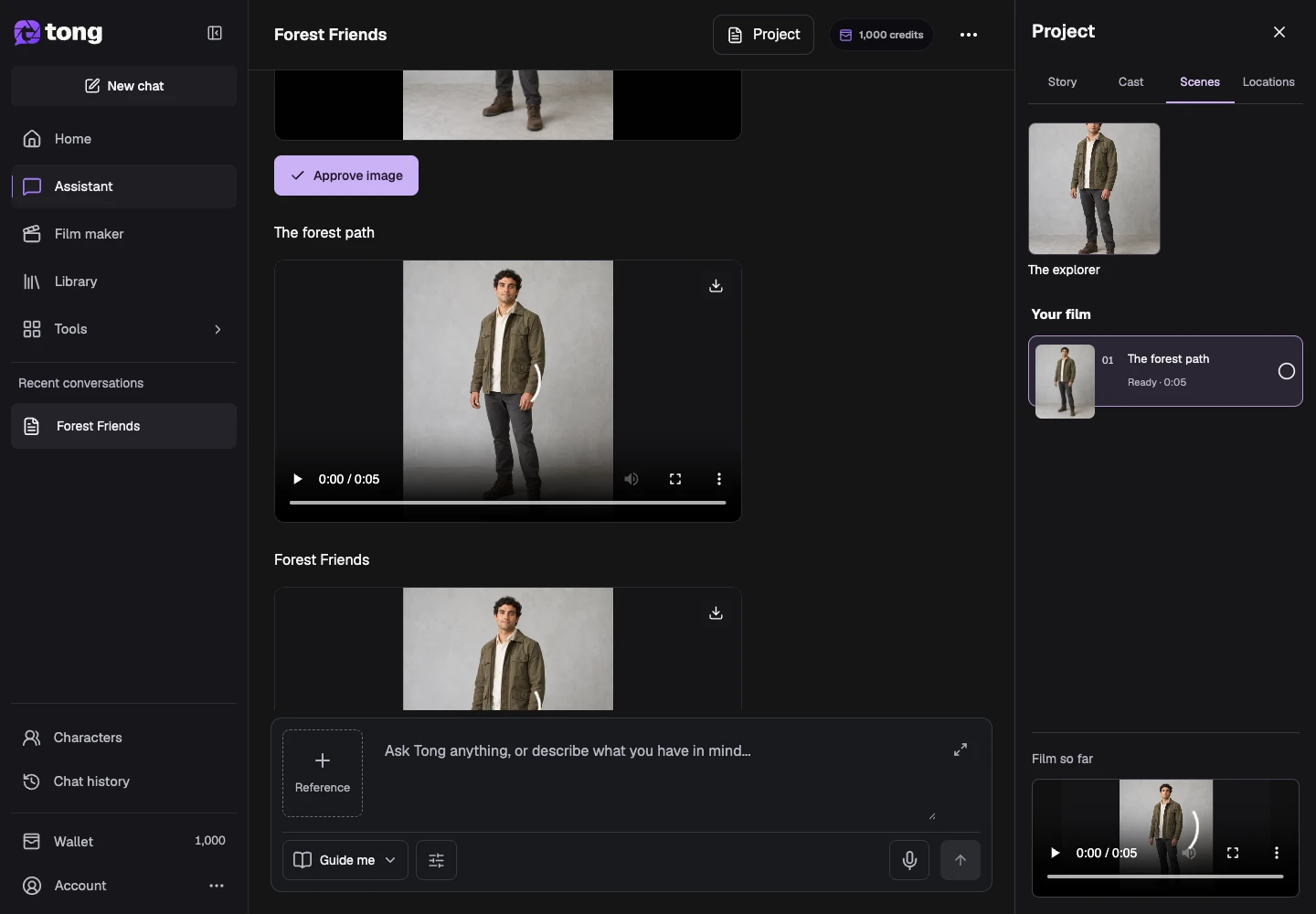
Finde das Ergebnis oder den Film
Scrolle zum früheren Ergebnis oder wähle Projekt (Projekt ansehen auf dem Telefon) für eine Filmübersicht. Projekteinträge helfen, Szenen und Filmschnitte im Chat zu finden.
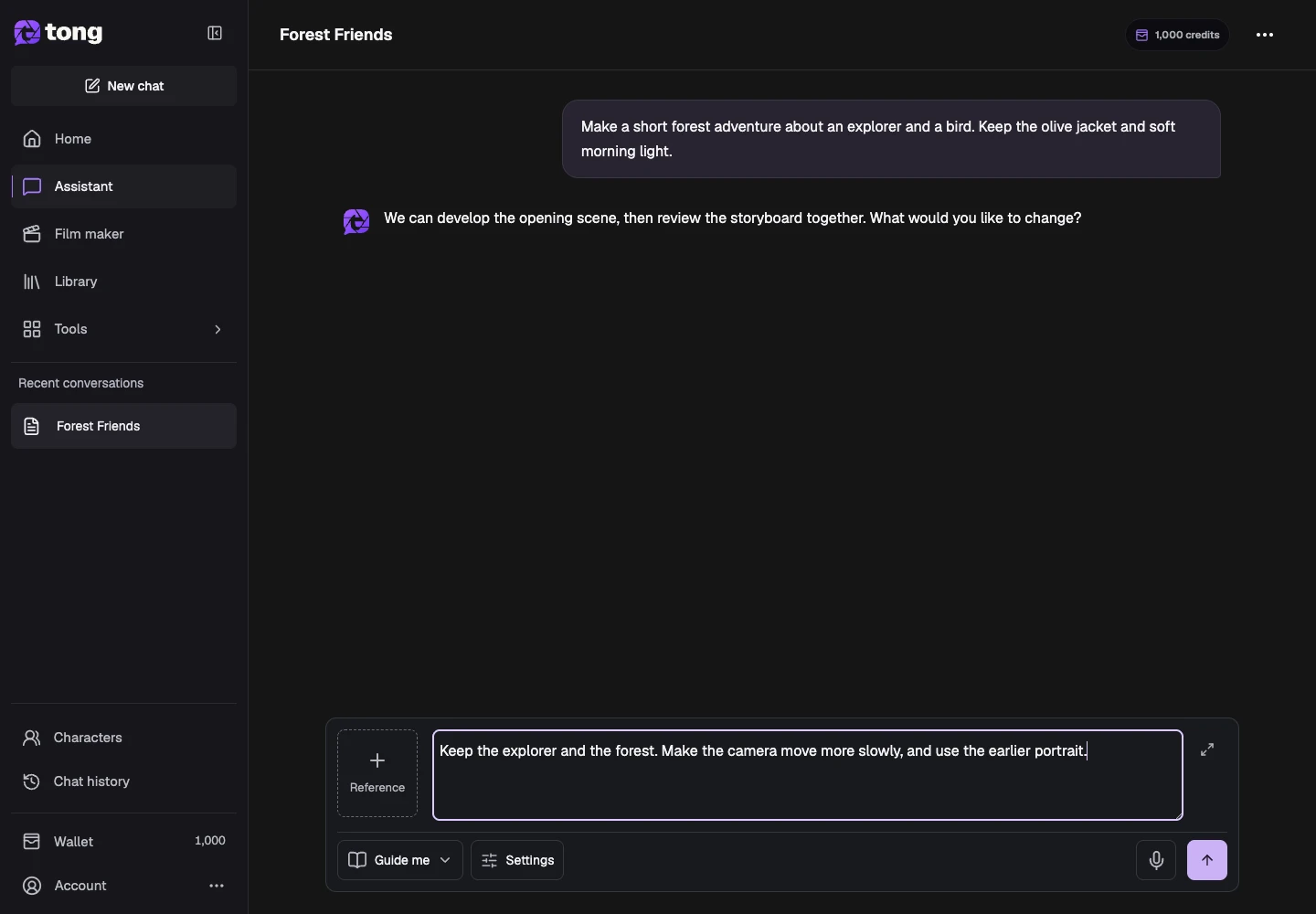
Fahre mit der nächsten Anfrage fort
Beschreibe die nächste Änderung im selben Gespräch. Korrigiere abgelehnte Nachrichten; nutze bei unklarer Zustellung die Wiederherstellung für genau diese Nachricht.
Ein hilfreicher Tipp
Gespeicherte Textchat-Gespräche bleiben im Verlauf. In Assistent fortsetzen öffnet den aktuellen Gesprächsworkflow.
Wenn etwas schiefgeht
Öffne das gespeicherte Gespräch erneut und lies den Status vor dem erneuten Senden. Lass laufende Arbeit fertig werden; eine fehlende Vorschau oder Verbindung erfordert keine neue Generierung.
Erst lesen, dann nach Wunsch erstellen
Diese Anleitung ist kostenlos. Assistent und Filmemacher verbrauchen Guthaben während der Arbeit und pausieren bei unzureichendem Saldo. Begleite mich pausiert für kreative Prüfungen; Mach es für mich setzt automatisch fort.
Geprüft am 2026-10-18 · Tong Academy