Uneingeschränkte KI-Videobearbeitung. Ihr Filmmaterial. Eine neue Richtung.
Tauschen Sie Gesichter und Charaktere aus, ändern Sie den Hintergrund, fügen Sie Objekte hinzu oder entfernen Sie sie und verleihen Sie Ihrem Filmmaterial ein anderes Aussehen. Wählen Sie ein kompatibles, uneingeschränktes Modell, steuern Sie die Änderung und fügen Sie dann Ihre Clips im selben Editor zusammen.
Öffnen Sie den Video-Editor Uneingeschränkte Optionen werden in der Modellauswahl mit „Weniger restriktiv“ gekennzeichnet.
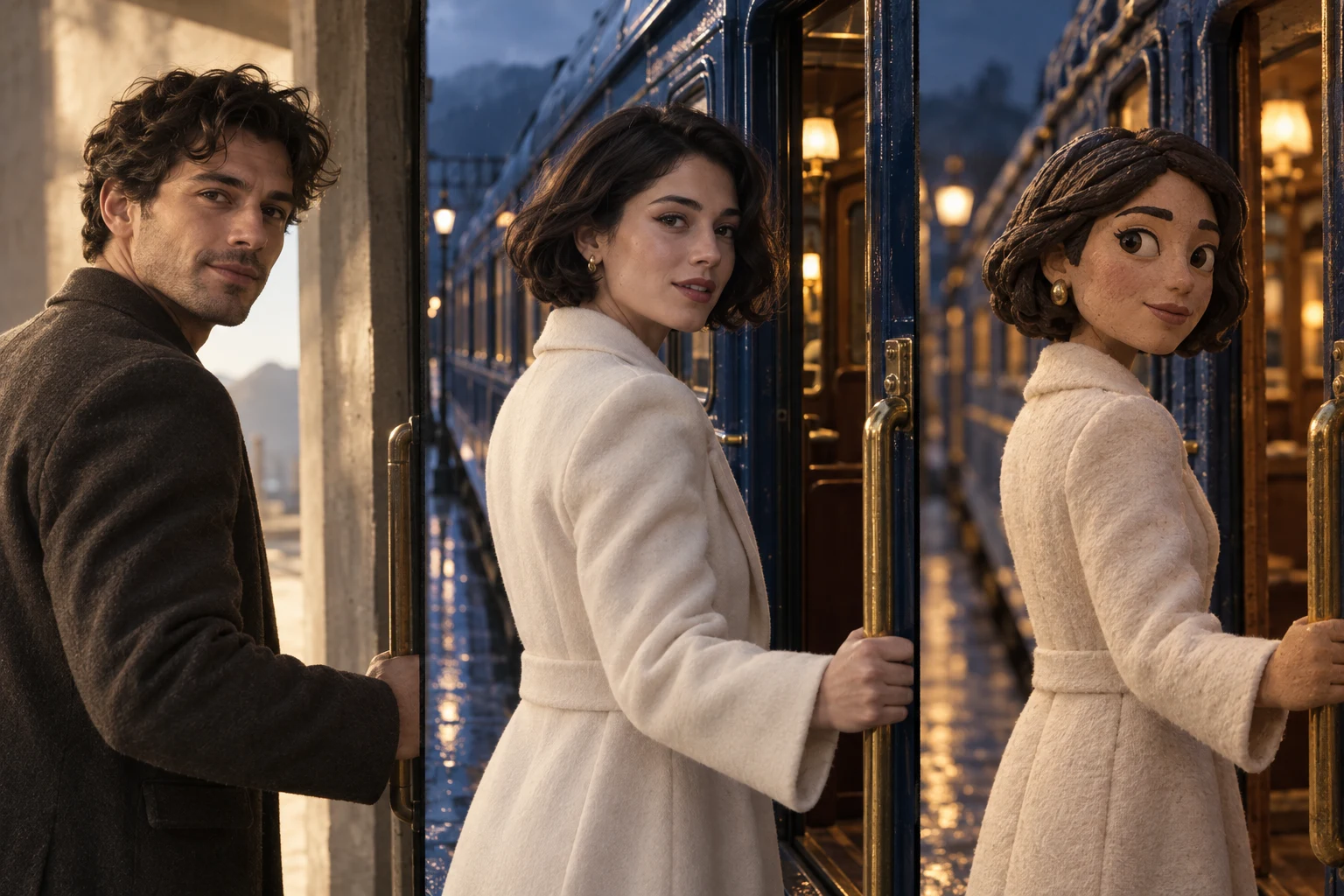
Charakter-, Schauplatz- und Stilstudie · Illustratives Kunstwerk, kein generiertes Videoergebnis.
Uneingeschränkte Optionen für die Bearbeitungen, die Sie vornehmen möchten.
Verwenden Sie die Modellgruppe „Weniger restriktiv“ für uneingeschränkte KI-Videobearbeitung, einschließlich kreativer Themen für Erwachsene. Zu den kompatiblen Optionen gehören der Austausch von Gesichtern und Charakteren, Hintergrundänderungen, Objektbearbeitungen und Neugestaltungen. Es sind auch moderierte Modelle verfügbar; Überprüfen Sie vor dem Erstellen die unterstützten Änderungen, Referenzen und Grenzwerte des ausgewählten Modells.
Die Nutzung bleibt unserem vorbehalten Richtlinien zur akzeptablen Nutzung, Einwilligungs- und Rechteanforderungen sowie Richtlinien des Modellanbieters. Die Erzeugung hängt von den Fähigkeiten und der Verfügbarkeit des ausgewählten Modells ab.
Sechs Möglichkeiten, den Schuss zu ändern.
Wählen Sie zuerst die Änderung aus. Der Editor stellt die ihn unterstützenden Modelle und Steuerelemente zusammen.
Gesichtstausch und Charakteraustausch
Gestalten Sie eine Person mit einem gespeicherten Charakter oder einer hochgeladenen Referenz neu. Identifizieren Sie, wer ersetzt werden soll, und beschreiben Sie das Erscheinungsbild und die Bewegung, die beibehalten werden sollen. Kompatibel Weniger restriktive Engines unterstützen den uneingeschränkten Zeichenaustausch.
Verschieben Sie Ihr Filmmaterial in eine andere Umgebung. Beschreiben Sie die Umgebung, Beleuchtung und Atmosphäre, optional mit einer Referenz, sofern unterstützt, und benennen Sie die Motive, die Sie bewahren möchten.
Stellen Sie ein Accessoire, eine Requisite oder ein anderes Szenendetail vor. Geben Sie an, wie es aussieht und wo es hingehört. Verwenden Sie Referenzen oder einen ausgewählten Bereich, wenn Ihre gewählte Engine diese unterstützt.
Identifizieren Sie die unerwünschte Person oder das unerwünschte Objekt mithilfe einer schriftlichen Anweisung oder mithilfe der Themenauswahltools des Modells. Richten Sie aus, was um das entfernte Motiv herum verbleiben soll.
Wechseln Sie eine Jacke, passen Sie das Wetter an, ändern Sie das Licht oder überarbeiten Sie ein Schild. Geben Sie dem Modell eine gezielte Korrektur und sagen Sie, welche Details erhalten bleiben sollen. Überprüfen Sie den generierten Text im fertigen Ergebnis.
Entdecken Sie Animation, Ton, Comic-Kunst oder eine andere visuelle Behandlung. Verwenden Sie die geschriebene Stilrichtung, ein unterstütztes Referenzbild oder die vom ausgewählten Modell angebotenen Voreinstellungen.
Wechseln Sie zu Clips zusammenführen, um bereits vorhandene Videos und Bilder zusammenzustellen. Ordnen Sie Clips neu an, schneiden Sie sie zu, duplizieren oder entfernen Sie sie und legen Sie fest, wie Bilder und gemischte Formate in den Rahmen passen.
Behalten Sie den Ton jedes Clips bei oder schalten Sie ihn stumm, fügen Sie einen optionalen Soundtrack hinzu und passen Sie die Lautstärke an. Speichern Sie die Sequenz, wählen Sie Ihr Ausgabeverhältnis und Ihre Anpassung, exportieren Sie dann ein MP4 in die Bibliothek und laden Sie es herunter.
Beginnen Sie mit dem Filmmaterial. Leiten Sie die Änderung.
Ihre Quelle, der ausgewählte Bereich und die Referenzen bleiben zusammen, während Sie die Bearbeitung vorbereiten.
01
Fügen Sie ein Video hinzu und wählen Sie den Bereich aus
Laden Sie ein Quellvideo hoch oder wählen Sie einen gespeicherten Clip aus. Lassen Sie das gesamte Video ausgewählt oder markieren Sie den Abschnitt, den Sie ändern möchten. Der Editor zeigt die ausgewählte Dauer und die aktuellen Grenzen des Modells an.
02
Wählen Sie die Bearbeitung und das Modell
Wählen Sie „Zeichen tauschen“, „Hintergrund ändern“, „Objekt hinzufügen“, „Objekt entfernen“, „Details bearbeiten“ oder „Stil ändern“. Vergleichen Sie weniger restriktive und moderierte Modelle und fügen Sie dann die schriftliche Richtung, die Charakterreferenzen oder die Themenauswahl hinzu, die Ihr Modell benötigt.
03
Überprüfen Sie den Preis und behalten Sie Ihr Ergebnis
Überprüfen Sie die Auflösung, den Originalton und ob der ausgewählte Abschnitt oder das vollständige Video zurückgegeben werden soll. Überprüfen Sie vor der Bestätigung den genauen Kreditpreis. Finden Sie fertige Versionen in „Meine Bearbeitungen“, prüfen Sie das Ergebnis und laden Sie es herunter, während Sie die Originalquelle verfügbar halten.
Steuern Sie Reichweite, Ton und Ausgabe.
Bearbeiten Sie das gesamte Video oder einen ausgewählten Abschnitt
Behalten Sie das vollständige Video oder exportieren Sie den bearbeiteten Abschnitt
Behalten Sie den Originalton bei oder schalten Sie ihn stumm
Wählen Sie eine unterstützte Ausgabeauflösung
Fügen Sie gespeicherte Zeichen- oder Bildreferenzen hinzu, sofern dies unterstützt wird
Kehren Sie zu gespeicherten Änderungen zurück und laden Sie abgeschlossene Versionen herunter
Vor der ersten Videobearbeitung.
Ist der AI Video Editor uneingeschränkt?
Tong bietet uneingeschränkte Videobearbeitung durch kompatible Modelle mit der Bezeichnung „Weniger restriktiv“. Die Modellauswahl umfasst auch moderierte Optionen, sodass nicht jede Engine die gleiche Inhaltsunterstützung bietet. Es gelten weiterhin die Richtlinien zur akzeptablen Nutzung, die Einwilligungs- und Rechteanforderungen sowie die Richtlinien des Modellanbieters.
Kann ich ein Gesicht oder einen ganzen Charakter austauschen?
Ja. Wählen Sie „Zeichen tauschen“ und fügen Sie die Ersatzreferenzen hinzu. Je nach Motor kann sich die Veränderung über das Gesicht hinaus auch auf das Erscheinungsbild der Person erstrecken. Beschreiben Sie die Kleidung, den Ausdruck und die Bewegung, die Sie beibehalten möchten, und überprüfen Sie dann das Ergebnis. H3 Max Recast unterstützt bis zu vier Personen; Andere Modelle haben ihre eigenen Grenzen.
Muss ich vor jeder Bearbeitung Themen auswählen?
Nein. Native Modelle mit schriftlicher Anleitung verwenden Ihre Eingabeaufforderung und unterstützten Referenzen. Erkennungsbasierte Engines fordern Sie auf, Themen zu finden und auszuwählen. Der Editor zeigt die Steuerelemente für das ausgewählte Modell und den Bearbeitungstyp an.
Kann ich nur einen Teil eines Videos ändern?
Ja. Wählen Sie einen Start- und Endpunkt innerhalb der vom Modell unterstützten Dauer aus. Wählen Sie, ob Sie den bearbeiteten Abschnitt zurückgeben oder das vollständige Video behalten möchten. Die Quelle bleibt verfügbar und eine neue AI-Version hat ihren eigenen angegebenen Preis.
Kann ich Clips kombinieren, ohne sie erneut zu generieren?
Ja. Öffnen Sie Clips zusammenführen, um fertige Videos und Bilder anzuordnen, Clips zuzuschneiden, das Ausgabeformat auszuwählen und Audio zu verwalten. Der Export fügt die vorhandenen Medien zu einem MP4 zusammen; Es ist nicht für jeden Clip eine neue KI-Generierung erforderlich.
Bleibt alles außerhalb meiner gewünschten Änderung identisch?
Das ausgewählte Modell erstellt eine neue Interpretation des bearbeiteten Filmmaterials. Identität, Bewegung, Beleuchtung und feine Details können sich ändern. Beginnen Sie mit einem klaren Bereich, beschreiben Sie, was erhalten bleiben soll, und vergleichen Sie die fertige Bearbeitung mit Ihrer Quelle.
Erfahren Sie es in Tong Academy.
Kostenlose Schritt-für-Schritt-Anleitungen mit Screenshots. Gehen Sie in Ihrem eigenen Tempo vor und bringen Sie das Gelernte dann in Ihre nächste Kreation ein.