
Antes de empezar
- Un vídeo fuente que puedes utilizar y créditos disponibles.
- Un rango de clips compatible; el modelo seleccionado muestra sus límites actuales.
Qué conseguirás:
Opciones de modelos
Para cambios de fondo de video AI sin restricciones, compare modelos de edición menos restrictivos como Wan 3.0 Prime Edit. Verifique la duración del clip admitida y las referencias de imágenes opcionales, luego describa el nuevo entorno y lo que debe permanecer.
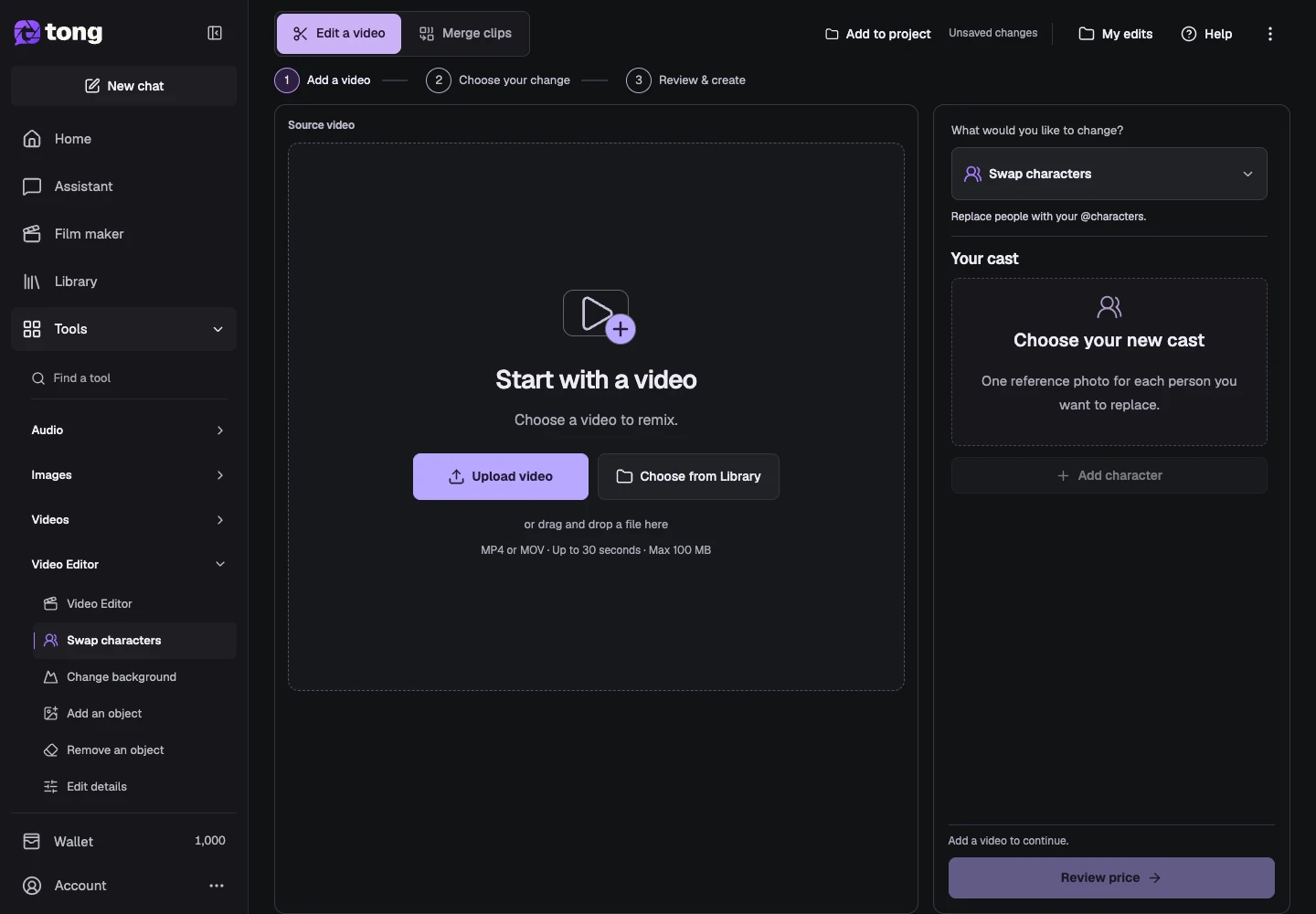
Sube tu vídeo fuente
Abra Video Editor y elija Cargar video o un clip guardado. Espere a que termine la preparación y la duración. Elija un rango corto con una visión clara del tema para que pueda comparar el cambio con el original.
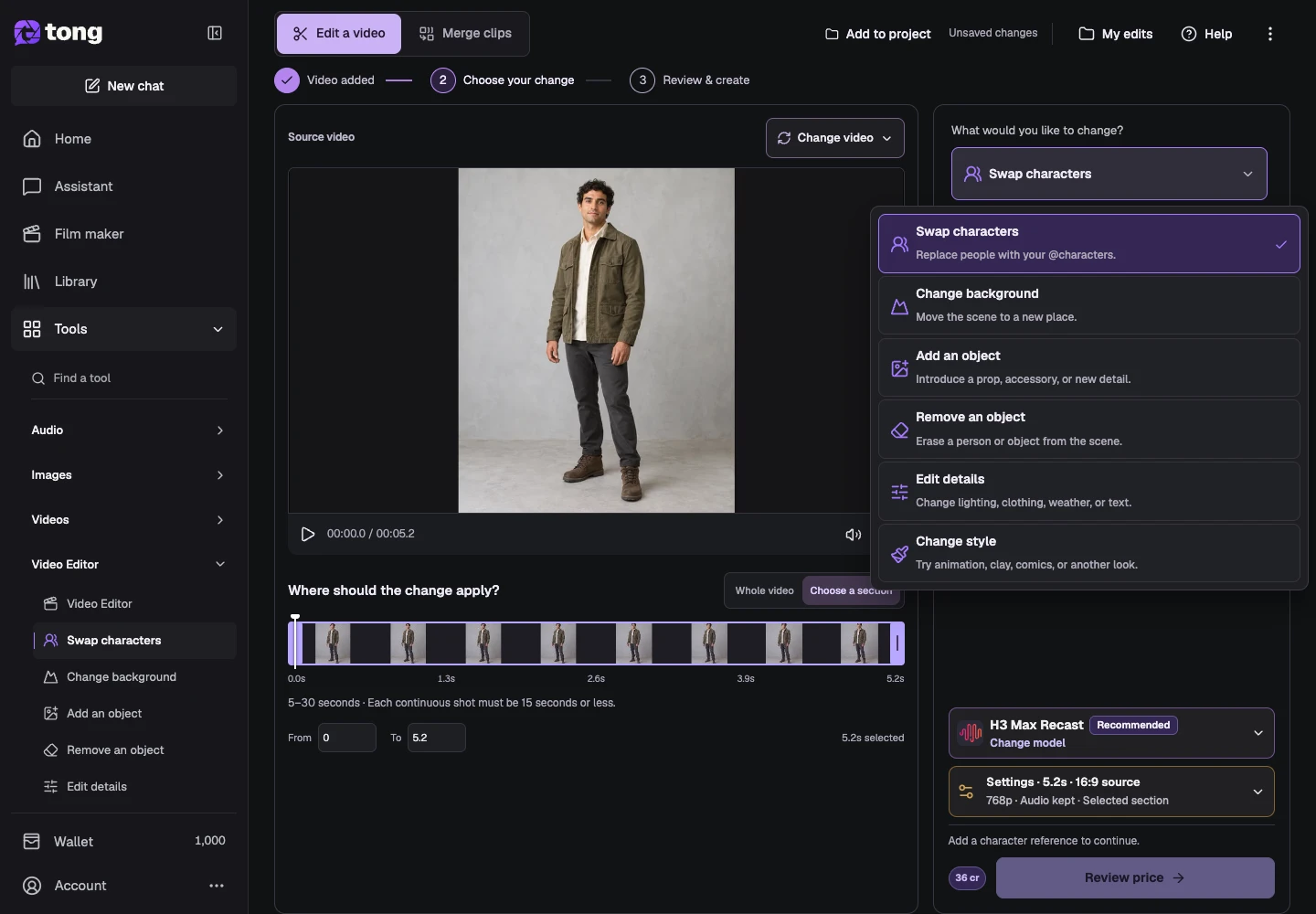
Elija Cambiar fondo
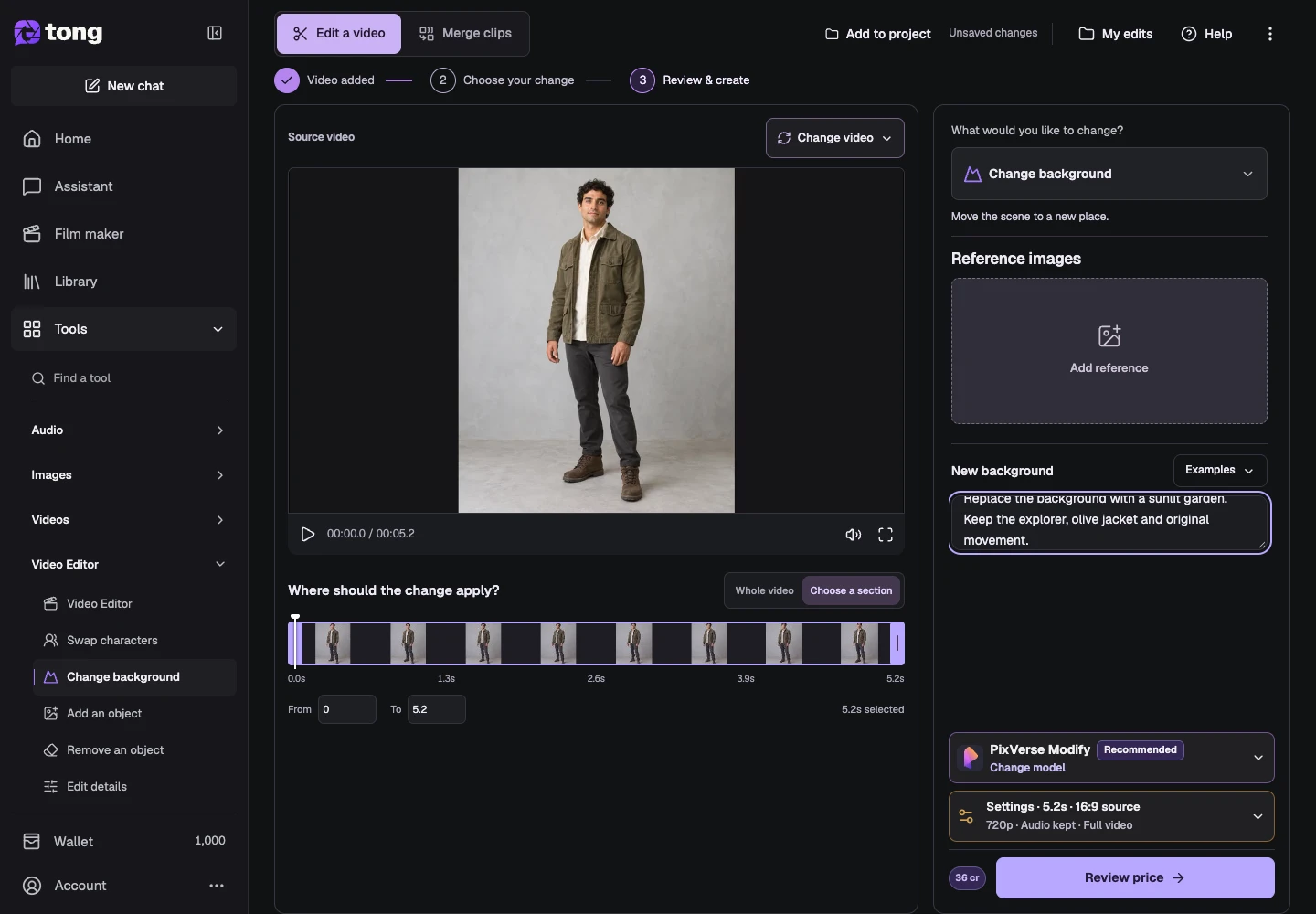
Abrir ¿Qué te gustaría cambiar? y seleccione Cambiar fondo. Esta intención abre una edición de escena; no enmascara automáticamente todos los temas. Revise el rango de origen antes de describir la ubicación que desea crear.
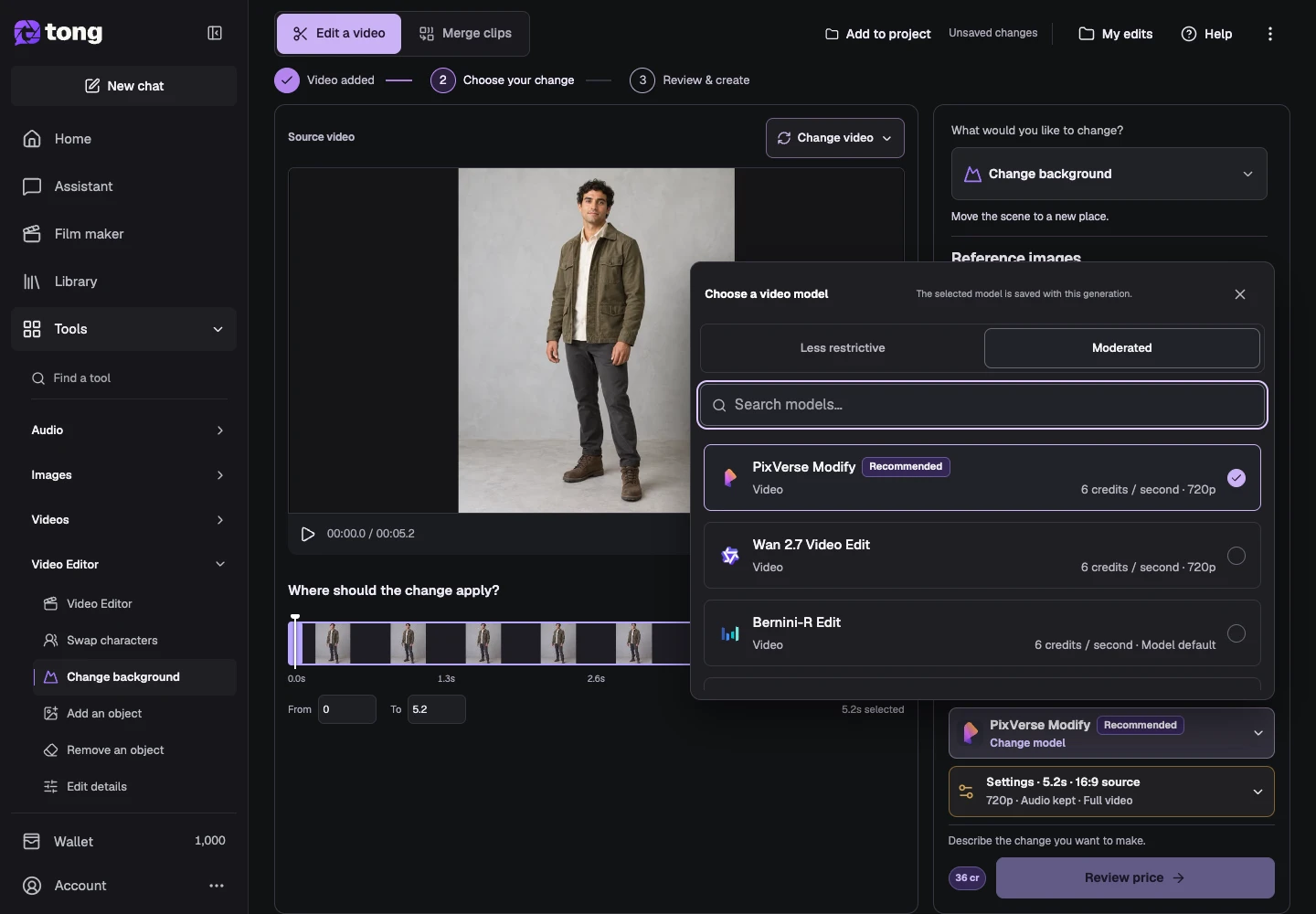
Elige el modelo de edición
Abra Cambiar modelo y compare modelos menos restrictivos para un flujo de trabajo de edición sin restricciones, o cambie a Moderado si eso se adapta a su proyecto. Este ejemplo utiliza un modelo nativo de dirección escrita. Consulta soporte de referencia, duración y resolución antes de continuar.
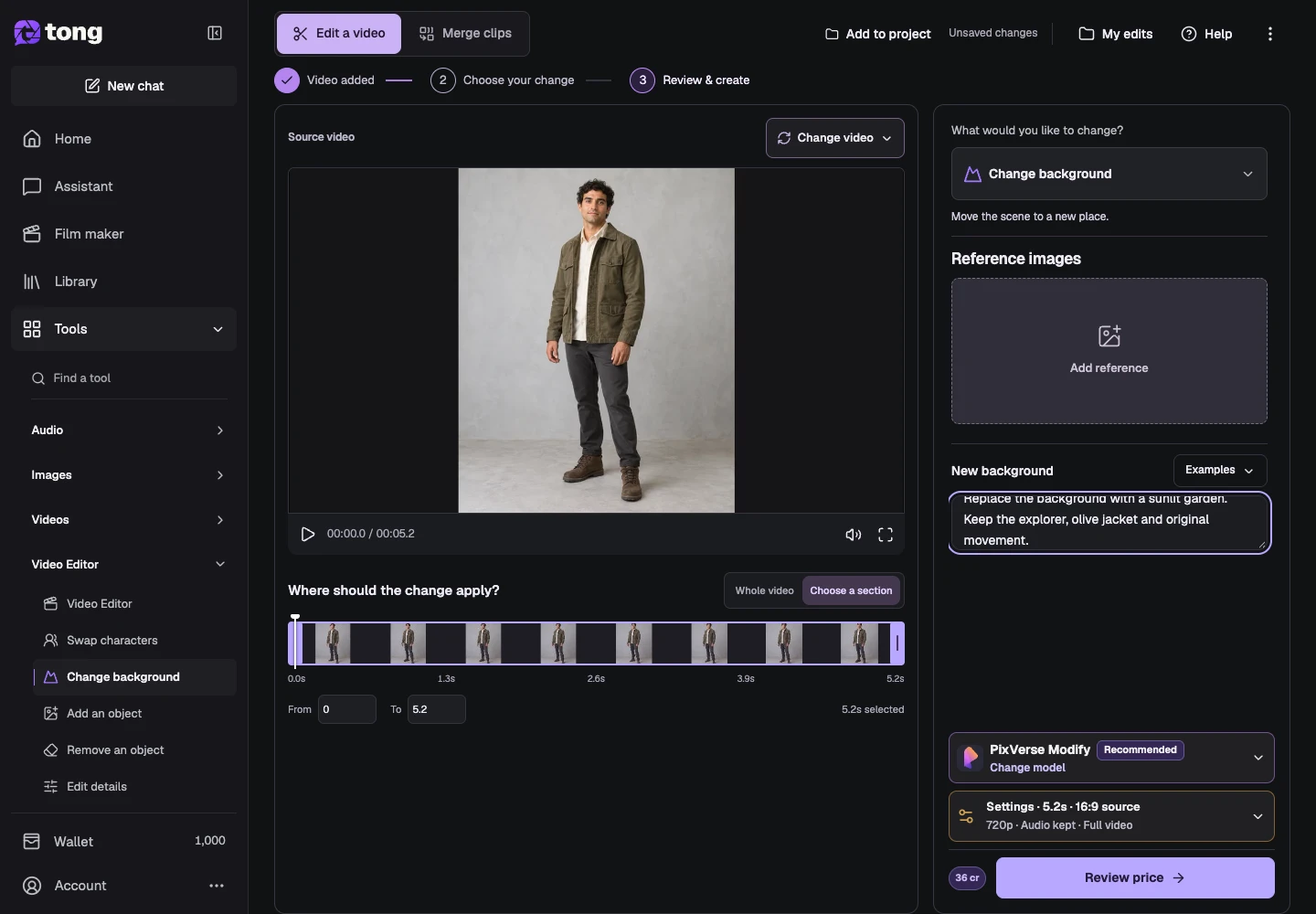
Describir el nuevo entorno.
En Nuevo fondo, describe el lugar, la luz y la atmósfera e identifica qué preservar. Por ejemplo: reemplace el fondo con un jardín iluminado por el sol; Conserva el explorer, chaqueta verde oliva y movimiento original. Agregue una referencia de entorno solo cuando el modelo seleccionado la admita.
Revisar la configuración, el precio y el resultado.
Abra Configuración para verificar el rango seleccionado, la resolución, el audio y si desea devolver la sección seleccionada o el video completo. Cierra Configuración y luego selecciona Revisar precio. Confirme la edición citada cuando esté lista; inspeccione el resultado completo en Mis ediciones y descárguelo manteniendo su fuente original.
Un consejo útil
Mantenga la nueva iluminación y perspectiva de la cámara compatibles con la escena original. Una única configuración clara es más fácil de evaluar que varias ubicaciones diferentes en una sola edición.
Si algo sale mal
Si el sujeto o la cámara cambian demasiado, reduzca la diferencia solicitada e identifique explícitamente lo que permanece. Verifique los límites de referencia opcionales y acorte el clip al rango admitido del modelo elegido.
Lee primero y crea cuando estés listo
Leer esta guía es gratis. La herramienta enlazada muestra sus requisitos y el precio actual en créditos. Las capturas usan datos de demostración; revisa tus entradas y el coste indicado antes de enviar trabajo de pago.
Revisado el 2026-10-18 · Tong Academy