
Antes de empezar
- Un vídeo fuente que puedes utilizar y créditos disponibles.
- Un rango de clips compatible; el modelo seleccionado muestra sus límites actuales.
- Una imagen de referencia clara de cada personaje de reemplazo.
Qué conseguirás:
Opciones de modelos
Para un intercambio de caras de video AI sin restricciones, elija H3 Max Recast u otro modelo de reemplazo menos restrictivo compatible. La herramienta etiqueta esta intención como Intercambiar caracteres porque un motor puede reemplazar a la persona de manera más amplia que la cara. Las opciones de Genjutsu y PixVerse están moderadas; Cambiar de motor cambia tanto los controles como la política del modelo.
Sube tu vídeo fuente
Abra Video Editor y elija Cargar video o un clip guardado. Espere a que termine la preparación y la duración. Elija un rango corto con una visión clara del tema para que pueda comparar el cambio con el original.
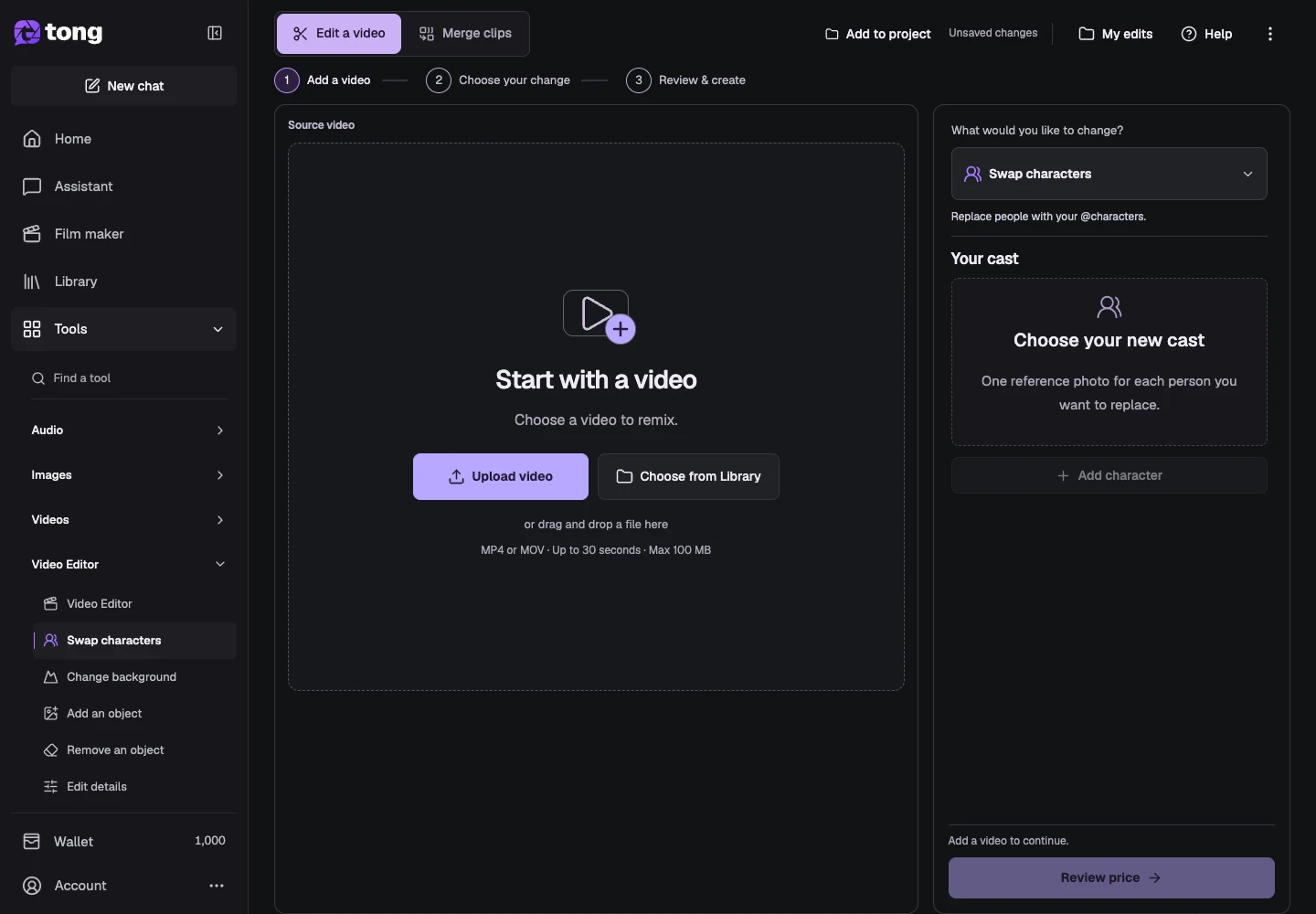
Elige intercambiar personajes
Abra el cuadro ¿Qué le gustaría cambiar? menú y elija Intercambiar caracteres. Este es el flujo de reemplazo de cara/personaje. Dependiendo del motor, la edición puede cambiar a la persona de manera más amplia que el rostro; Inspeccione la cara final, la ropa y el movimiento en lugar de suponer un reemplazo sólo de la cara.
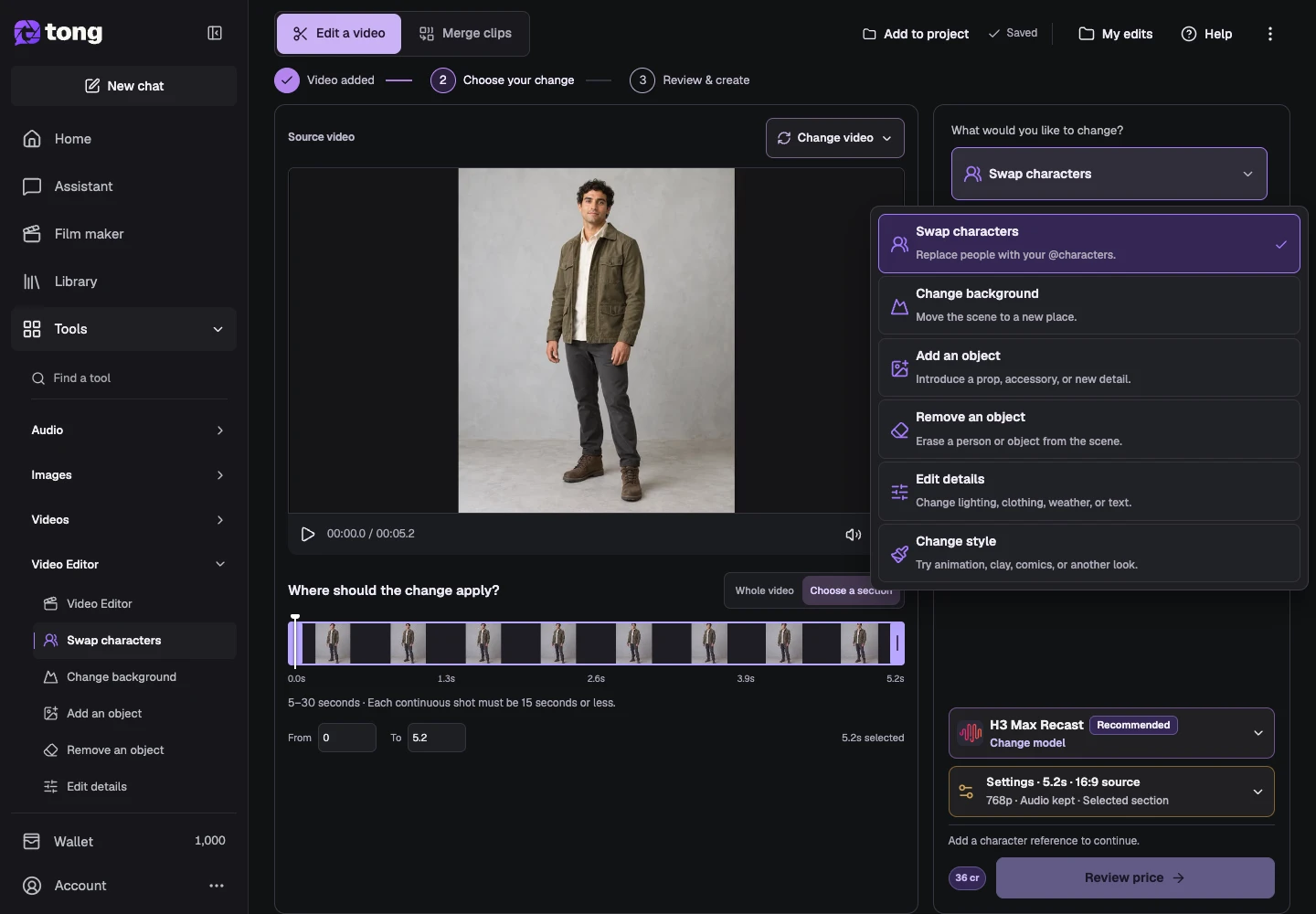
Elija un modelo de reemplazo sin restricciones
Abra Cambiar modelo y compare las opciones menos restrictivas. H3 Max Recast utiliza referencias de personajes y descripciones escritas de personas. Genjutsu utiliza referencias y transferencia de movimiento; PixVerse Modify utiliza sujetos detectados. Esas dos opciones son moderadas, por lo que cambia el tipo de modelo deliberadamente en lugar de tratar cada motor de intercambio como si no tuviera restricciones.
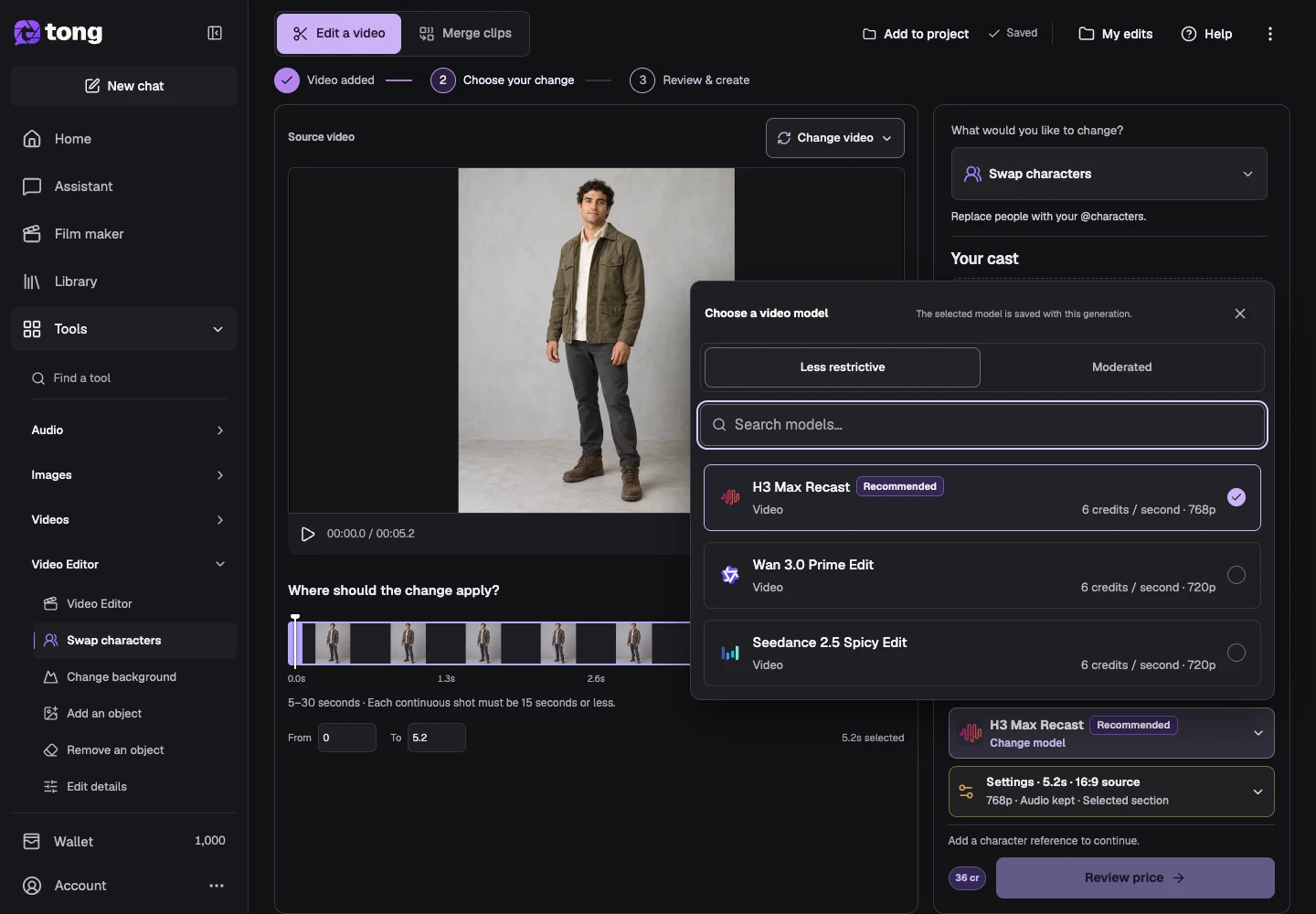
Agrega tu personaje de reemplazo
Con H3 Max Recast seleccionado, elija Agregar personaje. Elige un personaje guardado o sube la imagen de referencia que deseas usar. Utilice una cara clara y una apariencia reconocible. Agregue referencias separadas al reemplazar a varias personas en lugar de combinarlas en una imagen no identificada.
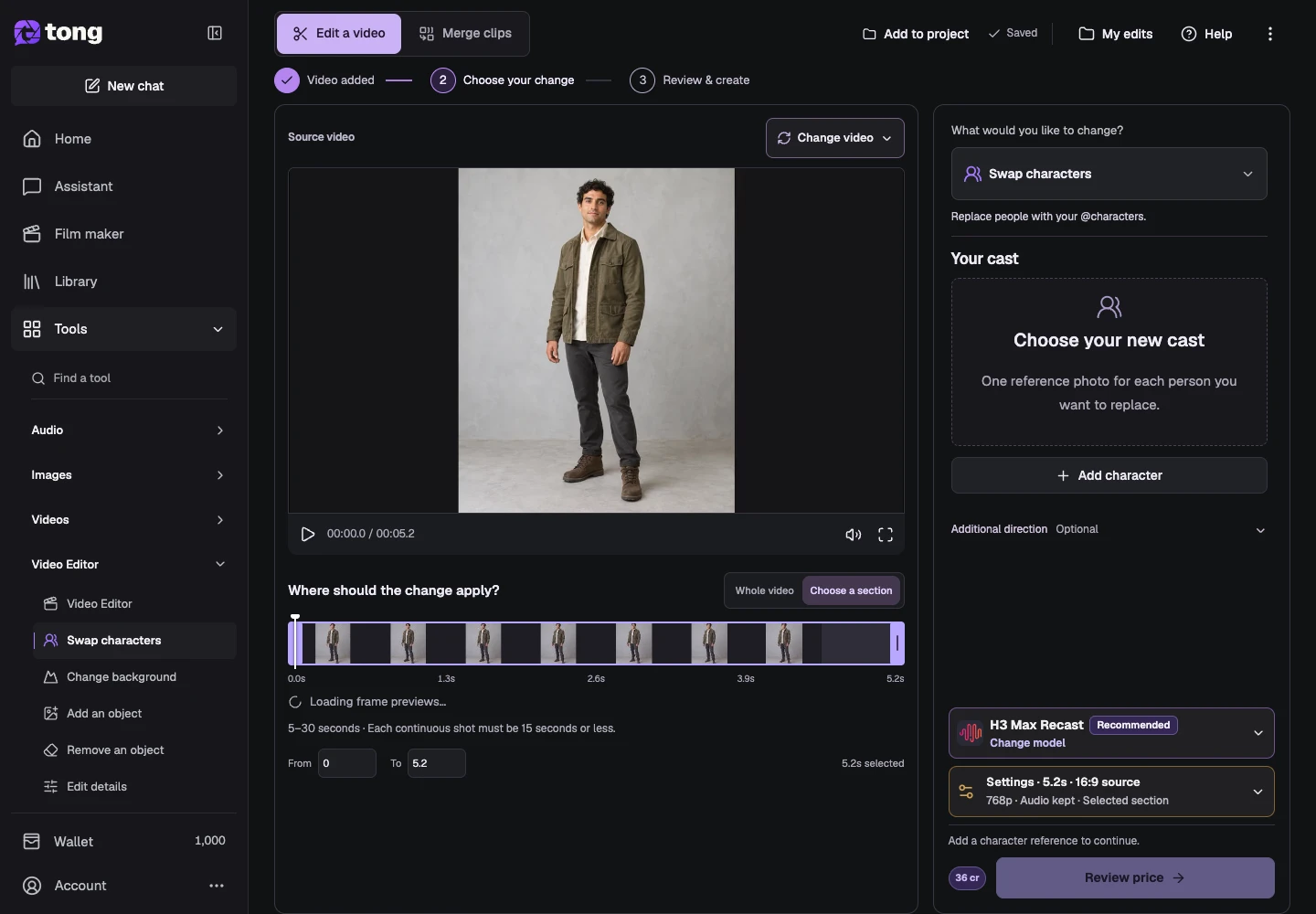
Identificar a quién reemplazar
Utilice Quién reemplazar para la persona 1 para describir a la persona fuente, como el explorador de la chaqueta verde oliva. Empareje cada descripción con la referencia de reemplazo prevista. H3 Max Recast puede albergar hasta cuatro personas; un motor diferente puede tener un límite inferior o requerir la selección del sujeto detectado.
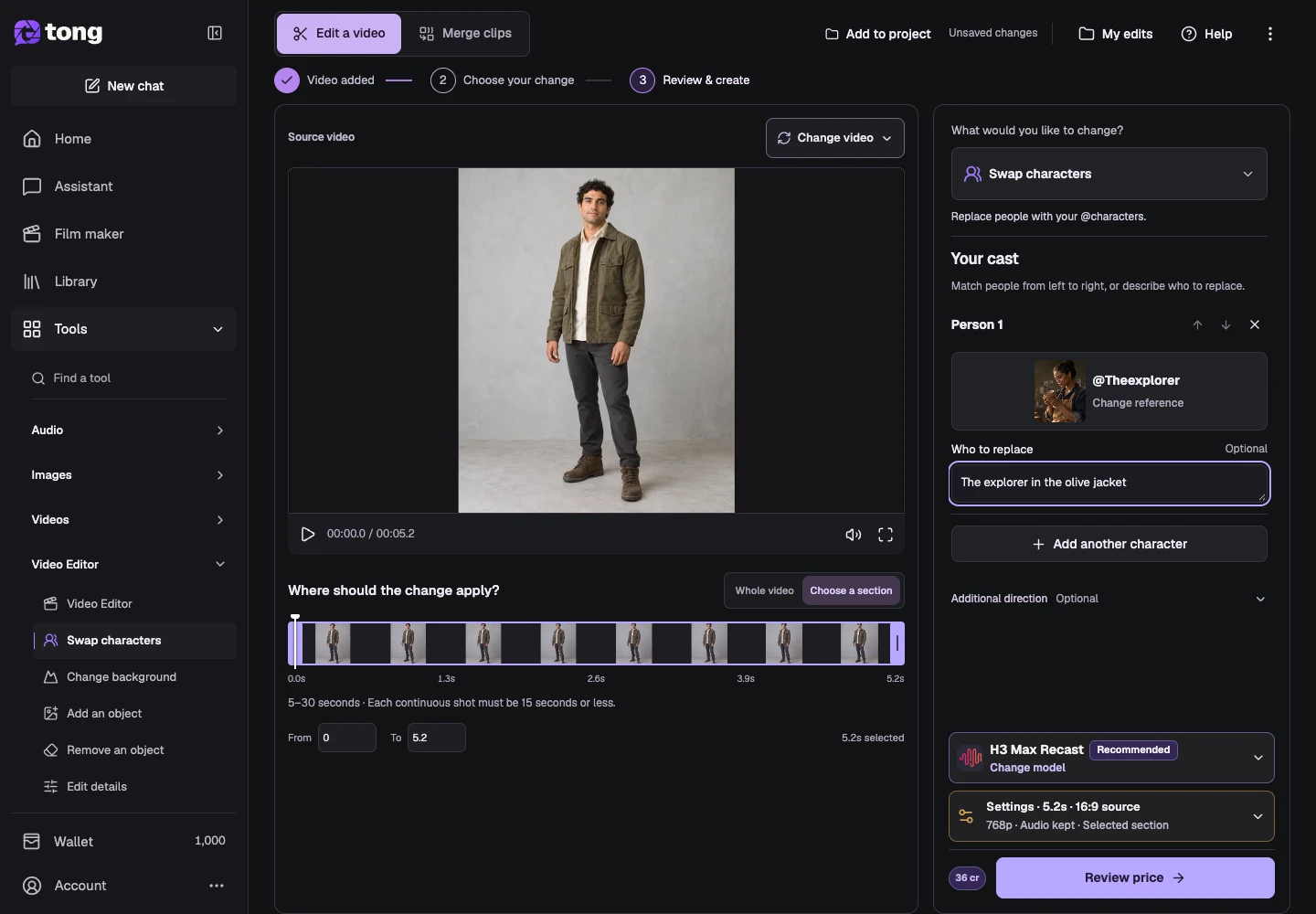
Revisar la configuración, el precio y el resultado.
Abra Configuración para verificar el rango seleccionado, la resolución, el audio y si desea devolver la sección seleccionada o el video completo. Cierra Configuración y luego selecciona Revisar precio. Confirme la edición citada cuando esté lista; inspeccione el resultado completo en Mis ediciones y descárguelo manteniendo su fuente original.
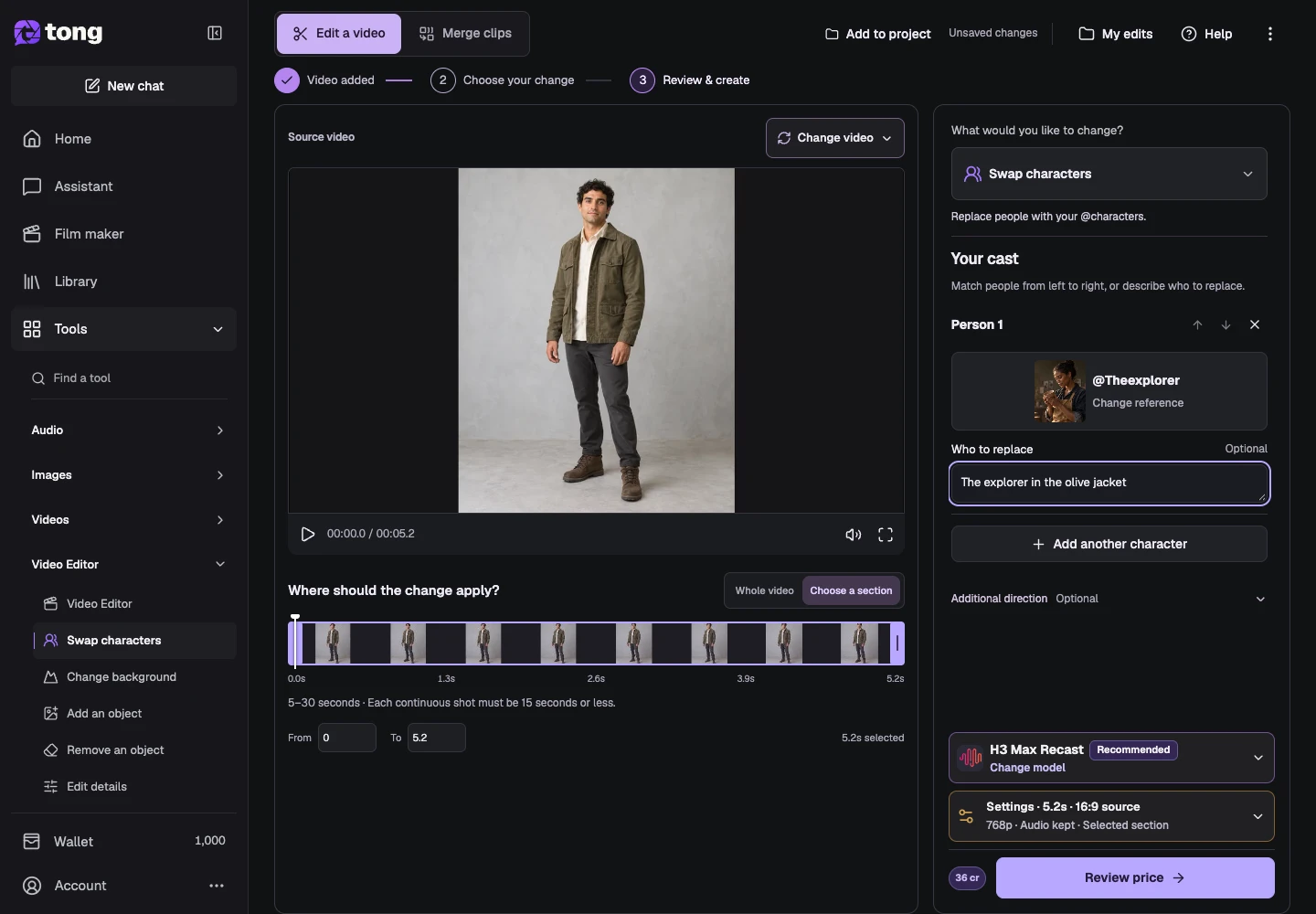
Un consejo útil
Una referencia frontal, bien iluminada y un rango de fuente corto hacen que el resultado sea más fácil de evaluar. Para la intención solo de cara, diga qué ropa y movimiento desea conservar y revíselos en el resultado.
Si algo sale mal
Si Revisar precio está deshabilitado, verifique la duración de la fuente, la referencia de reemplazo y el campo Quién reemplazar. H3 Max Recast requiere un alcance de al menos cinco segundos. Después de cambiar de motor, revise los nuevos requisitos de selección antes de enviarlos.
Lee primero y crea cuando estés listo
Leer esta guía es gratis. La herramienta enlazada muestra sus requisitos y el precio actual en créditos. Las capturas usan datos de demostración; revisa tus entradas y el coste indicado antes de enviar trabajo de pago.
Revisado el 2026-10-18 · Tong Academy