
Antes de empezar
- Activos de vídeo o imagen listos en su biblioteca.
- Duraciones de vídeo legibles y una cuenta iniciada.
Qué conseguirás:
Opciones de modelos
Puede ensamblar clips creados con modelos de imagen y video de IA sin restricciones en este editor. Fusionar y exportar trabajos con medios listos; no cambian el modelo de generación de un clip ni envían su contenido para una nueva generación de IA.
Abra una edición de clip y agregue medios
Seleccione medios listos en la Biblioteca y use la acción fusionar/editar, o abra Fusionar clips en Video Editor. Utilice Agregar medios para elegir videos o imágenes guardados. Este flujo ensambla archivos existentes en lugar de regenerar cada fuente.
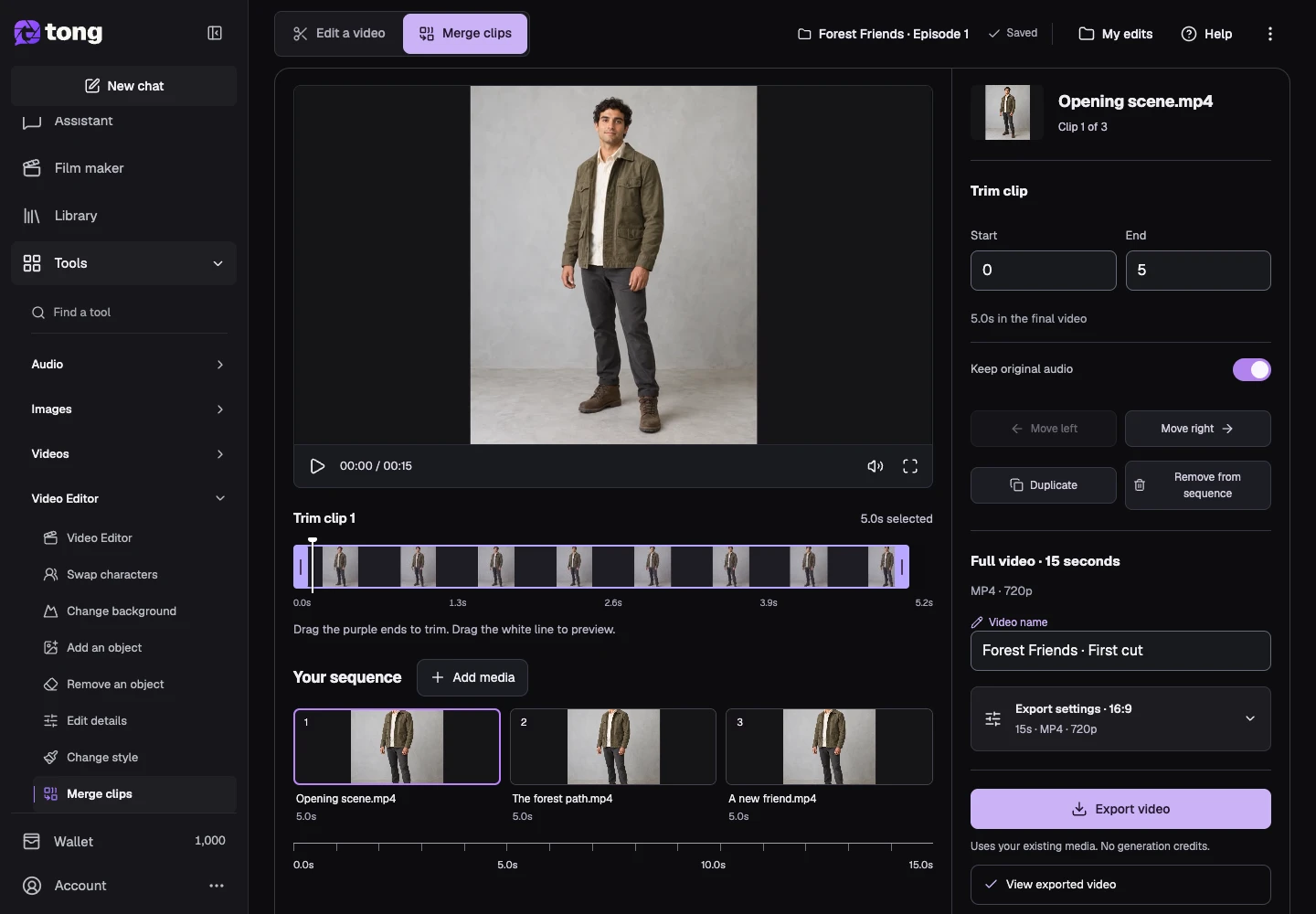
Seleccione un clip en la secuencia
Elija el clip que desea ajustar en la línea de tiempo. Verifique su vista previa y el nombre de la fuente antes de editar. Puedes incluir varias apariciones de la misma fuente cuando deliberadamente quieras repetir un momento.
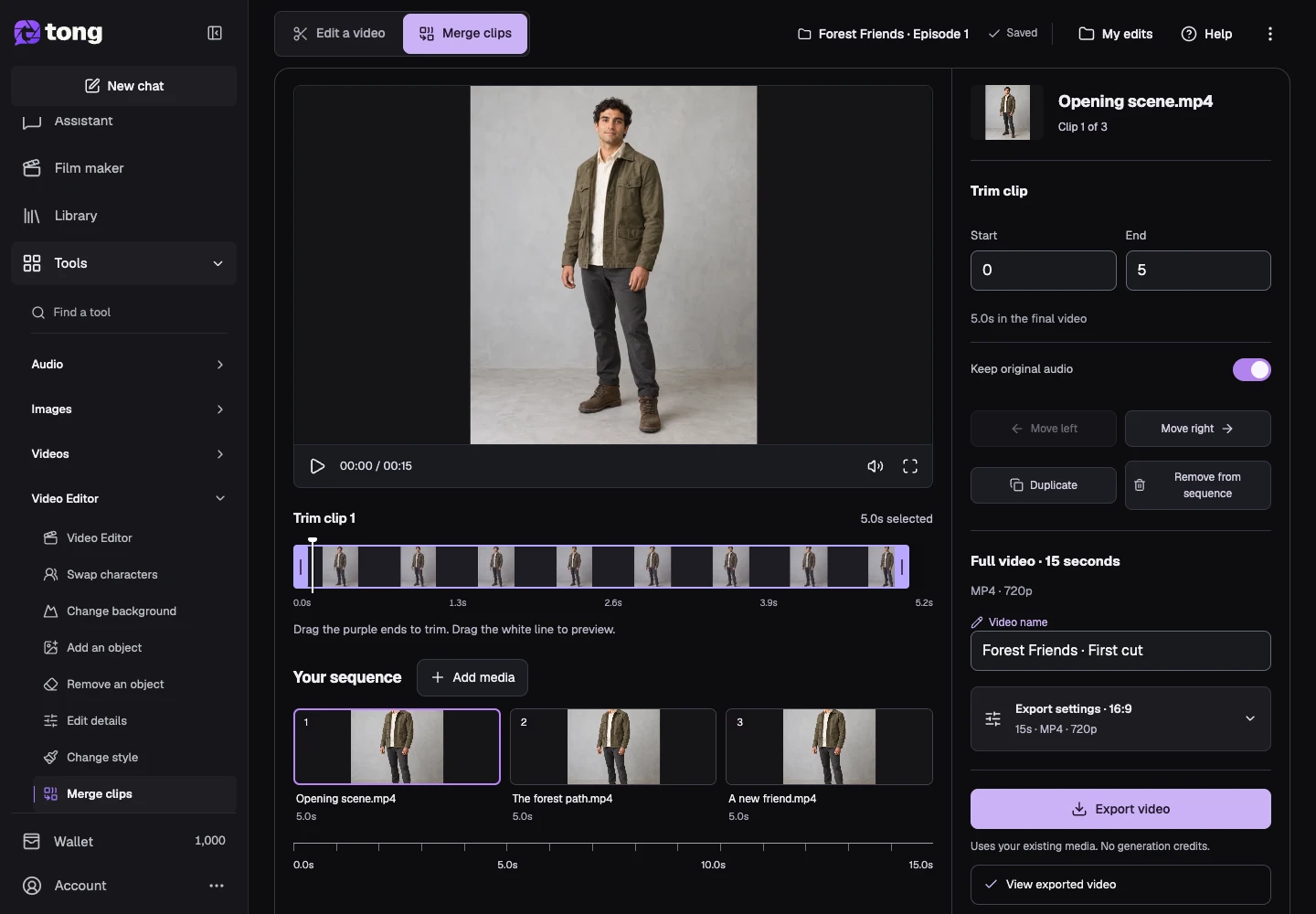
Recortar el clip seleccionado
Utilice Inicio de clip y Fin de clip, o los controladores de rango, para conservar la parte de la fuente que desee. Manténgase dentro de su duración cargada y mantenga el final después del inicio. Una imagen utiliza una duración de visualización en lugar de un recorte de fuente de vídeo.
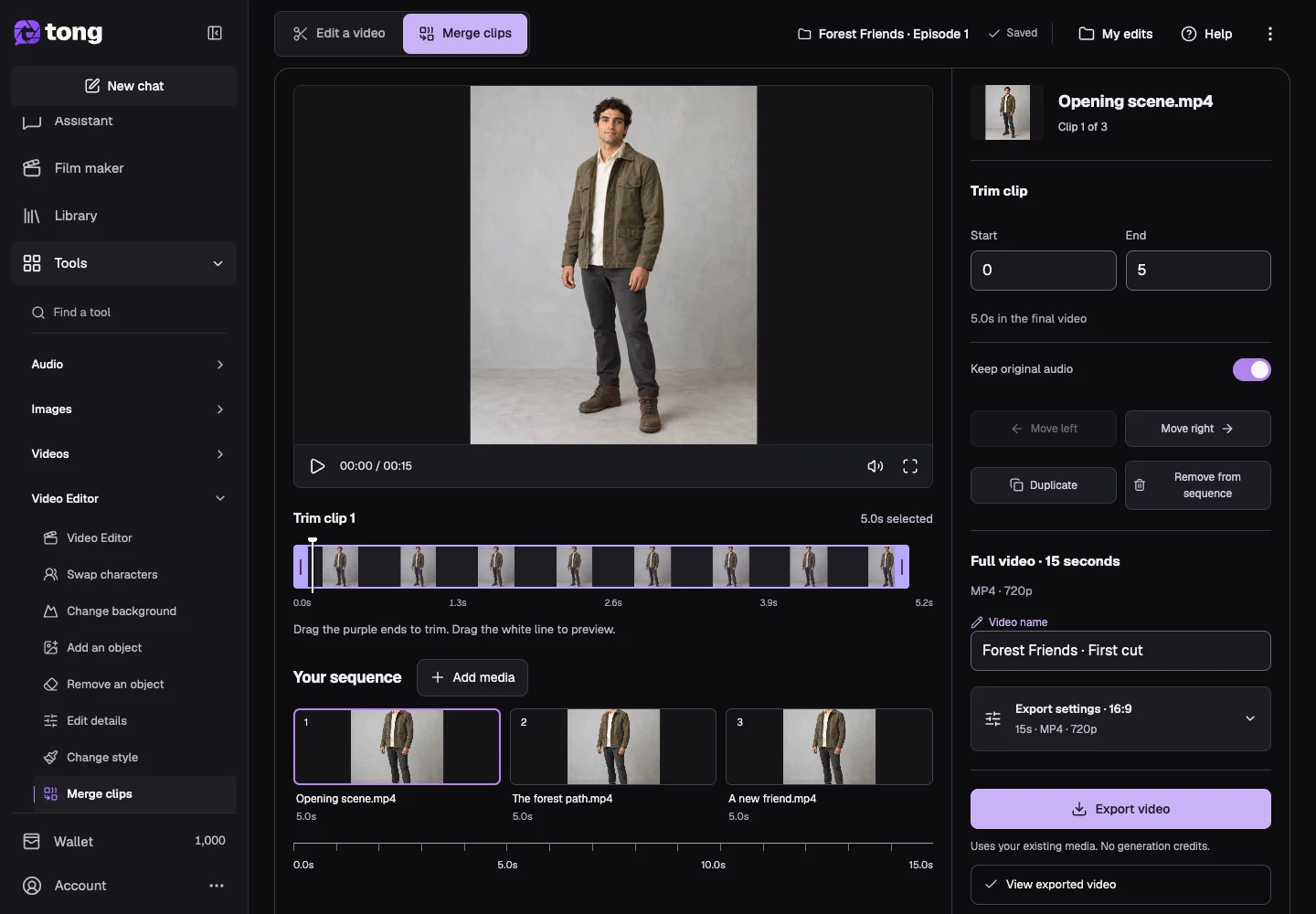
Reordenar, duplicar o eliminar clips
Usa Mover clip antes o Mover clip después para cambiar su posición. Duplicar crea otra aparición en la secuencia; Quitar de la secuencia elimina esa aparición conservando el medio original en Biblioteca.
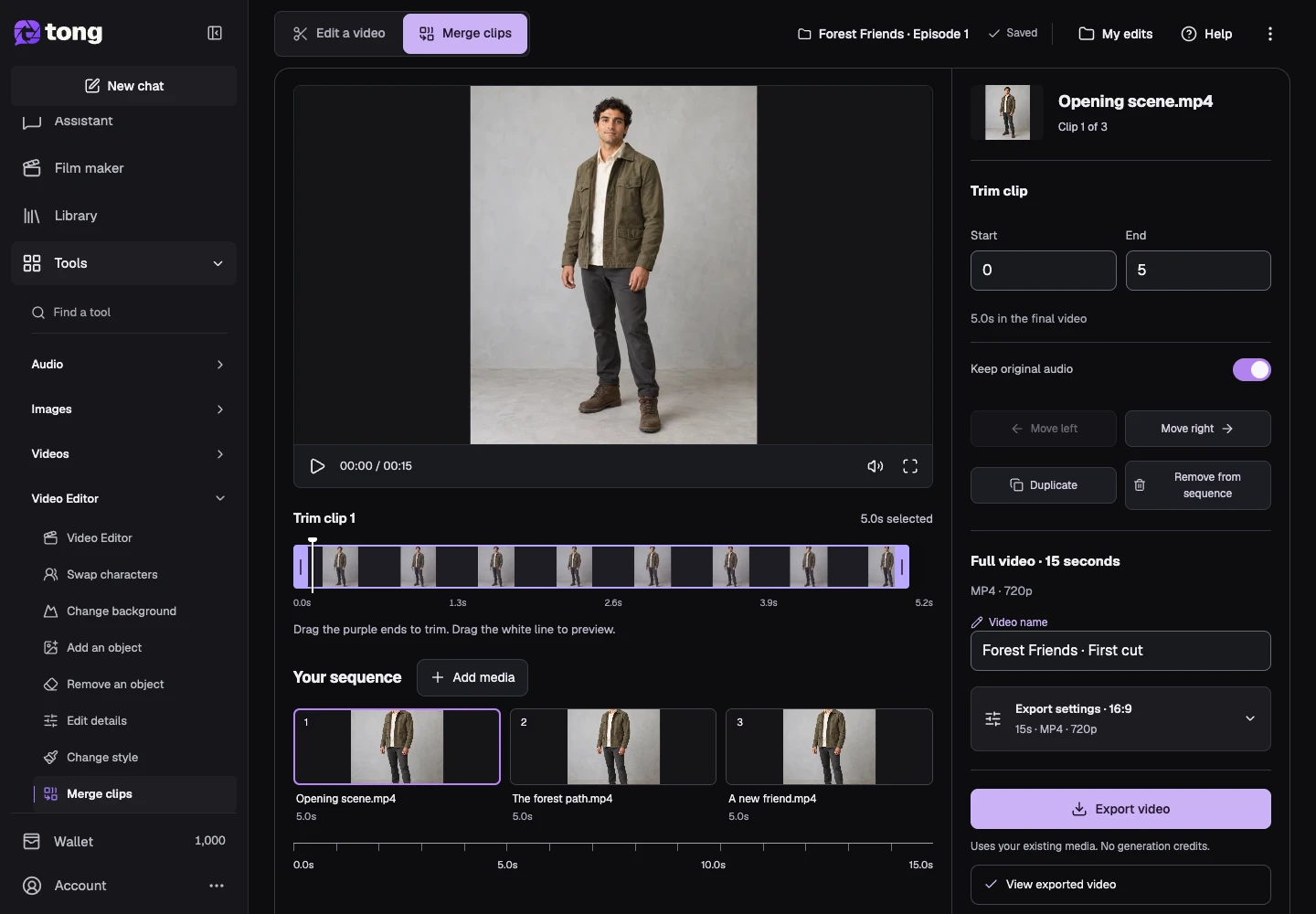
Elija el formato de exportación
Abra Configuración de exportación y elija la relación de salida y el ajuste. Obtenga una vista previa de cómo aparecen juntas las fuentes verticales, cuadradas y horizontales. Elige si deseas contener o rellenar el marco según la composición que desees.
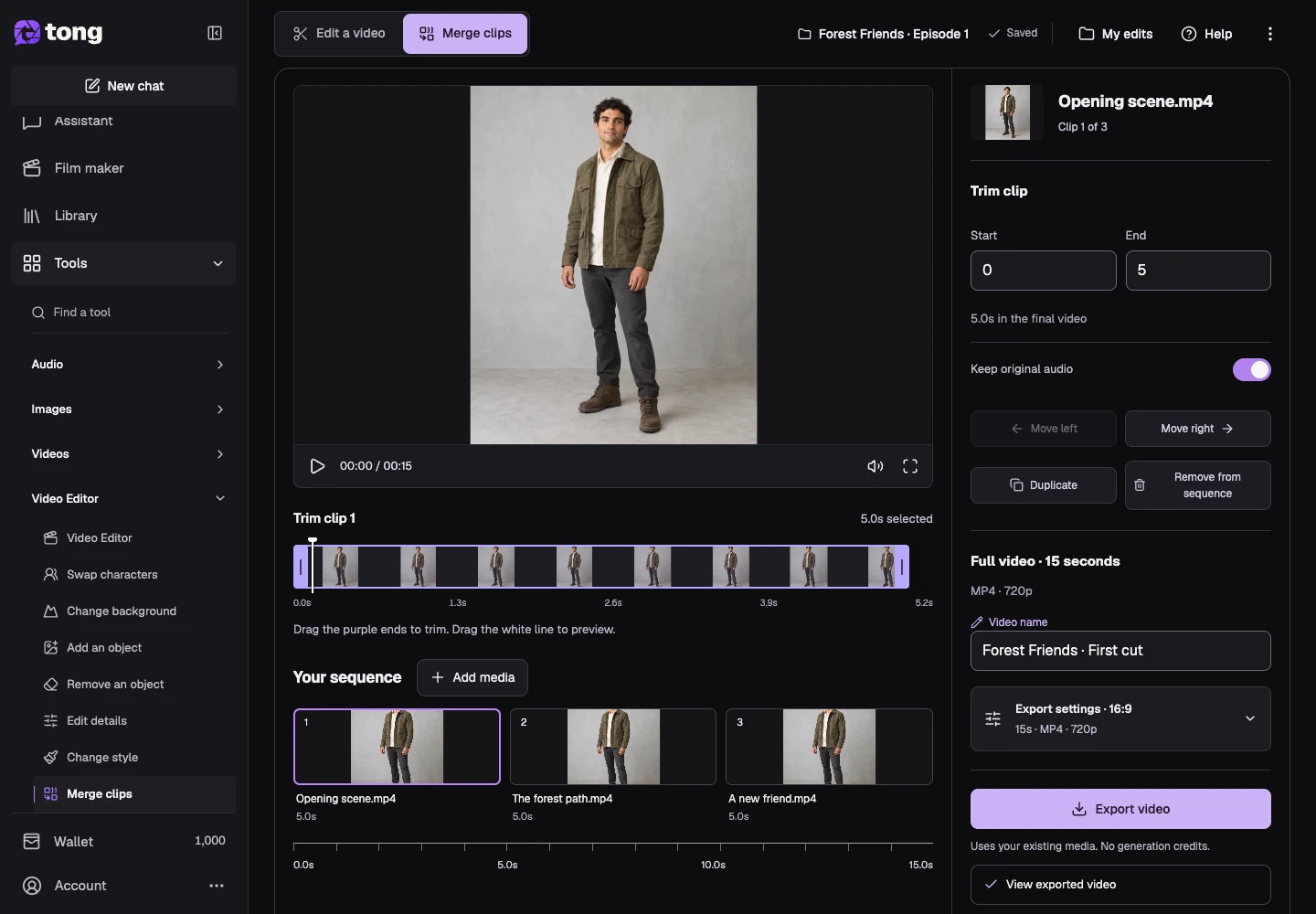
Revisa el audio
Utilice Mantener audio original para cada video seleccionado para conservar o silenciar su sonido. Agregue audio de banda sonora opcional cuando sea necesario y revise su volumen. Obtenga una vista previa de la secuencia ensamblada para verificar que el sonido deseado esté presente sin superposiciones no deseadas.
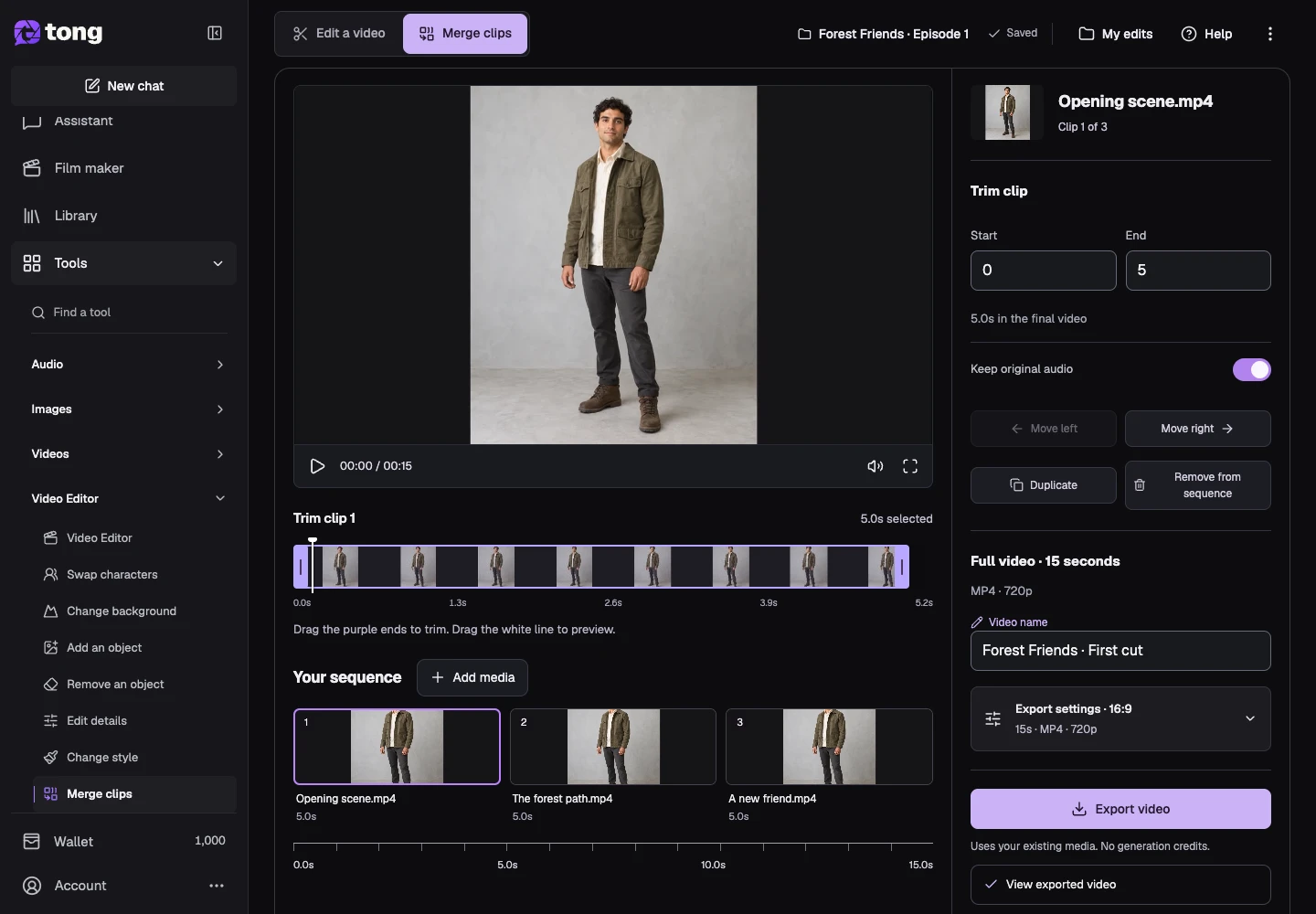
Exportar la edición ensamblada
Espere a que se guarde la edición y luego seleccione Exportar video. Revise el cuadro de diálogo de exportación y confirme el ensamblaje cuando esté listo. Puede volver a la edición guardada si necesita cambiar el corte; No es necesario crear nuevas versiones de IA de clips listos para volver a intentar exportar.
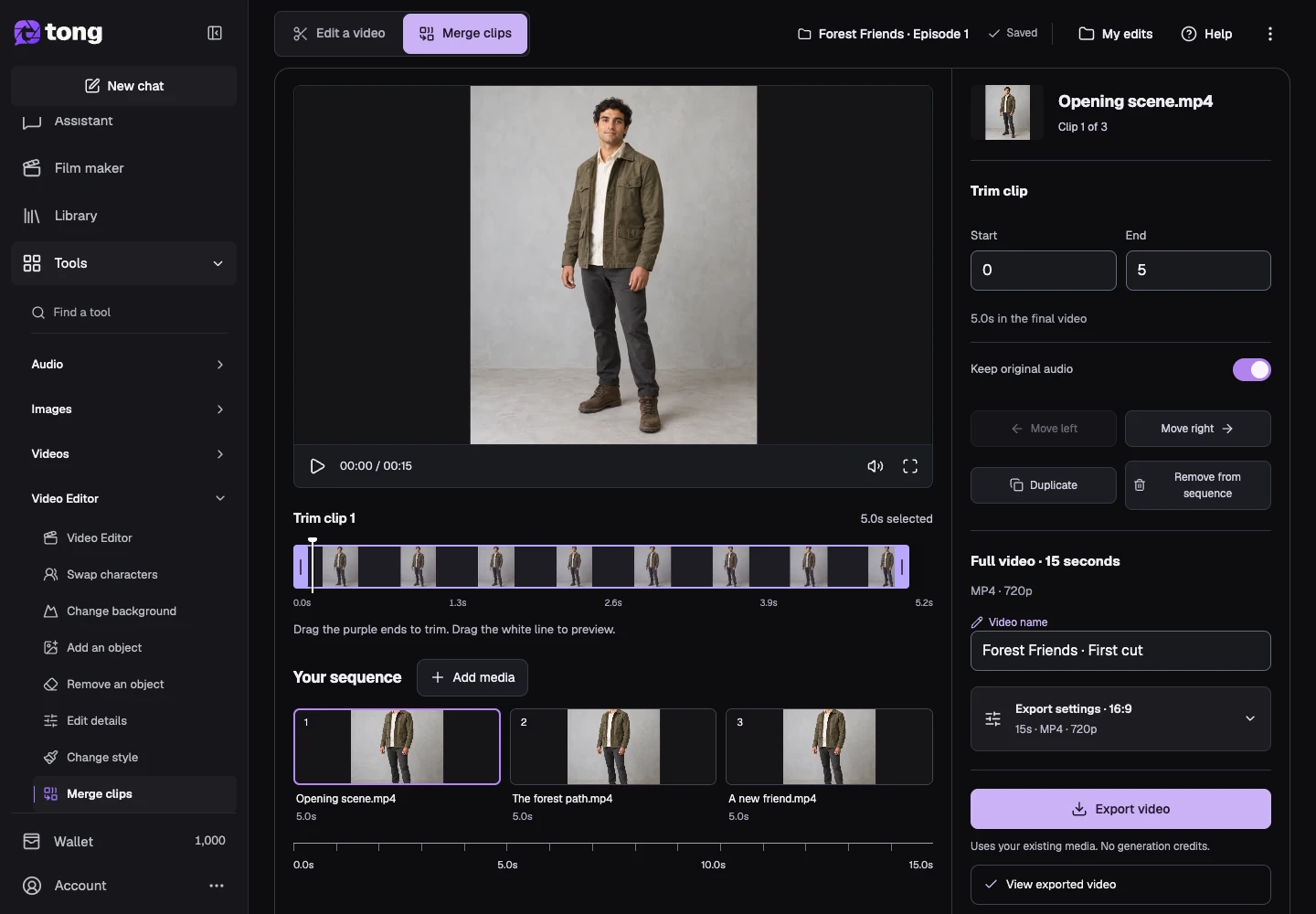
Descarga el vídeo terminado
Espere a que se complete la exportación e inspeccione la vista previa final, luego seleccione Descargar MP4. El archivo exportado se guarda en la Biblioteca mientras los clips originales y la secuencia editable permanecen disponibles para revisiones posteriores.
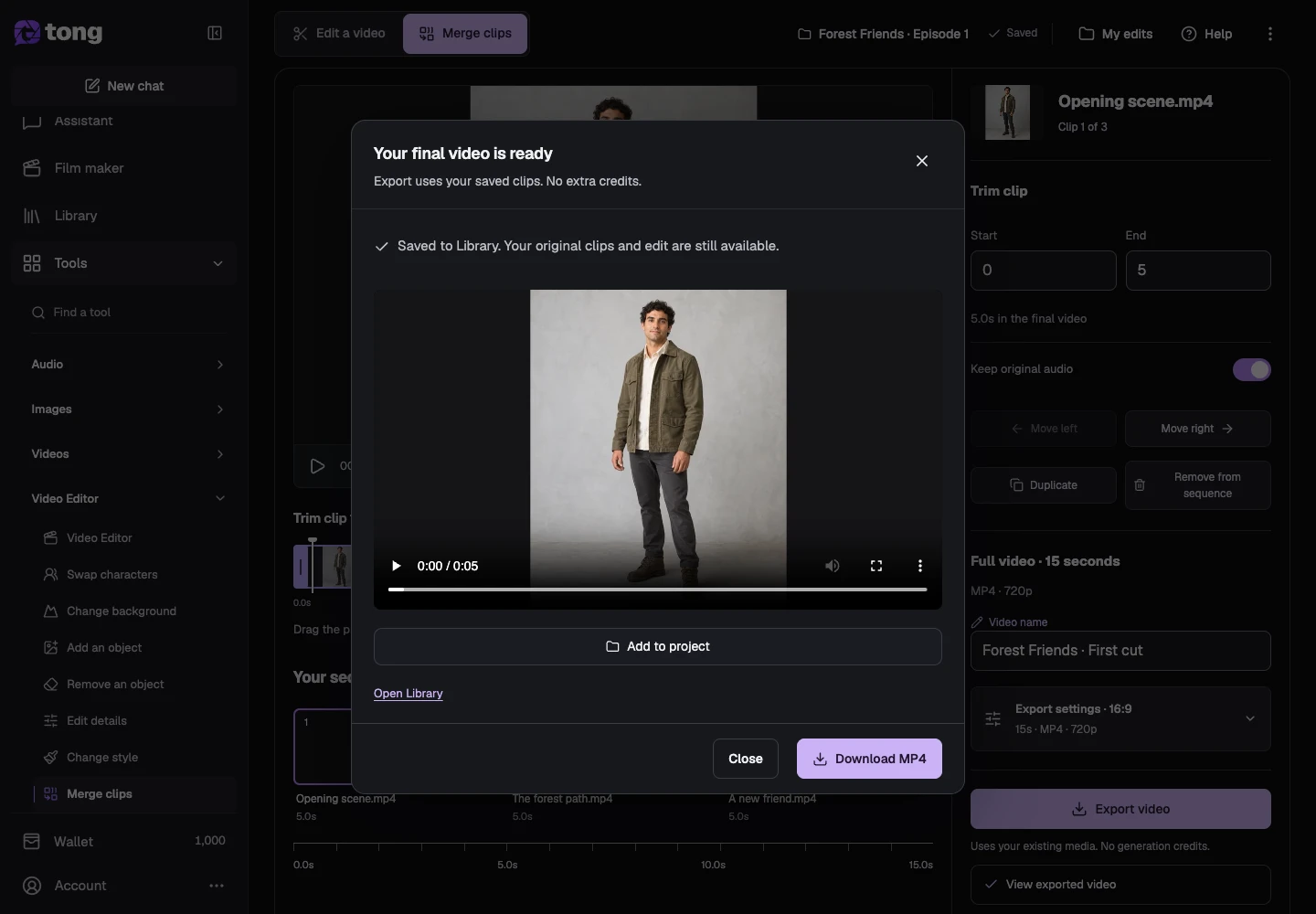
Un consejo útil
Dale a la edición un nombre de video claro y asigna su proyecto antes de exportarlo. Una duración de fuente desconocida debe finalizar la preparación antes de que el recorte pueda ser preciso.
Si algo sale mal
Si la exportación falla, conserve la edición guardada y lea su acción de recuperación antes de volver a intentarlo. Si no se puede recortar un clip, espere a que se prepare la duración; Si falta audio, verifique la configuración Mantener audio original del clip y el volumen de la banda sonora.
Lee primero y crea cuando estés listo
Leer esta guía es gratis. La herramienta enlazada muestra sus requisitos y el precio actual en créditos. Las capturas usan datos de demostración; revisa tus entradas y el coste indicado antes de enviar trabajo de pago.
Revisado el 2026-10-18 · Tong Academy