
Antes de empezar
Los controles de herramienta y modelo junto al mensaje muestran la selección actual. Selecciona esos nombres para abrir sus menús.
- Una imagen inicial compatible.
- Una cuenta iniciada y créditos.
Qué conseguirás:
Opciones de modelos
Para animar una imagen en un flujo de trabajo de video AI sin restricciones, elija un modelo menos restrictivo que admita imagen a video. Tenga en cuenta el encuadre de la imagen y verifique las opciones de movimiento, audio y duración del modelo seleccionado.
Elija Animar una imagen
Abra el flujo de trabajo de animación de imágenes a través de la herramienta Cambiar o su enlace de entrada. Su objetivo es dar vida a una imagen fija, en lugar de describir una escena completamente nueva a partir de un texto.
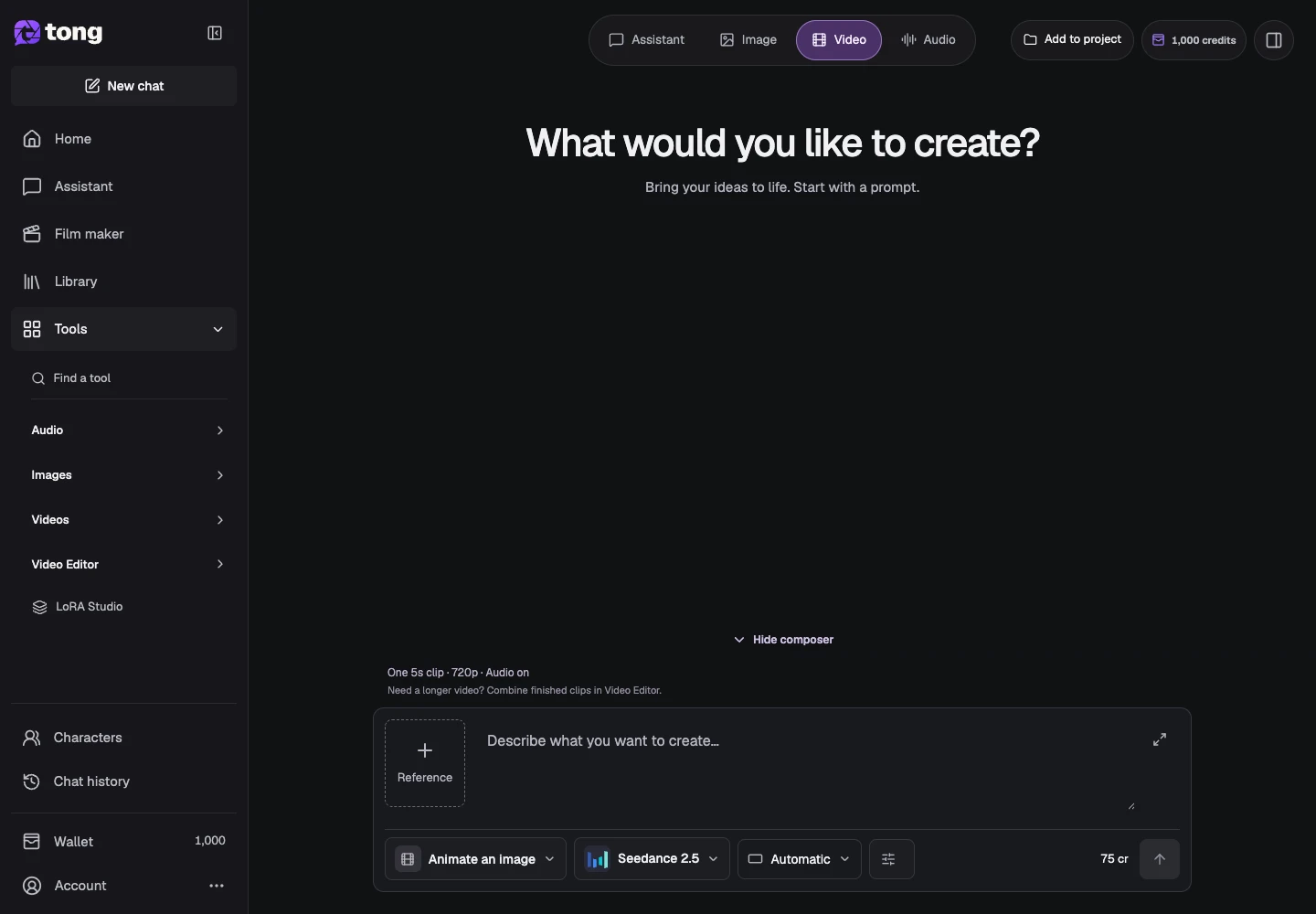
Adjunte la imagen inicial
Elige Añadir referencias junto al mensaje y añade la imagen inicial en el panel. Espera la preparación y confirma la fuente guardada antes de describir el movimiento.
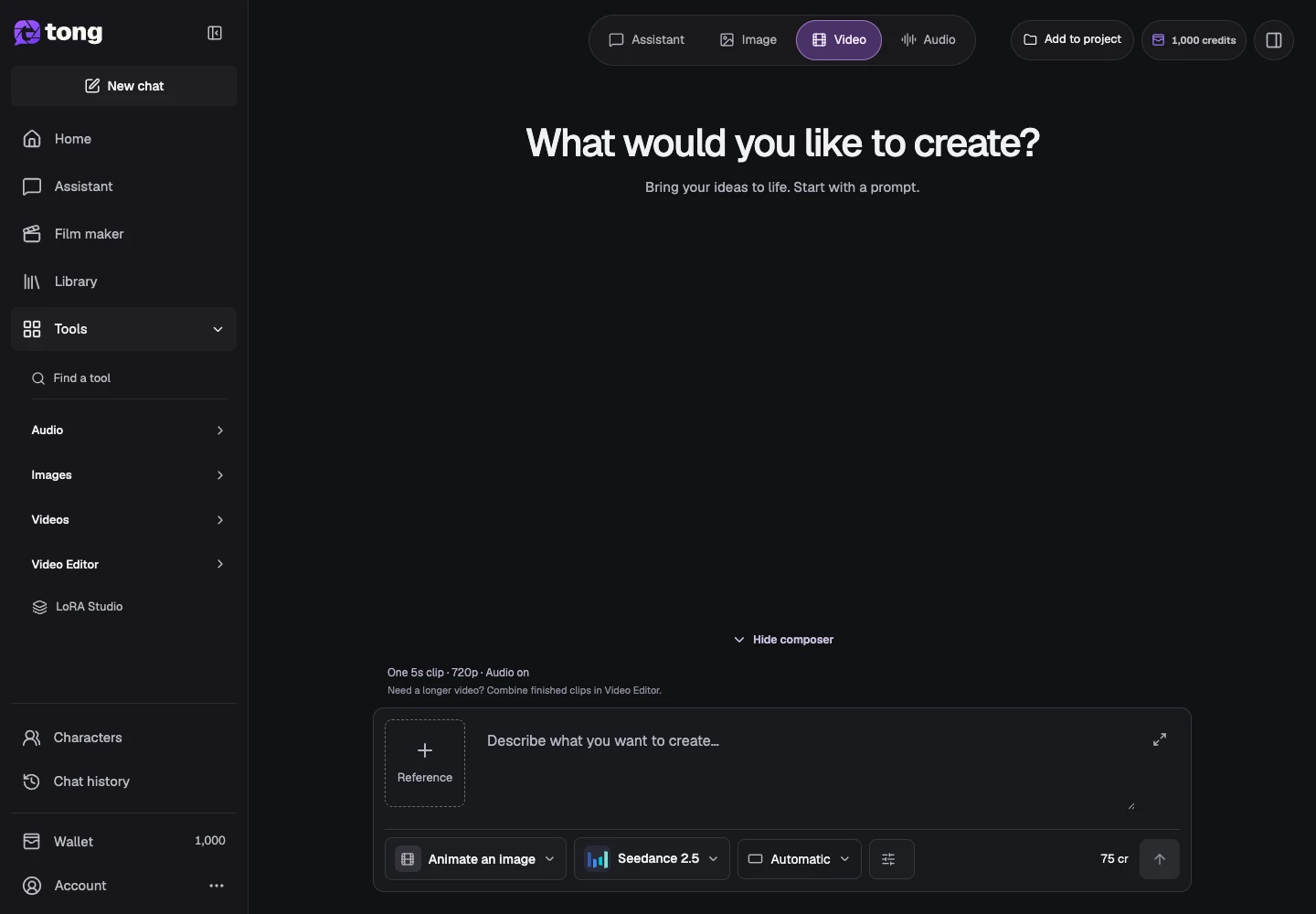
Describir el movimiento restringido
Escribe lo que se mueve y lo que se mantiene estable. Para un paisaje, puede solicitar un movimiento suave del agua y un empuje lento de la cámara preservando al mismo tiempo la composición de la montaña.

Elija la configuración de video compatible
Abra Configuración para elegir la duración, el formato y la resolución compatibles con el modelo. Evite describir grandes cambios de pose o escena si su objetivo es una animación sutil.
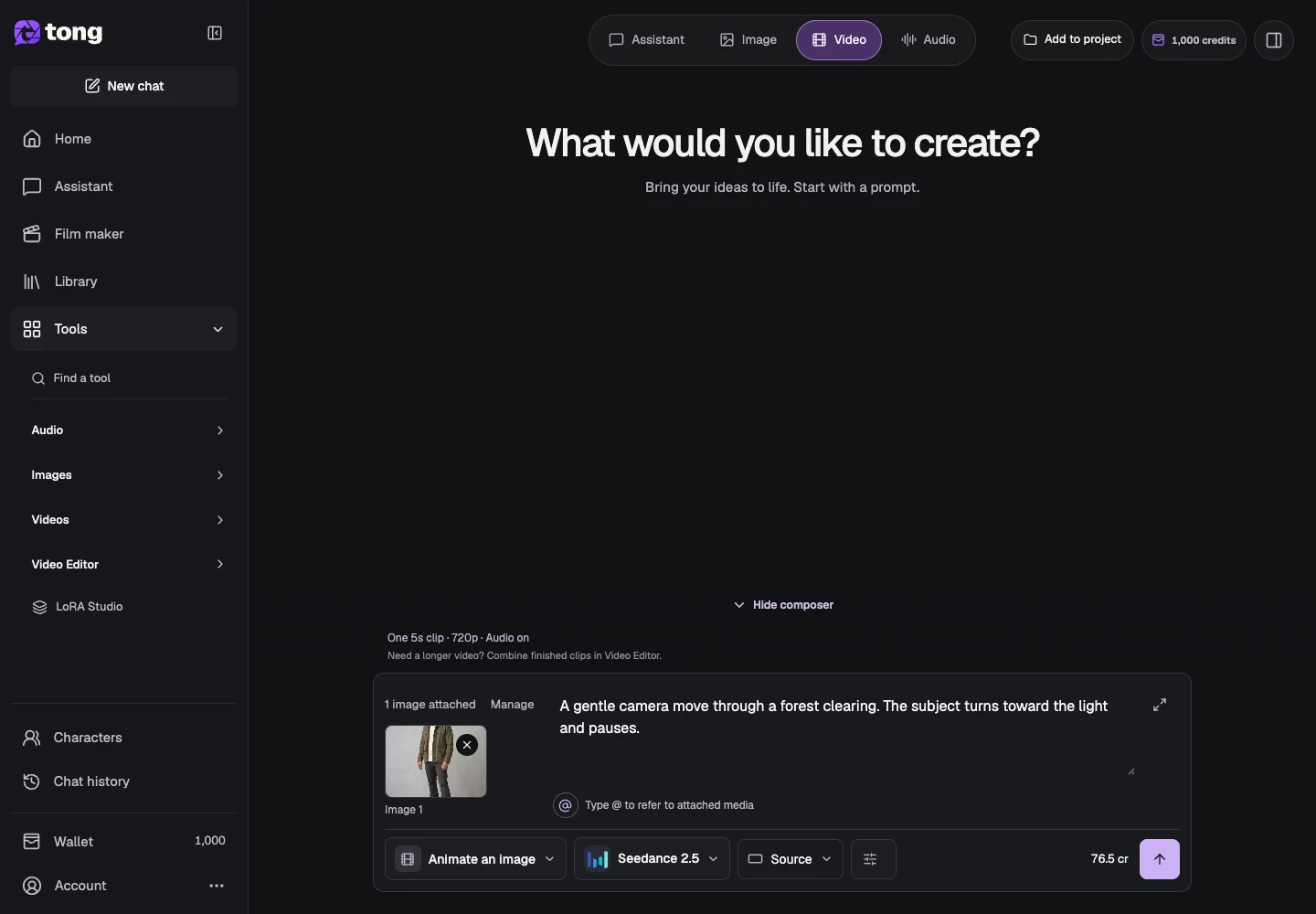
Revisar precio y enviar
Consulta el precio y envíalo una vez. Inspeccione el movimiento temporal en el clip terminado, luego descárguelo o úselo en una edición guardada.
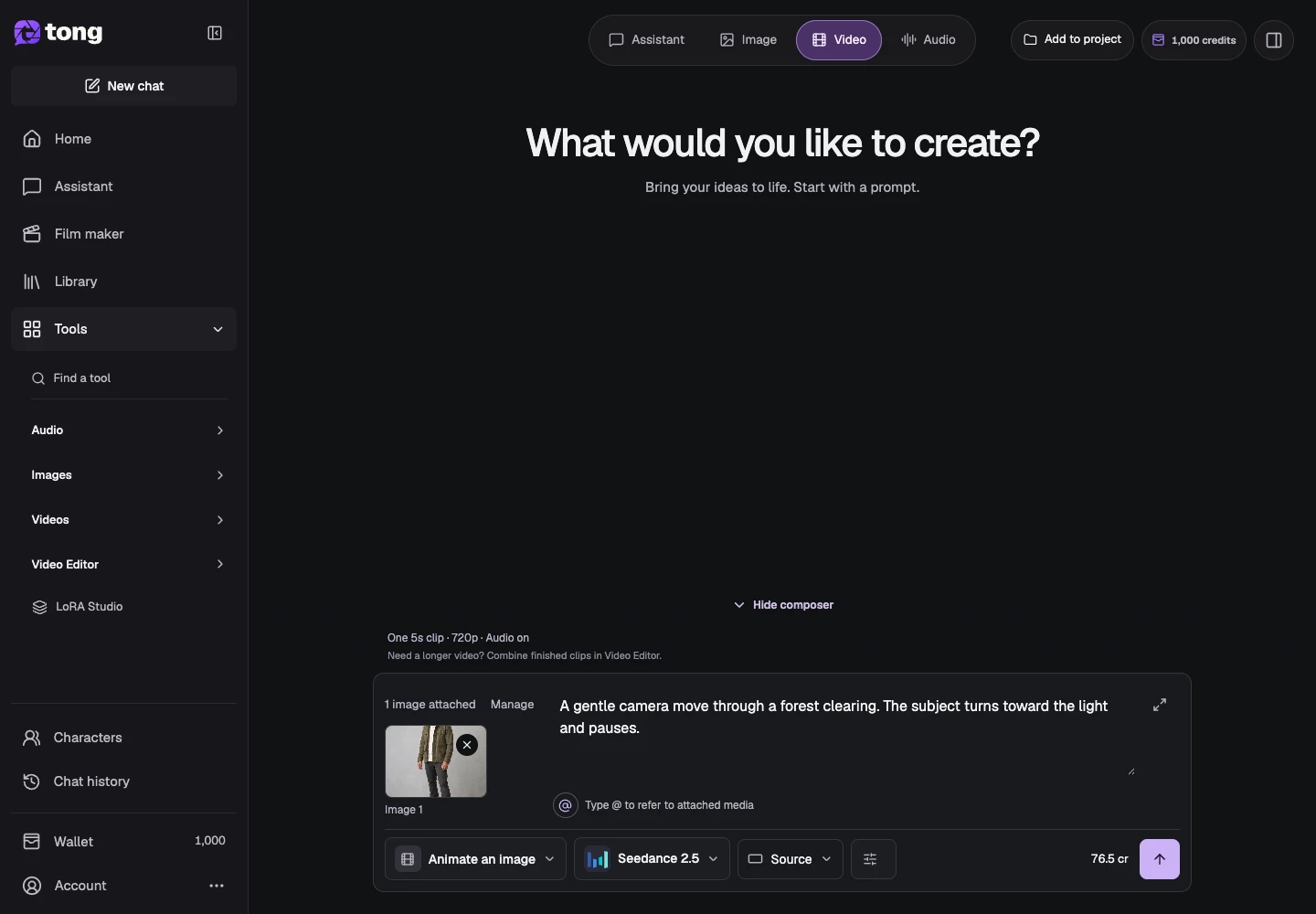
Un consejo útil
Mantenga la acción escrita proporcional a lo que la imagen fuente puede mostrar de manera plausible.
Si algo sale mal
Si el tema cambia inesperadamente, refine el movimiento y las referencias para una nueva versión. La guía de animación no garantiza la identidad exacta ni la preservación del cuadro.
Lee primero y crea cuando estés listo
Leer esta guía es gratis. La herramienta enlazada muestra sus requisitos y el precio actual en créditos. Las capturas usan datos de demostración; revisa tus entradas y el coste indicado antes de enviar trabajo de pago.
Revisado el 2026-10-18 · Tong Academy