
Antes de empezar
- Un vídeo fuente que puedes utilizar y créditos disponibles.
- Un rango de clips compatible; el modelo seleccionado muestra sus límites actuales.
Qué conseguirás:
Opciones de modelos
Para eliminar objetos de video con IA sin restricciones, seleccione un modelo de edición menos restrictivo compatible e identifique claramente qué borrar. Un modelo nativo dirigido a texto utiliza su descripción; En cambio, el flujo de trabajo moderado de PixVerse utiliza la selección de sujetos detectados.
Sube tu vídeo fuente
Abra Video Editor y elija Cargar video o un clip guardado. Espere a que termine la preparación y la duración. Elija un rango corto con una visión clara del tema para que pueda comparar el cambio con el original.
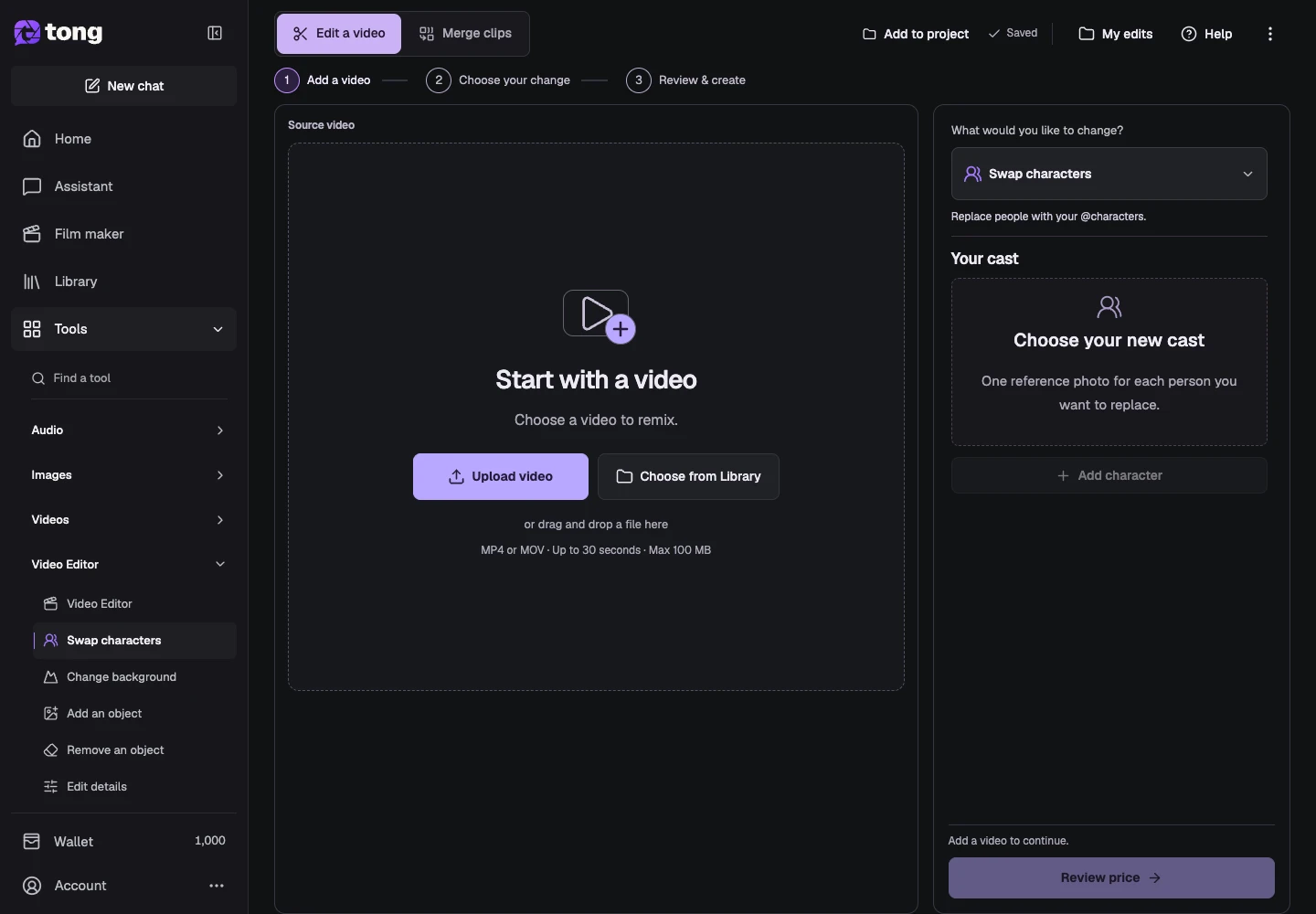
Elija Eliminar un objeto
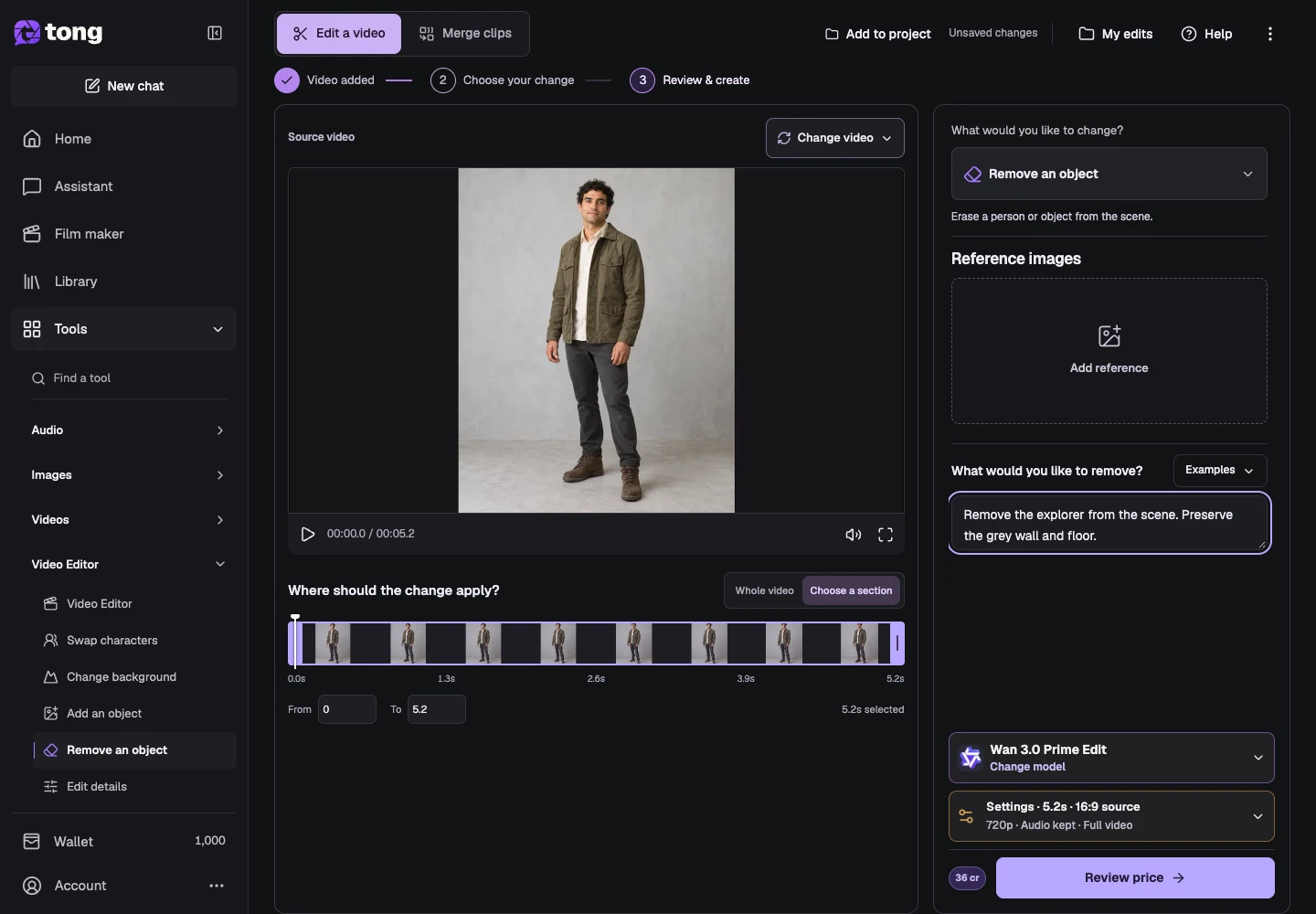
Abrir ¿Qué te gustaría cambiar? y seleccione Eliminar un objeto. La intención puede eliminar a una persona o un objeto. Elija un rango de fuente donde sea fácil identificar el sujeto no deseado y el área detrás de él.
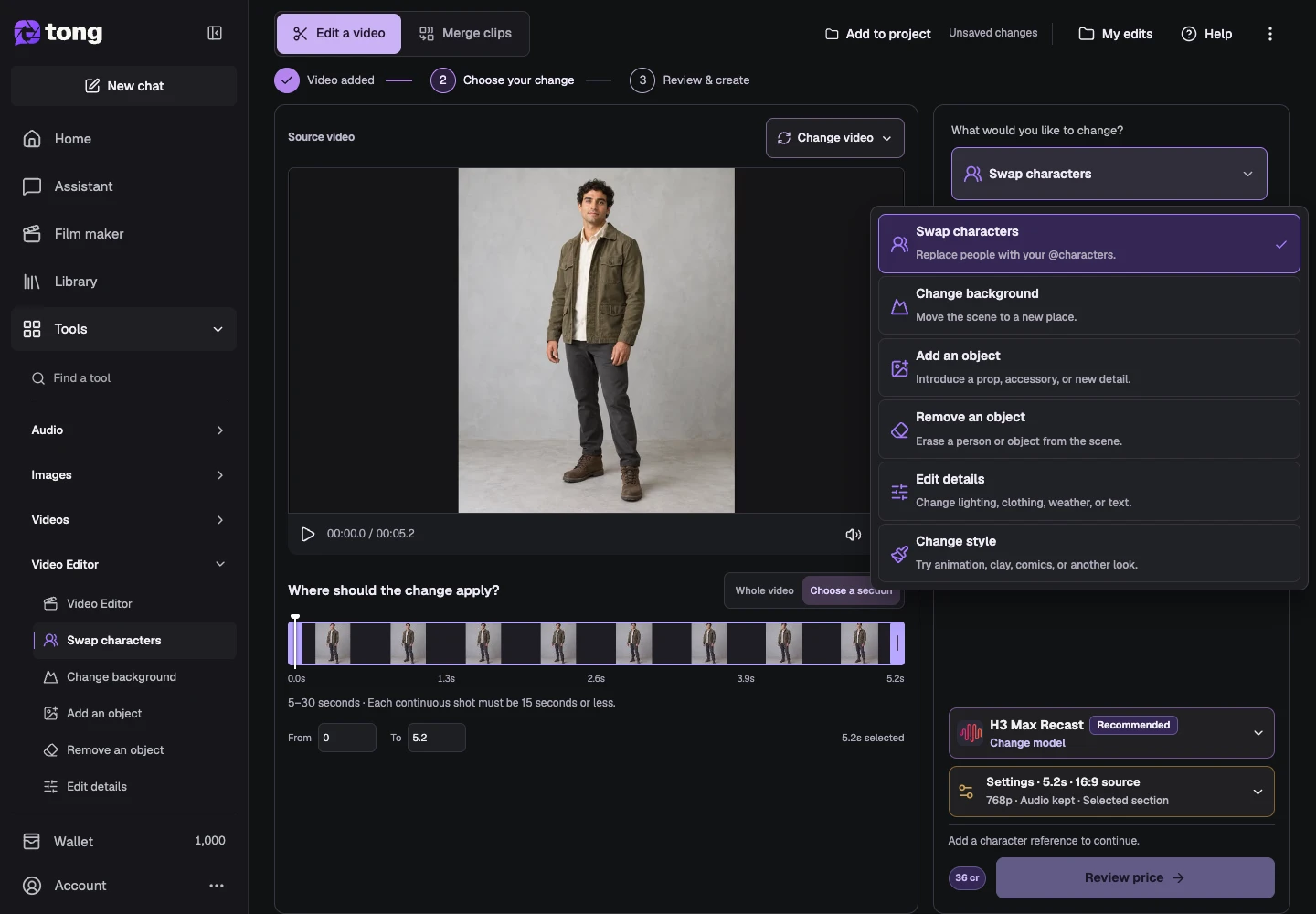
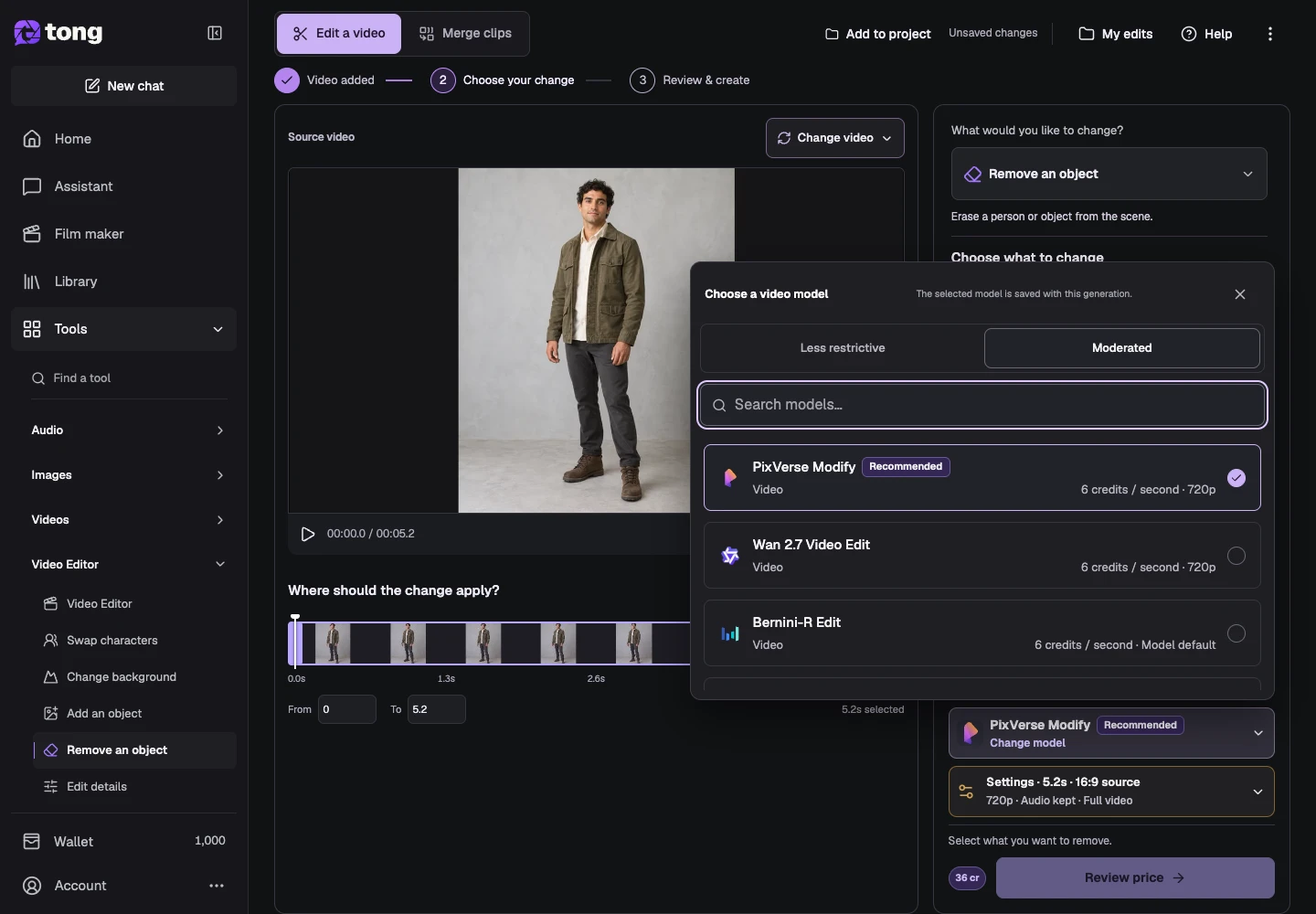
Elige el modelo de edición
Abra Cambiar modelo y compare modelos menos restrictivos para un flujo de trabajo de edición sin restricciones, o cambie a Moderado si eso se adapta a su proyecto. Este ejemplo utiliza un modelo nativo de dirección escrita. Consulta soporte de referencia, duración y resolución antes de continuar.
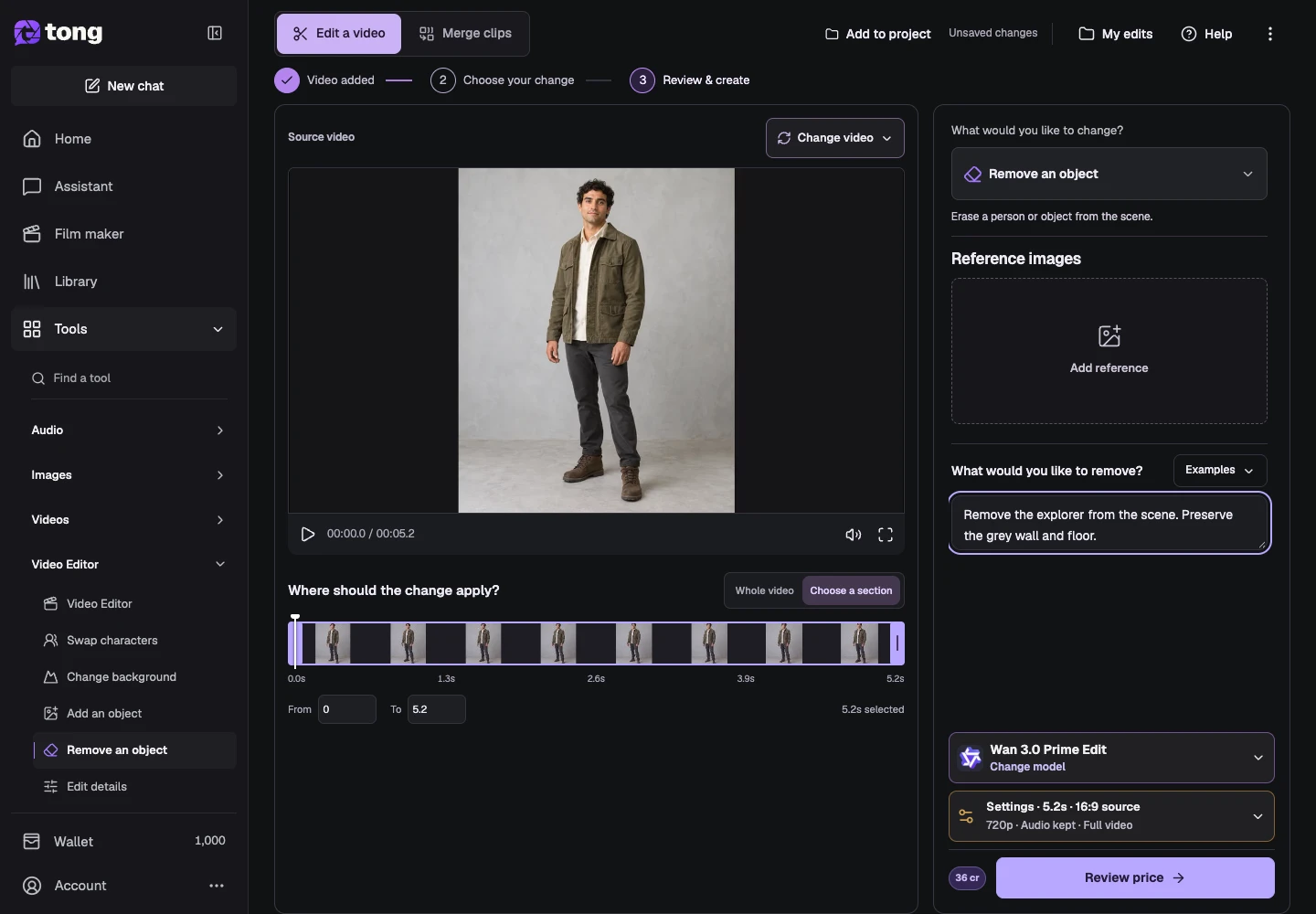
Identificar qué eliminar
Con un modelo de instrucciones escritas, describe el elemento no deseado y lo que debe conservarse. Por ejemplo: elimina a la exploradora y conserva la pared gris y el suelo. Con PixVerse Modify, elige un fotograma claro, usa Detectar, revisa el precio de selección y elige la persona u objeto detectado antes de revisar la edición.
Revisar la configuración, el precio y el resultado.
Abra Configuración para verificar el rango seleccionado, la resolución, el audio y si desea devolver la sección seleccionada o el video completo. Cierra Configuración y luego selecciona Revisar precio. Confirme la edición citada cuando esté lista; inspeccione el resultado completo en Mis ediciones y descárguelo manteniendo su fuente original.
Un consejo útil
Nombra un detalle distintivo visible cuando están presentes varios objetos similares. Verifique el fondo relleno y si el sujeto no deseado desapareció.
Si algo sale mal
Si el elemento incorrecto desaparece, aclare su ubicación o utilice un rango más claro. Las selecciones basadas en detección se vuelven obsoletas después de algunos cambios de fuente/modelo; encontrar sujetos nuevamente cuando ese motor lo solicite.
Lee primero y crea cuando estés listo
Leer esta guía es gratis. La herramienta enlazada muestra sus requisitos y el precio actual en créditos. Las capturas usan datos de demostración; revisa tus entradas y el coste indicado antes de enviar trabajo de pago.
Revisado el 2026-10-18 · Tong Academy