
Antes de empezar
Los controles de herramienta y modelo junto al mensaje muestran la selección actual. Selecciona esos nombres para abrir sus menús.
- Una imagen inicial compatible.
- Una imagen final opcional compatible con el modelo elegido.
Qué conseguirás:
Opciones de modelos
Para la creación de fotograma a vídeo sin restricciones, compare los modelos menos restrictivos que aceptan fotogramas iniciales y finales. Algunas opciones aceptan sólo un marco inicial; Confirme el soporte de entrada antes de adjuntar ambas imágenes.
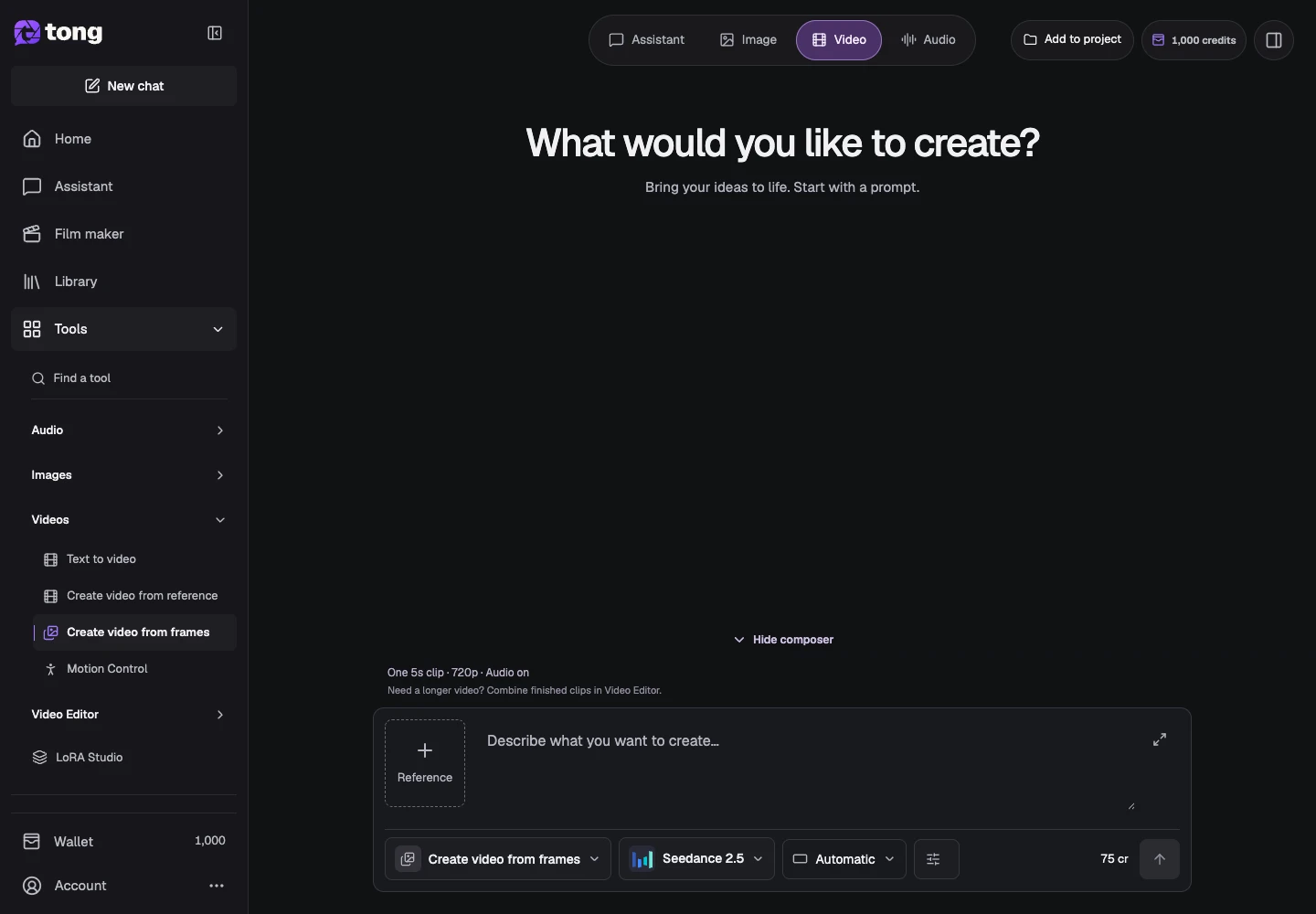
Elija Crear video a partir de cuadros
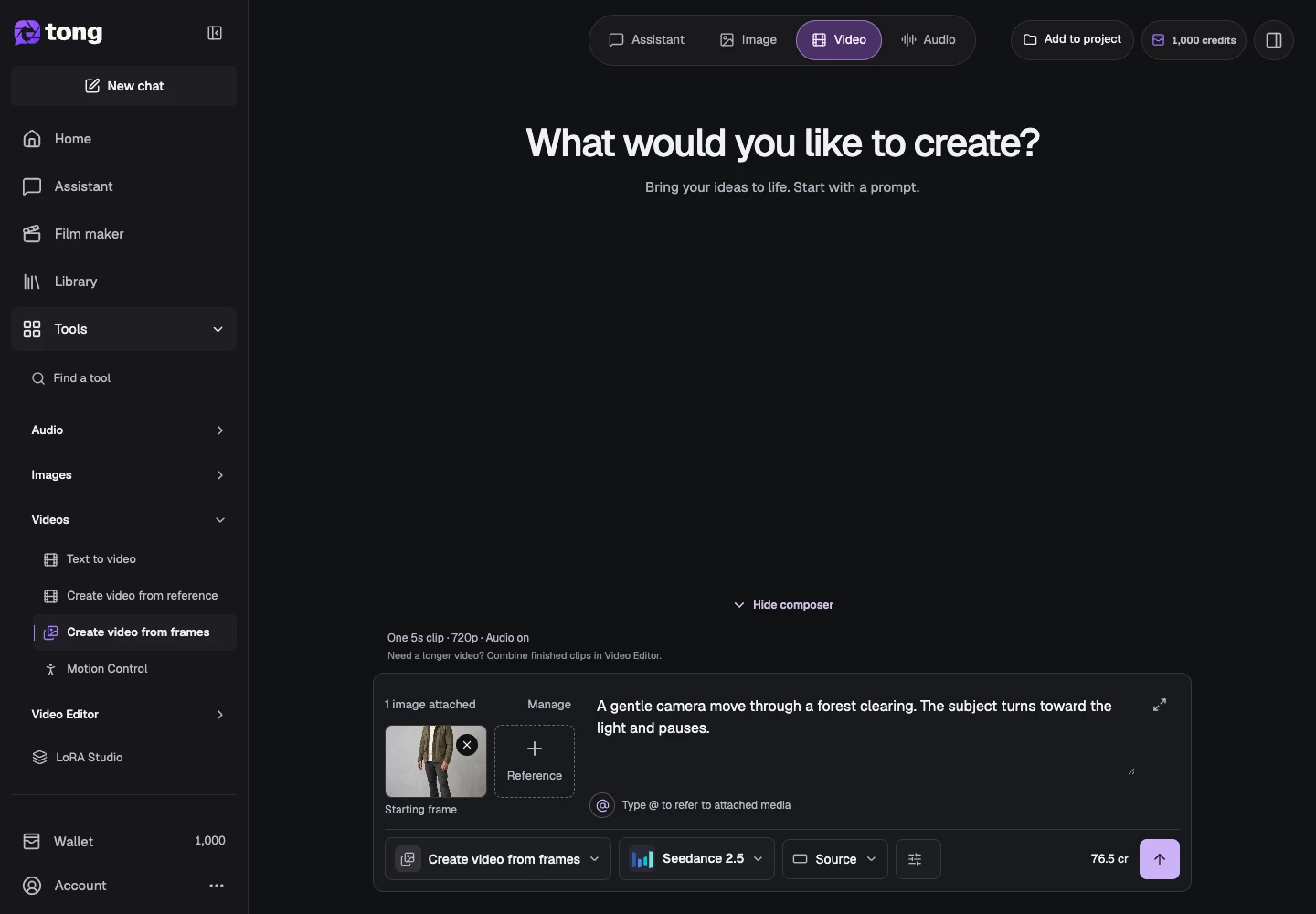
Abra Crear video a partir de cuadros. Verifique su etiqueta activa para que sus imágenes se asignen como puntos finales en lugar de referencias genéricas.
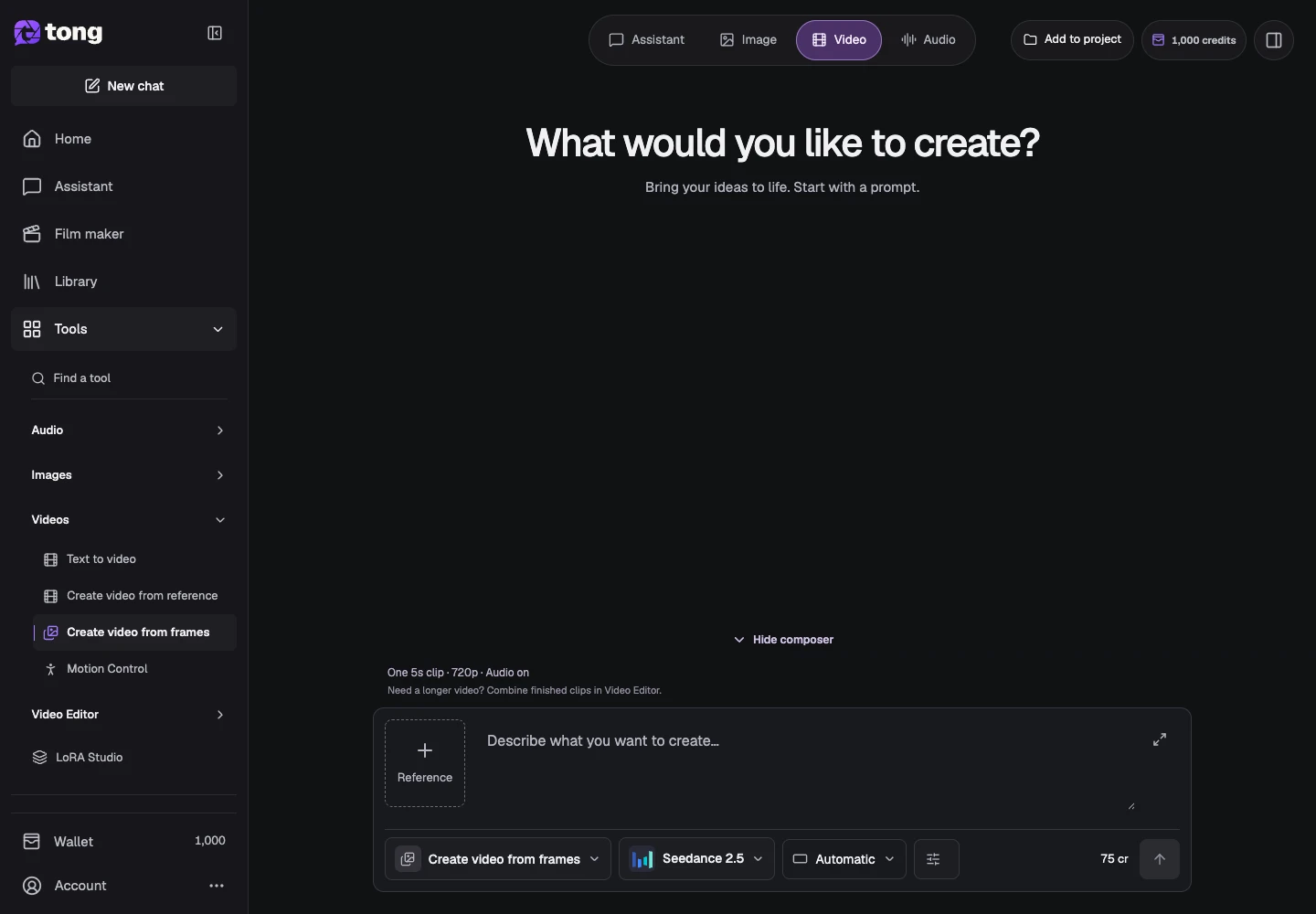
Abrir las entradas del marco.
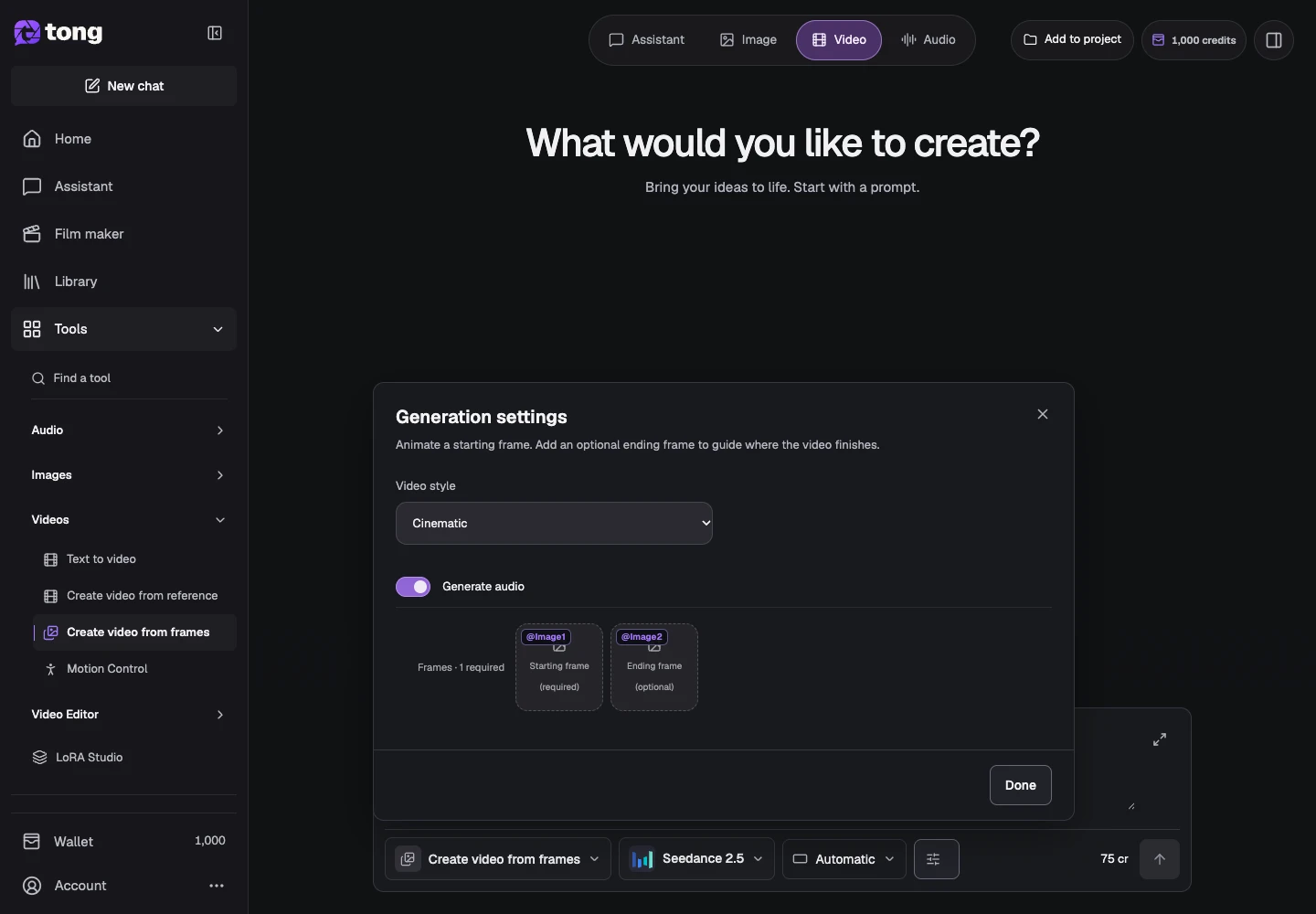
Abra Configuración para ver los controles del cuadro inicial y final. Se requiere la imagen inicial; la imagen final es opcional cuando el modelo seleccionado admite ese flujo de trabajo.
Asigne los marcos deliberadamente
Agregue el cuadro inicial en su primera ranura y el cuadro final en su ranura opcional. Verifique el orden: intercambiarlos cambia lo que le pide al movimiento que se conecte.
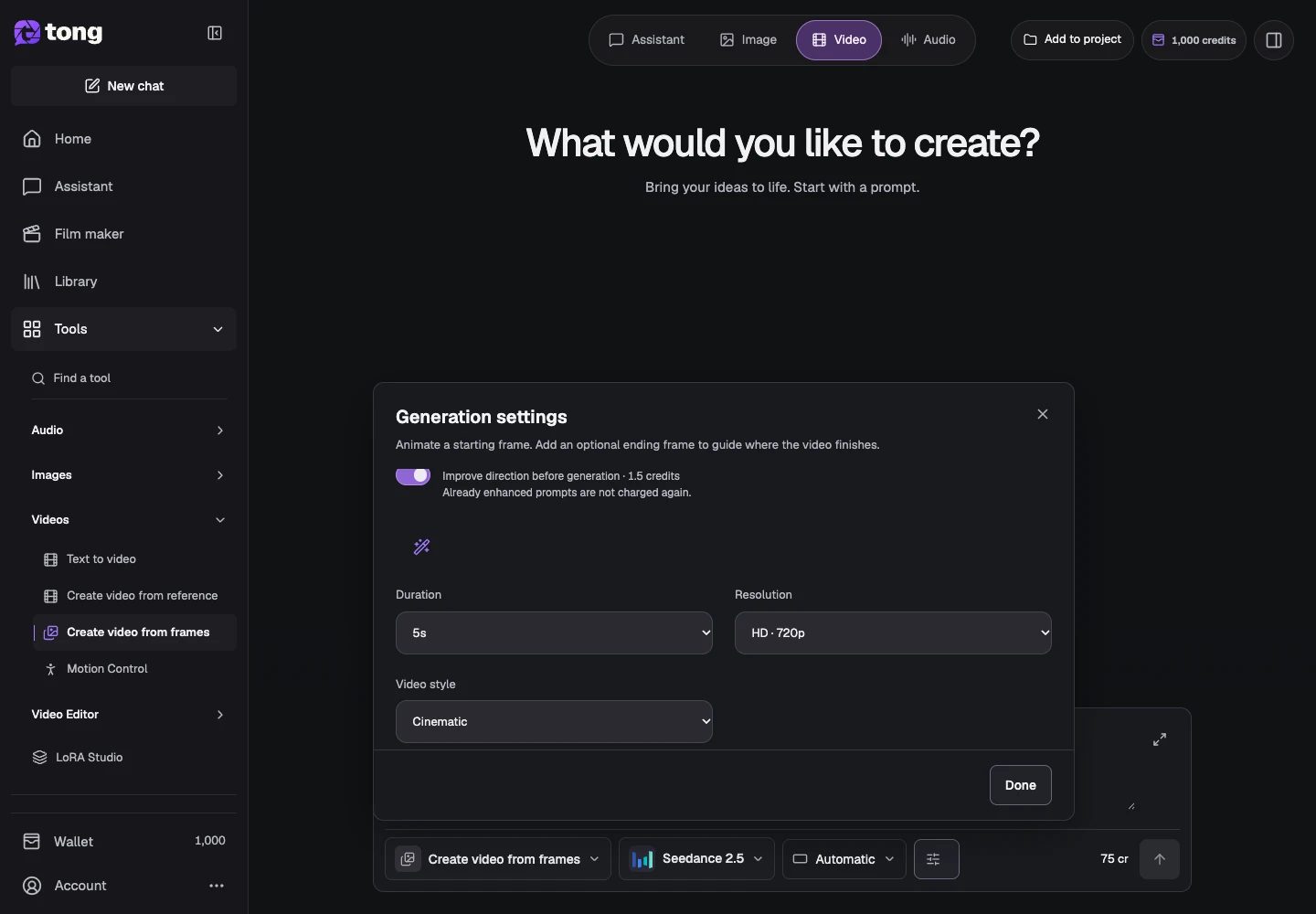
Elige estilo y describe la transición.
Seleccione un estilo, duración, proporción y resolución de video compatibles, luego describa el movimiento que conecta los dos estados. Utilice Listo para regresar al mensaje.
Revisar el precio actual
Verifique la duración generada y el crédito total antes de enviar. Inspeccione el inicio, la transición y el final del clip en lugar de juzgar solo la miniatura de vista previa.
Un consejo útil
Las imágenes de puntos finales relacionadas con sujetos y vistas de cámara compatibles son más fáciles de conectar que escenas no relacionadas.
Si algo sale mal
Si no se admite la opción de fotograma final, elija un modelo compatible o anime solo la imagen inicial. Una solicitud de transición es una guía, no una garantía de un marco final exacto.
Lee primero y crea cuando estés listo
Leer esta guía es gratis. La herramienta enlazada muestra sus requisitos y el precio actual en créditos. Las capturas usan datos de demostración; revisa tus entradas y el coste indicado antes de enviar trabajo de pago.
Revisado el 2026-10-18 · Tong Academy