
Antes de empezar
Los controles de herramienta y modelo junto al mensaje muestran la selección actual. Selecciona esos nombres para abrir sus menús.
- Imágenes de referencia u otros medios soportados por el modelo seleccionado.
- Una cuenta iniciada y créditos.
Qué conseguirás:
Opciones de modelos
Para una creación de referencia a video sin restricciones, elija un modelo de video menos restrictivo compatible y revise las entradas de imagen, video y audio admitidas. Un modelo permisivo aún puede tener límites de archivo, duración y referencia.
Elija la herramienta de vídeo de referencia
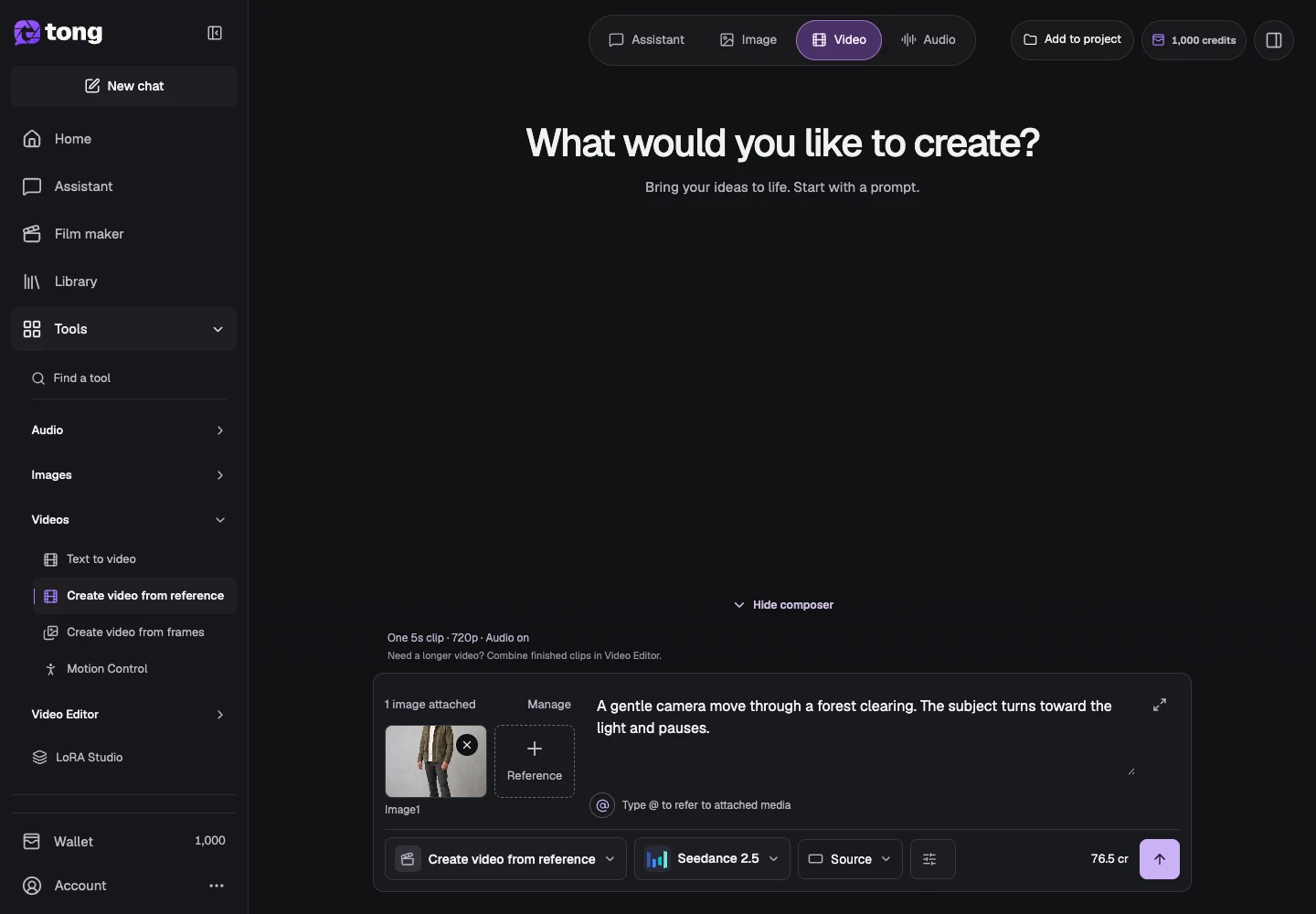
Abra Crear video a partir de referencia. A diferencia de Texto a video, este flujo de trabajo utiliza medios de referencia compatibles para guiar la salida.
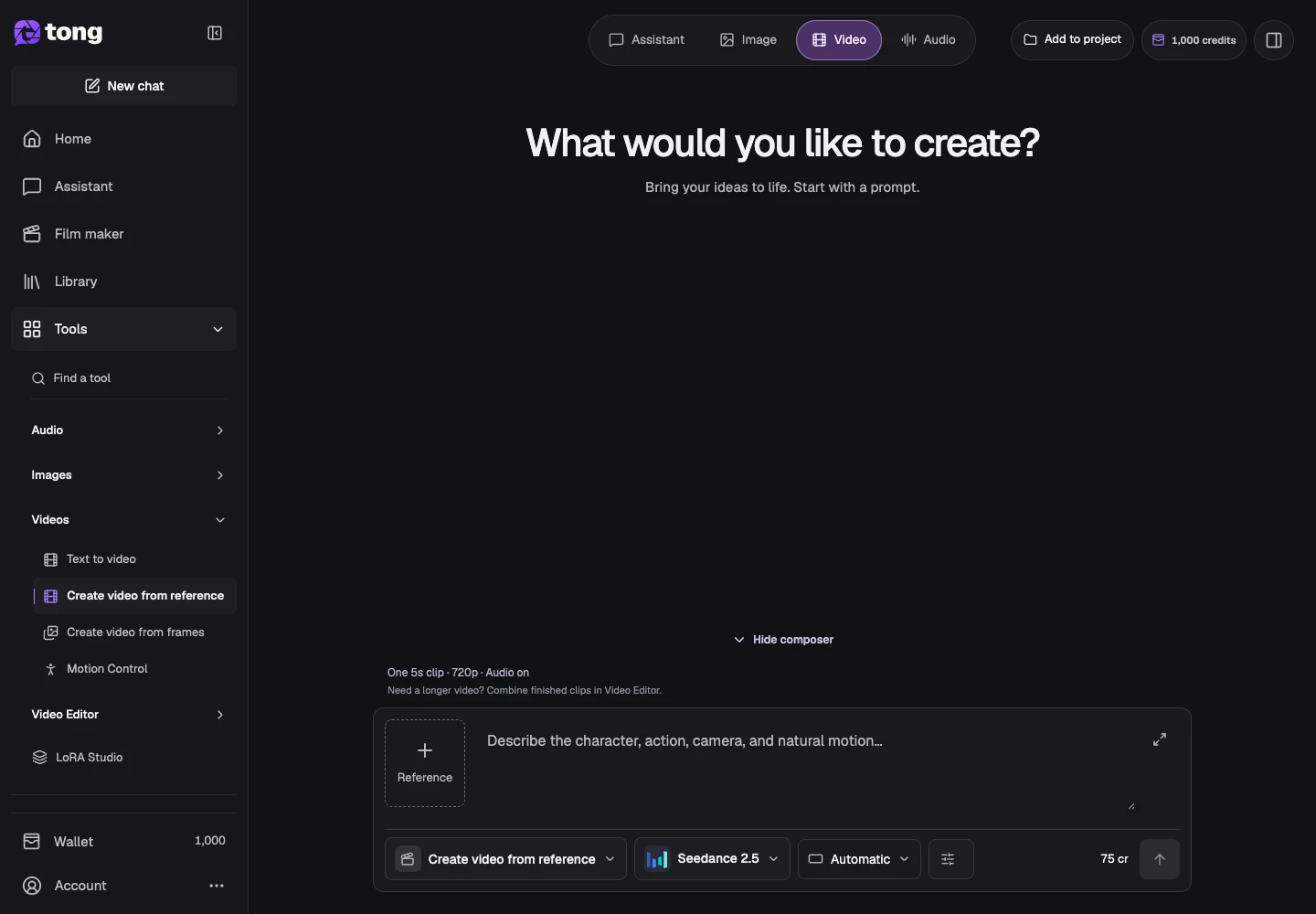
Consulta el soporte de referencia del modelo.
Abra el modelo de cambio y lea sus requisitos de entrada. Algunas opciones admiten funciones de referencia de imagen, vídeo o audio particulares; No se deben adjuntar medios no compatibles sólo porque otro modelo los acepta.
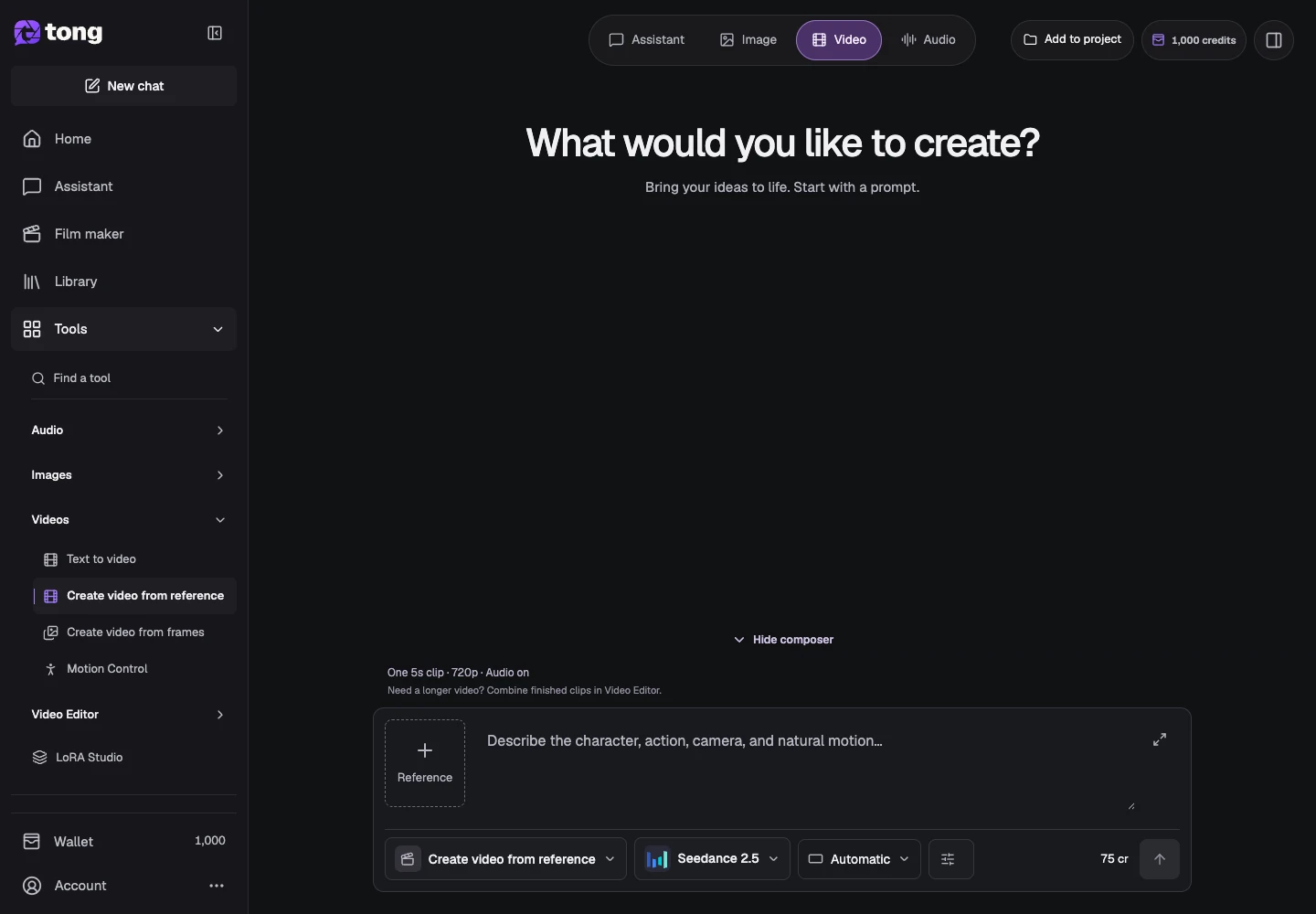
Agregue las referencias en Configuración
Abra Configuración y use las ranuras de referencia que se muestran para ese modelo. Espere la preparación de los medios y verifique cada miniatura, nombre y función.
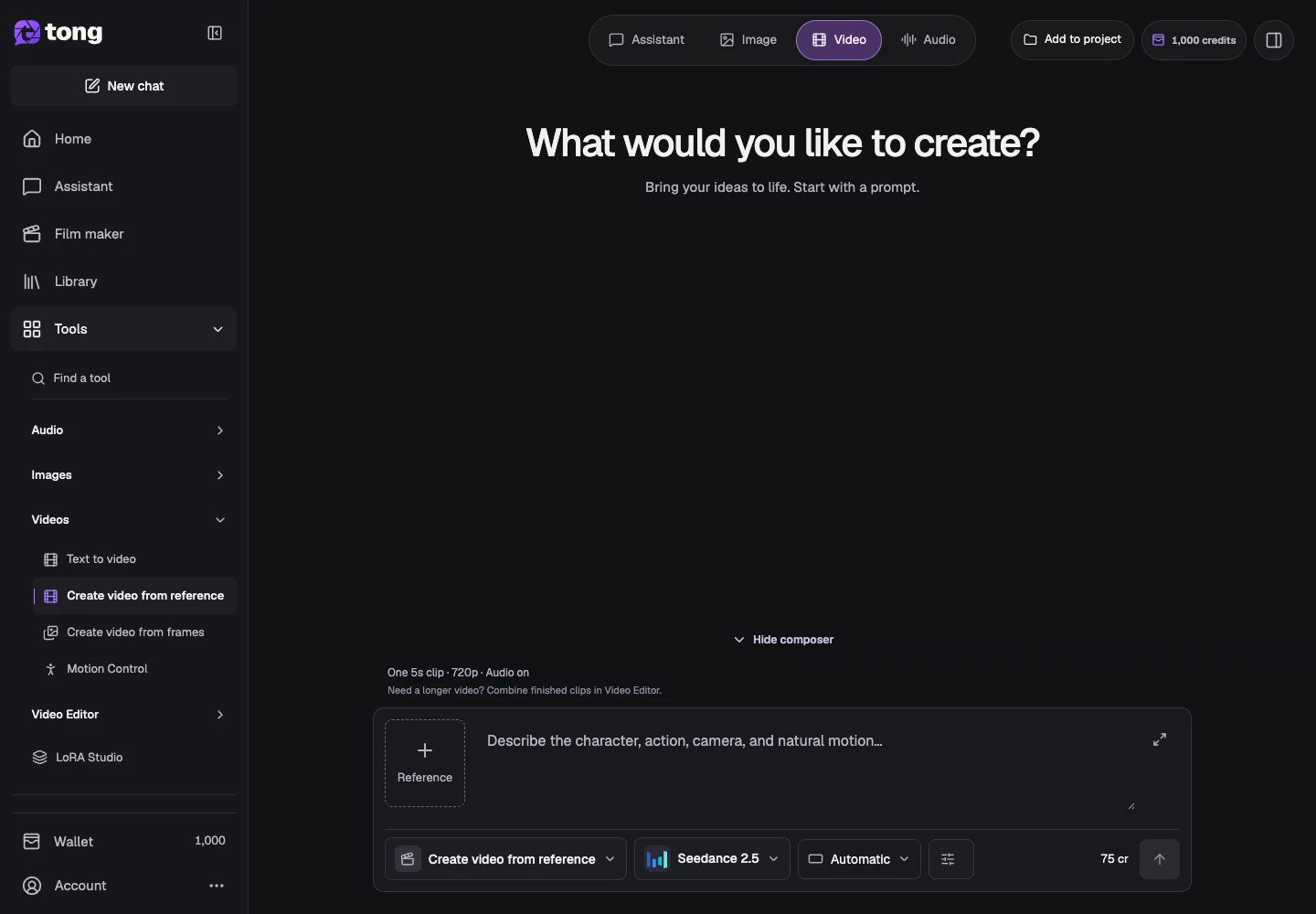
Elija el estilo de video y la configuración de salida
Revise la duración, la relación de aspecto, la resolución y los controles de sonido. Teléfono natural es el valor predeterminado en el flujo de trabajo de marcos/referencias normales; Cinemático o Seguir mis indicaciones cambia la guía de estilo sin cambiar las capacidades del modelo.
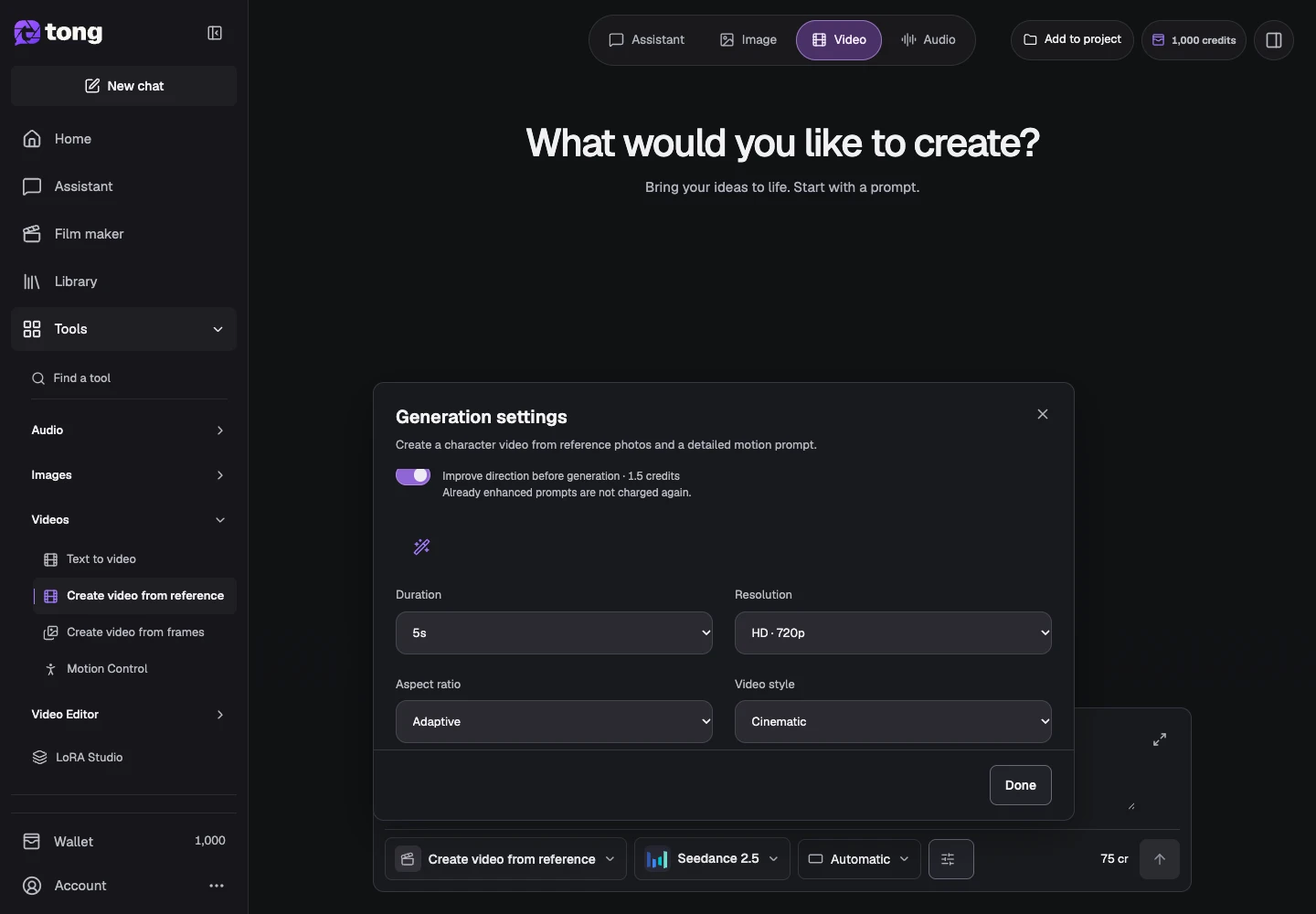
Describir el movimiento y revisar el precio.
Regrese al mensaje y describa la acción, la cámara y el final. Verifique el precio del crédito actual, incluido cualquier costo dependiente de la referencia, antes de enviar el mensaje.
Un consejo útil
Utilice una referencia para comunicar la apariencia o el contexto de la escena y el mensaje para explicar lo que debería suceder con el tiempo.
Si algo sale mal
Si el precio está esperando una verificación de referencia, deje que finalice la preparación o reemplace la entrada fallida. No asuma que una vista previa local visible está lista para su generación.
Lee primero y crea cuando estés listo
Leer esta guía es gratis. La herramienta enlazada muestra sus requisitos y el precio actual en créditos. Las capturas usan datos de demostración; revisa tus entradas y el coste indicado antes de enviar trabajo de pago.
Revisado el 2026-10-18 · Tong Academy